Uplay es una plataforma de distribución digital similar a Steam que contiene varios juegos multijugador como Assassin's Creed y otros títulos conocidos. El problema de Uplay, que no se inicia, ocurre con cada actualización de Windows y persiste hasta que la compañía lanza una nueva actualización. Sin embargo, en esta guía, repasaremos todas las razones por las que Uplay no inicia Windows y cómo reparar Uplay no se inicia .
Las razones más comunes por las que Uplay no se inicia en Windows incluyen:
Conflicto de servicios de terceros
Faltan archivos .DLL
Conflicto con el software antivirus
Caché dañado
Configuración de compatibilidad incorrecta
Controladores de gráficos obsoletos
Archivos de instalación de Uplay dañados
Método 1: ejecutar Universal C Runtime
Cuando instala Uplay, instala automáticamente todos los requisitos previos en su computadora. Sin embargo, hay ocasiones en las que algunos de estos se pasan por alto porque ya existen en su dispositivo o se produce una falla durante la instalación. Universal C Runtime es uno de los archivos externos más importantes para Uplay. Puede instalarlo como se describe a continuación:
1. Descargue Universal C Runtime para la versión del sistema operativo Windows en su computadora desde el sitio web oficial de Microsoft.
2. Ejecute el instalador de Universal C Runtime con privilegios de administrador. Haga clic con el botón derecho en el archivo .exe y seleccione Ejecutar como administrador .
3. Finalmente, reinicie su PC para guardar los cambios e inicie Uplay .
Método 2: Limpiar la caché local de Uplay
Como se indicó anteriormente, Uplay almacena todas las configuraciones temporales en un caché local en su máquina. Estas configuraciones se recuperan desde allí y se cargan en la aplicación cada vez que se inicia Uplay. Sin embargo, en innumerables ocasiones, el caché se corrompe y Uplay no se inicia. En este método, aprenderá a borrar la caché de Uplay:
1. Para abrir el Explorador de archivos , pulse la tecla de Windows + E .
2. Vaya a la siguiente dirección: C: \ Archivos de programa (x86) \ Ubisoft \ Ubisoft Game Launcher \ cache
3. Elimine todo el contenido de la carpeta de caché.
Reinicie la computadora nuevamente y ejecute Uplay.
Método 3: Inicie Uplay a través de su acceso directo
Si Uplay no se inicia en Windows 10, otra opción es ejecutarlo directamente a través del acceso directo. Si esta técnica funciona, intenta iniciar el juego desde Uplay Shortcut la próxima vez en adelante.
Nota: Si no se instaló una dependencia, se le notificará y se iniciará el proceso de descarga.
Método 4: ejecutar Uplay en modo de compatibilidad
Muchos usuarios informaron que iniciar Uplay en modo de compatibilidad funcionó de maravilla y se resolvieron los problemas del lanzador. Esto nos llevó a concluir que Uplay no se inicia en Windows debido a algunas actualizaciones defectuosas del sistema operativo Windows. Siga estos pasos para ejecutarlo en modo de compatibilidad:
1. Navegue hasta el directorio de instalación de Uplay en su PC.
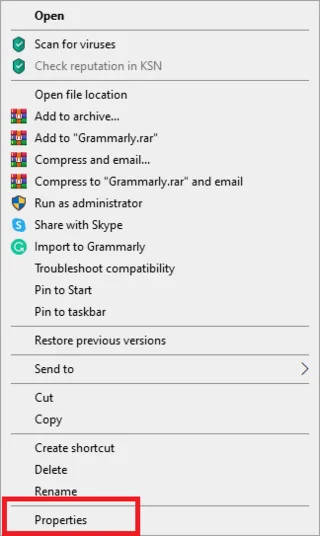
2. Haga clic con el botón derecho en Uplay.exe y seleccione Propiedades en el menú contextual del botón derecho.
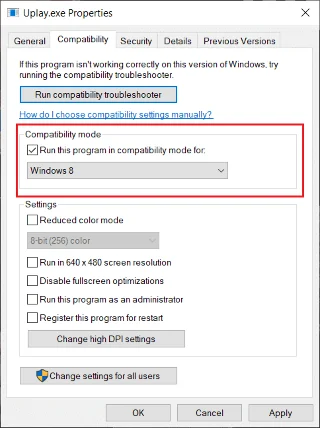
3. Cambie a la pestaña Compatibilidad .
4. Marque “ Ejecutar este programa en modo de compatibilidad para ” y elija la versión de sistema operativo adecuada.
5. Para guardar sus cambios, haga clic en Aplicar seguido de Aceptar.
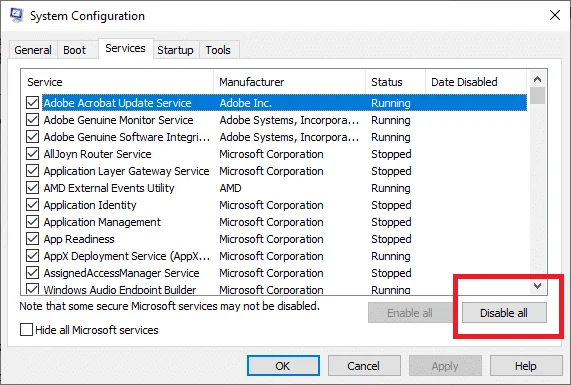
En este método, deshabilitará todos los servicios, excluidos los servicios del sistema, y luego ejecutará Uplay. A partir de entonces, activaremos cada servicio individualmente para descubrir cuál está causando el problema.
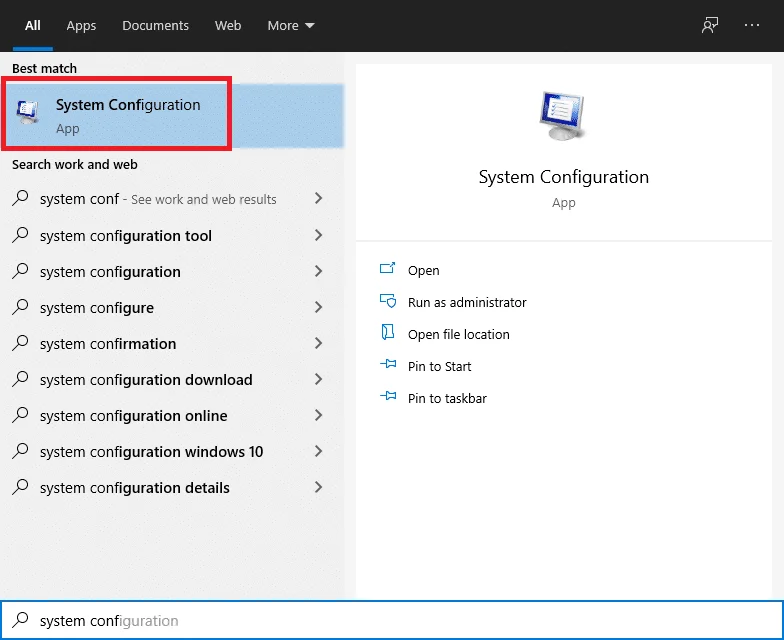
1. Abra el menú Inicio y busque Configuración del sistema .
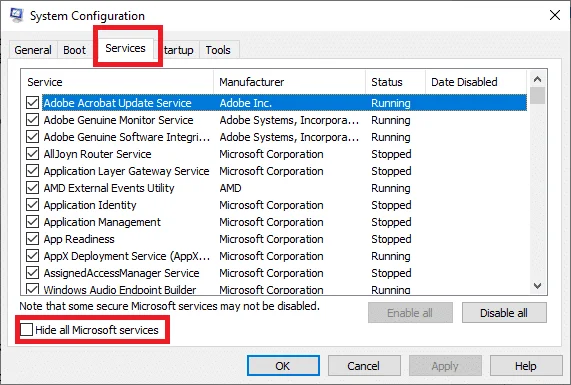
2. Vaya a la pestaña Servicios en la ventana Configuración del sistema .
3. Marque la casilla junto a Ocultar todos los servicios de Microsoft .
4. Desactive todo haciendo clic en el botón Desactivar todo .
5. Ahora vaya a la pestaña Inicio y haga clic en el enlace Abrir Administrador de tareas .
6. Desactive todas las aplicaciones de la lista. Esto evitará que se inicien cuando se inicie la computadora.
7. Ahora, se le pedirá que reinicie. Asegúrese de reiniciar su PC para realizar un inicio limpio.
Para iniciar servicios individuales para solucionar el problema, siga esta guía aquí .
Método 6: actualice el controlador de gráficos
Si los controladores de gráficos de su PC no están actualizados o se han dañado, esta podría ser una de las razones más obvias por las que Uplay no se inicia. Los controladores de gráficos son los componentes más importantes de cualquier motor de juegos, incluido Uplay. Si los controladores no funcionan correctamente, el iniciador de Uplay no se ejecutará o se ejecutará muy lentamente y provocará la congelación.
1. Primero, presione las teclas Windows + R juntas para abrir el cuadro Ejecutar .
2. Escriba devmgmt.msc en el cuadro y presione Entrar para acceder al Administrador de dispositivos ,
3. Expanda Adaptadores de pantalla de la lista disponible en la ventana Administrador de dispositivos.
4. Haga clic con el botón derecho en su tarjeta gráfica y seleccione Actualizar controlador .
5. Una vez hecho esto, reinicie su PC para guardar los cambios.
Método 7 : reinstalar Uplay para arreglar Uplay no se inicia
Si ninguna de las técnicas anteriores funciona y aún no puedes hacer que Uplay se inicie, puedes intentar reinstalar el motor del juego completo desde cero. Si algún archivo de instalación se dañara o se perdiera la primera vez, ahora se reemplazarán .
Nota: Este método también borrará todos los archivos de instalación del juego. Se recomienda crear una copia de seguridad de estos antes de implementar este método.
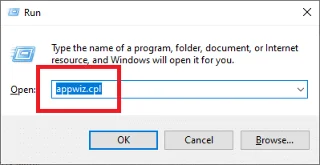
1. Abra el cuadro Ejecutar presionando las teclas Windows + R juntas.
2. Tipo appwiz.cpl en el cuadro y golpeó Ente r. La ventana del Administrador de aplicaciones se abrirá ahora.
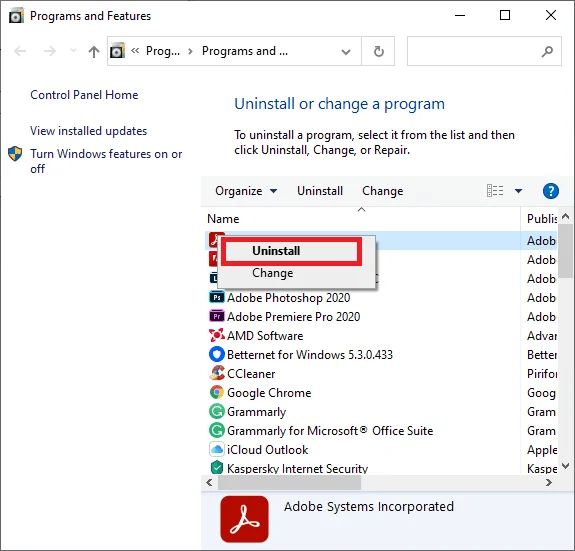
3. Busque Uplay en la ventana Programas y características . Haga clic derecho en Uplay, luego seleccione Desinstalar .
Una vez descargado el juego, instálalo y ejecútalo. Ahora podrá utilizar Uplay sin problemas.
Preguntas frecuentes (FAQ)
Q1. ¿Ubisoft reemplazó a Uplay con Ubiconnect?
Ubisoft Connect pronto será el hogar de todos los servicios y actividades del juego de Ubisoft. Esto también cubrirá todas las plataformas de juegos. A partir del 29 de octubre de 2020, con el lanzamiento de Watch Dogs: Legion, todas las funciones de Uplay se renovaron, mejoraron y unificaron en Ubisoft Connect. Ubisoft Connect es solo el comienzo del compromiso de Ubisoft de hacer que la funcionalidad multiplataforma sea común en el futuro, orientada a la próxima generación de juegos y más allá. Esto incluye títulos como Assassin's Creed Valhalla.
Esperamos que esta guía haya sido útil y que haya podido solucionar el problema de que Uplay no se inicia . Háganos saber qué método funcionó mejor para usted. Si tiene alguna consulta / comentario sobre este artículo, no dude en dejarlos en la sección de comentarios.