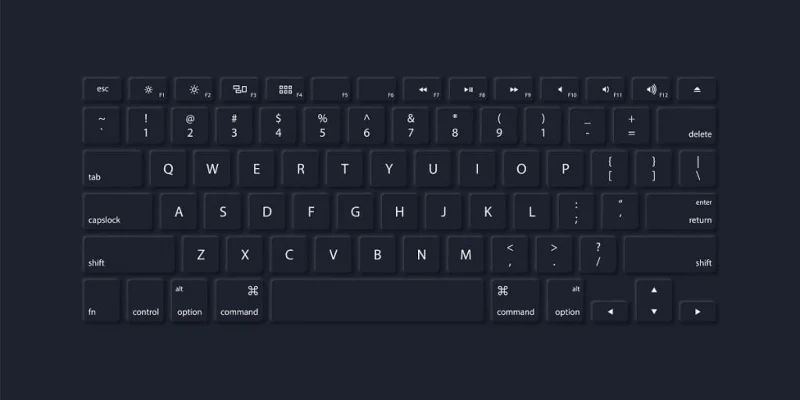
Debe haber notado que toda la fila en la parte superior de su teclado tiene etiquetas de F1-F12. Encontrará estas teclas en todos los teclados, ya sea para Mac o PC. Estas teclas pueden realizar diferentes acciones, como la tecla de bloqueo Fn realiza una función separada cuando se mantiene presionada, y por lo tanto puede usar la acción secundaria de las teclas Fn que puede encontrar en la parte superior de su teclado, encima de las teclas numéricas. Los otros usos de estas teclas Fn son que pueden controlar el brillo, el volumen, la reproducción de música y más.
Sin embargo, también puede bloquear la tecla Fn; esto es similar al bloqueo de mayúsculas, cuando está activado, puede escribir en mayúsculas y cuando está desactivado, obtiene letras minúsculas. De manera similar, cuando bloquea la tecla Fn, puede usar las teclas Fn para realizar acciones especiales sin mantener presionada la tecla de bloqueo Fn. Entonces, si ha habilitado la tecla de bloqueo Fn, estamos aquí con una pequeña guía que puede seguir para saber cómo usar el bloqueo de la tecla Fn en Windows 10.
Contenido
Cómo usar el bloqueo de la tecla Fn en Windows 10
Hay ciertas formas en las que puede intentar usar la tecla Fn sin mantener presionada la tecla de bloqueo Fn en Windows 10. Mencionamos algunas de las principales formas que puede seguir. Además, discutiremos cómo deshabilitar la tecla de función en Windows 10:
Método 1: usar el método abreviado de teclado
Si tiene una computadora portátil o PC con Windows con la tecla de bloqueo Fn en su teclado, este método es para usted. Una de las formas más fáciles de desactivar la tecla Fn es utilizar las teclas de función estándar en lugar de las funciones especiales ; puedes seguir este método.
1. El primer paso es ubicar la tecla de bloqueo Fn que puede encontrar en la fila superior sobre las teclas numéricas. La tecla de bloqueo Fn es una tecla con un icono de candado . La mayoría de las veces, este icono de llave de bloqueo está en la tecla Esc , y si no, encontrará el icono de bloqueo en una de las teclas de F1 a F12 . Sin embargo, existe la posibilidad de que su computadora portátil no tenga esta tecla de bloqueo Fn, ya que todas las computadoras portátiles no vienen con esta tecla de bloqueo.
2. Una vez que haya localizado la tecla de bloqueo Fn en su teclado, ubique la tecla Fn al lado de la tecla de Windows y presione la tecla Fn + tecla de bloqueo Fn para habilitar o deshabilitar las teclas estándar F1, F2, F12.

3. Finalmente, no es necesario que mantenga presionada la tecla Fn para usar las teclas de función . Esto significa que puede deshabilitar o habilitar fácilmente la tecla de función en Windows 10.
Método 2: use la configuración de BIOS o UEFI
Para deshabilitar las funciones de las teclas de función, el fabricante de su computadora portátil proporciona software, o puede usar la configuración de BIOS o UEFI . Por lo tanto, para este método, es importante que su computadora portátil se inicie en el modo BIOS o en la configuración UEFI a la que puede acceder antes de iniciar Windows.
1. Reinicie su Windows o presione el botón de Encendido para iniciar la computadora portátil, verá una pantalla rápida con un logotipo emergente al principio. Esta es la pantalla desde donde puede acceder a la configuración de BIOS o UEFI.
2. Ahora, para arrancar en BIOS, debe buscar un atajo presionando las teclas F1 o F10 . Sin embargo, estos atajos variarán para diferentes fabricantes de portátiles. Debe presionar la tecla de método abreviado según el fabricante de su computadora portátil; para esto, puede mirar la pantalla de inicio de su computadora portátil para ver el acceso directo mencionado. Por lo general, los atajos son F1, F2, F9, F12 o Del.

3. Una vez que inicie la configuración de BIOS o UEFI , debe buscar la opción de teclas de función en la configuración del sistema o ir a la configuración avanzada.
4. Finalmente, deshabilite o habilite la opción de teclas de función.
Lea también: Corrija los números que escriben en el teclado en lugar de letras
Acceda a BIOS o UEFI desde la configuración de Windows
Si no puede ingresar la configuración de BIOS o UEFI de su computadora portátil, también puede acceder a ella desde la configuración de Windows siguiendo estos sencillos pasos:
1. Presione la tecla de Windows + I para abrir la Configuración de Windows.
2. Busque y haga clic en ' Actualización y seguridad ' en la lista de opciones.

3. En la ventana de actualización y seguridad, haga clic en la pestaña Recuperación de la lista a la izquierda de la pantalla.
4. En la sección Inicio avanzado , haga clic en Reiniciar ahora . Esto reiniciará su computadora portátil y lo llevará a la configuración de UEFI .

5. Ahora, cuando Windows arranca en modo de recuperación, debe seleccionar la opción Solucionar problemas .
6. En Solucionar problemas, debe seleccionar las Opciones avanzadas .

7. En Opciones avanzadas, seleccione la Configuración de firmware UEFI y presione Reiniciar .

8. Finalmente, después de reiniciar su computadora portátil, puede acceder a UEFI , donde puede buscar la opción de tecla de función . Aquí puede habilitar o deshabilitar fácilmente la tecla Fn o usar las teclas de función sin mantener presionada la tecla Fn.
Recomendado:
Esperamos que esta guía haya sido útil y que haya podido deshabilitar la tecla de función y aprender a usar correctamente el bloqueo de la tecla Fn en Windows 10 . Si conoce otras formas, háganoslo saber en los comentarios a continuación.