¿Está buscando arreglar el cursor del mouse o el puntero desaparece en Chrome? Entonces estás en el lugar correcto, veamos cómo arreglar el cursor desaparece en Chrome.
La desaparición del cursor o del puntero del mouse mientras intenta navegar por su navegador puede ser muy frustrante. Puede haber varias razones para este problema, incluidos los controladores obsoletos o la desactivación involuntaria de la configuración del mouse. También es probable que la aceleración automática de hardware desencadene este problema. Sin embargo, este es un problema bastante común que el usuario puede corregir fácilmente por sí mismo. Hay varios métodos que se pueden emplear para resolver este problema. En esta guía, hemos recopilado algunas de las mejores técnicas probadas y comprobadas que pueden ayudarlo a corregir la desaparición del puntero del mouse en el problema de Chrome.
El usuario puede aplicar los siguientes pasos mientras intenta resolver el problema de desaparición del cursor del mouse en Chrome . Es imperativo cerrar todas las pestañas que tiene abiertas en Google Chrome antes de probar cualquier método que se indica a continuación, ya que dejar las pestañas abiertas podría provocar la pérdida de datos.
Contenido
Corregir que el cursor o el puntero del mouse desaparezcan en el navegador Chrome
Método 1: deshabilitar la aceleración de hardware en Chrome
Esta es una de las formas principales de resolver el problema de desaparición del cursor del mouse en Google Chrome. Es muy eficaz, además de un método sencillo que puede utilizar el usuario.
1. Primero, abra Google Chrome y vaya a la esquina superior derecha.
2. Aquí, haga clic en los tres puntos verticales y luego seleccione la opción Configuración ahora.

3. En esta ventana, navegue hasta la parte inferior y luego haga clic en el enlace Avanzado .

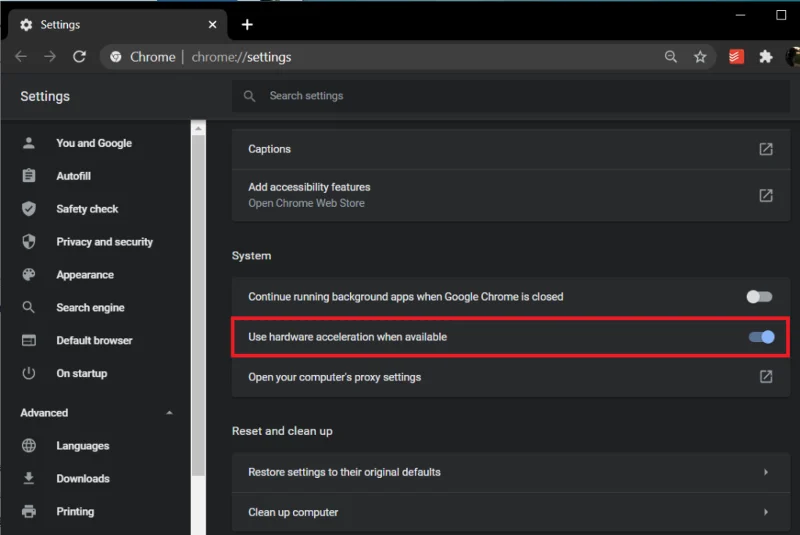
4. Después de abrir la Configuración avanzada , vaya a la opción Sistema .
5. Verá una opción llamada Usar aceleración de hardware cuando esté disponible . Aparecerá un control deslizante junto a él, apáguelo.

6. Presione el botón Reiniciar junto a este control deslizante para reiniciar el navegador Chrome.
7. Vuelva a verificar el movimiento del cursor en el navegador para ver si puede arreglar que el puntero del mouse desaparece en el problema de Chrome.
Método 2: eliminar Chrome desde el Administrador de tareas y reiniciar
Otro método para corregir la desaparición del cursor del mouse en el problema de Chrome es eliminar Chrome desde el administrador de tareas y reiniciarlo. Muchos usuarios consideran que este proceso es un poco tedioso, pero es muy probable que resuelva el problema.
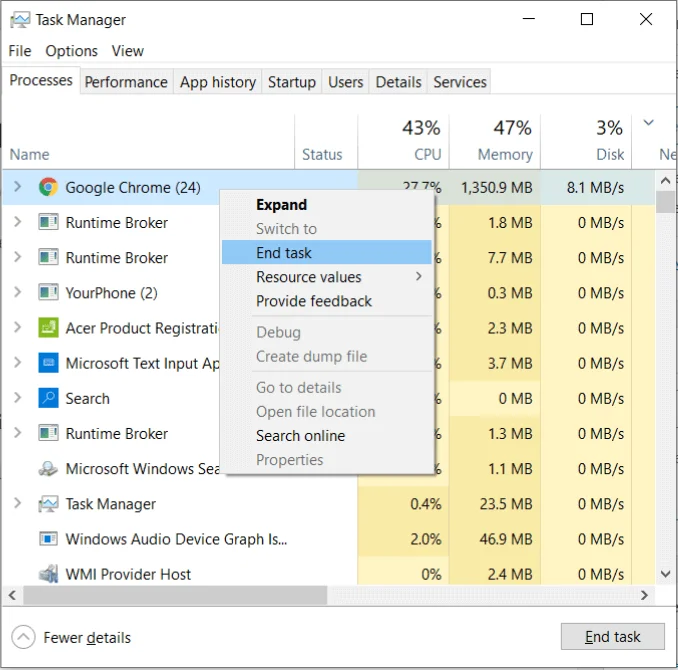
1. Primero, abra el Administrador de tareas . Haga clic en el atajo Ctrl + Alt + Supr para ejecutarlo.
2. A continuación, haga clic en Google Chrome y seleccione la opción Finalizar tarea . Matará los procesos en Google Chrome.

3. Asegúrese de que todos los procesos en Chrome hayan finalizado. Todos los subprocesos de Chrome en ejecución deben concluir para que este método surta efecto.
Ahora reinicie el navegador y verifique el estado del problema.
Método 3: reinicie el navegador con chrome: // comando de reinicio
La siguiente técnica en nuestra compilación es reiniciar el navegador Chrome en lugar de eliminarlo desde el administrador de tareas. Navegue a la barra de URL en Chrome y escriba 'chrome: // reiniciar' en el navegador. Presione Entrar para reiniciar el navegador.

Es obligatorio asegurarse de que no tiene datos sin guardar en Google Chrome cuando realiza este paso, ya que cerrará brevemente las pestañas y extensiones existentes.
Método 4: actualizar el navegador Chrome
Existe la posibilidad de que el cursor del mouse desaparezca en Chrome. El problema se debe a una versión desactualizada del navegador. Los errores de la versión anterior pueden hacer que el puntero del mouse no funcione correctamente.
1. Abra el navegador Chrome y vaya a la esquina superior derecha. Haga clic en los tres puntos verticales presentes allí.
2. Ahora, vaya a Ayuda> Acerca de Google Chrome .

3. Compruebe si el navegador Google Chrome está actualizado. Si no es así, asegúrese de actualizarlo para corregir el problema.

Método 5: cambiar al navegador Chrome Canary
Este método generalmente no se recomienda ya que el navegador Canary es una versión para desarrolladores. Es muy inestable, pero puede usarlo para solucionar problemas con su navegador Chrome. Descargue Chrome Canary y vea si puede iniciar Chrome correctamente. Sin embargo, es recomendable volver al navegador estable de inmediato para evitar la pérdida de datos.
Método 6: cambiar al modo tableta
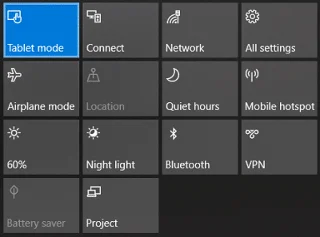
Si posee una computadora portátil con pantalla táctil, esta técnica podría resolver la desaparición del cursor del mouse en el problema de Chrome. Todas las aplicaciones se abrirán en una visualización de pantalla completa predeterminada cuando este modo esté habilitado. Vaya al Centro de actividades desde la barra de tareas (presione la tecla de Windows + A ) y navegue hasta la opción Modo tableta . Vuelva a iniciar el navegador para comprobar si ha reaparecido el puntero del mouse.

Método 7: Escaneo en busca de malware
El malware podría ser la razón detrás de la desaparición del cursor del mouse en el problema de Chrome. Se puede detectar con bastante facilidad en Chrome. Veamos los pasos involucrados.
1. Vaya a la esquina superior derecha de su navegador, luego haga clic en las tres dudas verticales y navegue hasta Configuración .

2. Desplácese hacia abajo hasta la parte inferior de la ventana, luego haga clic en la opción Avanzado .
3. A continuación, en la sección Restablecer y limpiar , haga clic en la opción Limpiar computadora .

4. Haga clic en el botón Buscar para continuar con el escaneo.
Si el sistema enumera algún software dañino, haga clic en el botón Eliminar ubicado junto a él para eliminar la amenaza.
Método 8: habilitar el mouse
Es posible que haya desactivado la configuración del cursor en su sistema sin querer. Puede presionar las teclas de método abreviado requeridas en su teclado para resolver este problema. Algunos de los atajos estándar que se sabe que corrigen este problema son:
- F3 (Fn + F3)
- F7 (Fn + F7)
- F9 (Fn + F9)
- F11 (Fn + F11)
En algunas computadoras portátiles, un atajo de teclado en particular es capaz de bloquear el trackpad. Asegúrese de que esta opción permanezca desactivada mientras intenta arreglar el puntero del mouse desaparece en Chrome.
Método 9: realizar escaneo DISM y SFC
A veces, el mouse y el teclado pueden dañarse, lo que lleva a la pérdida de archivos asociados. Es necesario un escaneo SFC para identificar la causa raíz de este problema y reemplazarlo apropiadamente. Si es un usuario de Windows 10, también debe realizar un escaneo DISM antes del escaneo SFC.
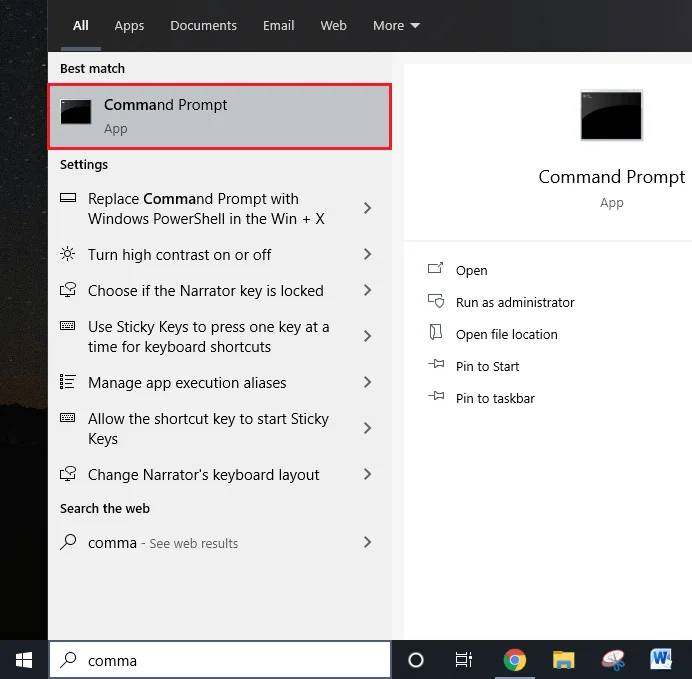
1. Escriba cmd en la búsqueda de Windows y luego haga clic en Ejecutar como administrador .

2. A continuación, escriba el siguiente comando en cmd y presione Enter:
DISM.exe / En línea / Imagen de limpieza / Restorehealth

3. Si su fuente de reparación es un medio externo, tendrá que escribir un comando diferente:
DISM.exe / Online / Cleanup-Image / RestoreHealth / Fuente: C: \ RepairSource \ Windows / LimitAccess

4. Después de completar el escaneo DSIM, tenemos que proceder al escaneo SFC.
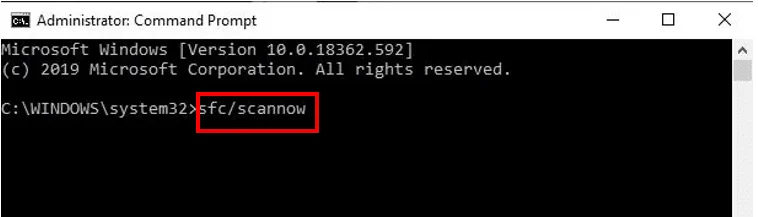
5. A continuación, escriba sfc / scannow y presione Enter.

Método 10: Actualización de controladores
A veces, el cursor del mouse desaparece en Chrome, puede surgir un problema debido a controladores de teclado y mouse desactualizados. Puede solucionar este problema siguiendo los pasos que se indican a continuación:
1. Primero, presione la tecla de Windows + R, luego escriba devmgmt.msc y presione Entrar .

2. Esto abrirá la consola del Administrador de dispositivos .
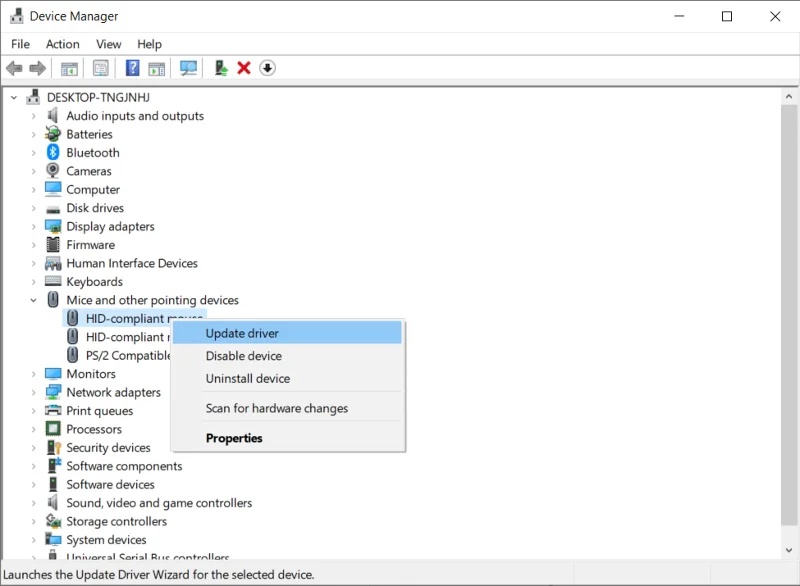
3. Vaya a la sección Mouse y seleccione el mouse que está utilizando. Haga clic derecho sobre él para seleccionar la opción Actualizar controlador .

4. Reinicie el navegador para verificar si el puntero del mouse aparece en Chrome o no.
Método 11: eliminar varios ratones
Si está utilizando varios ratones para su computadora, existe la posibilidad de que esta sea la razón por la que el cursor del ratón desaparece en Chrome. Verificar la configuración de Bluetooth de su computadora puede ofrecer una solución.
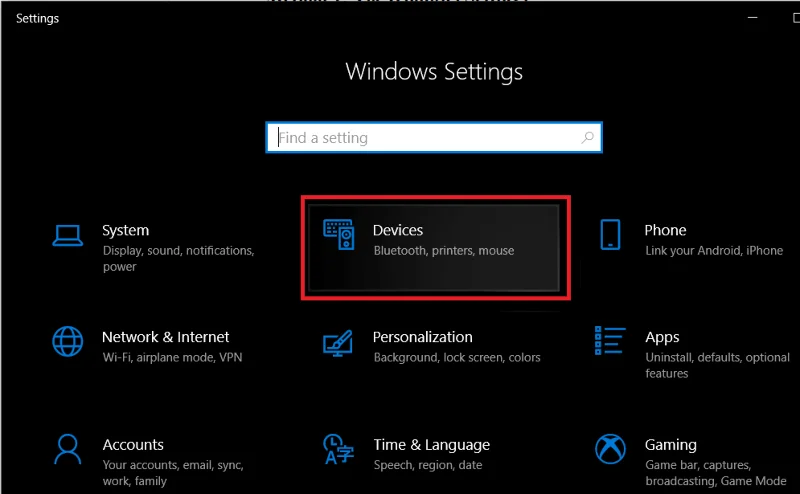
1. Presione la tecla de Windows + I para abrir Configuración y luego haga clic en Dispositivos.

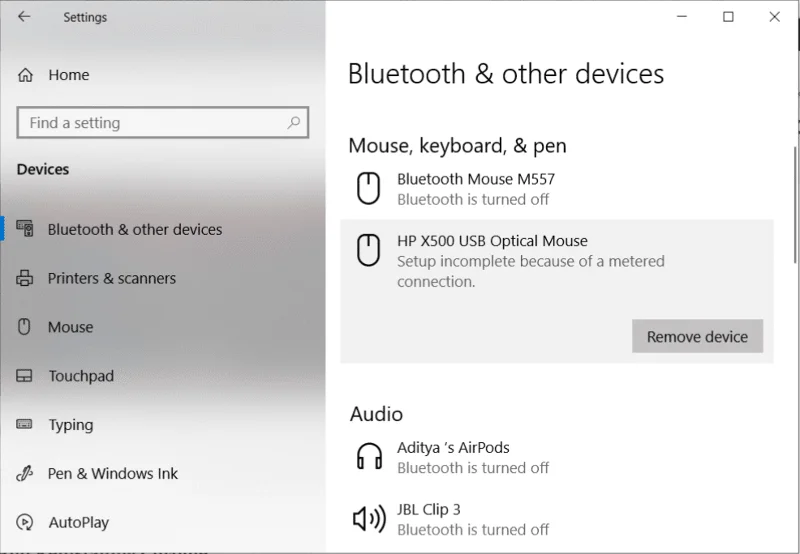
2. Luego haga clic en Bluetooth y otros dispositivos y verifique la configuración para ver si solo hay un mouse conectado.
3. Si hay varios mouse, haga clic en ellos y haga clic en el botón Eliminar .

Método 12: desinstalar y reinstalar Chrome
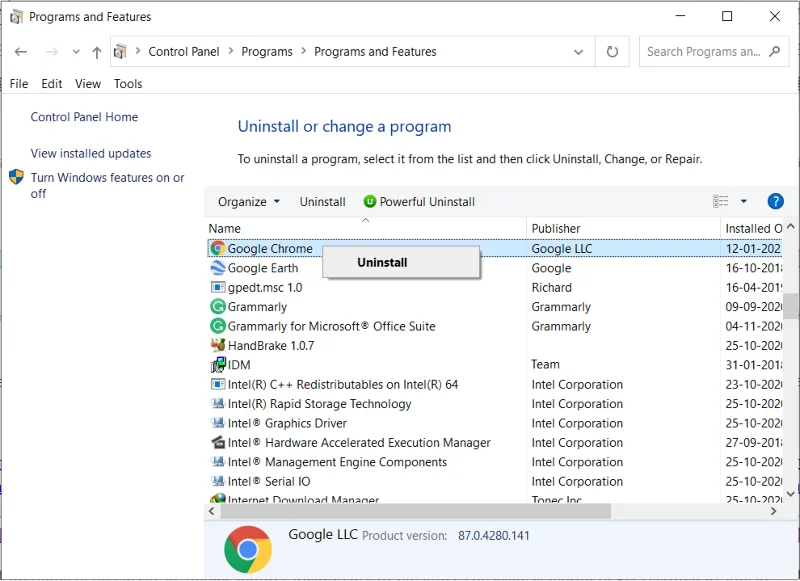
1. Abra el Panel de control y vaya a Programa y función .

2. A continuación, seleccione Chrome , haga clic con el botón derecho y elija Desinstalar .

3. Después de este paso, vaya a cualquier otro navegador e instale Google Chrome .
Recomendado:
Esta es una compilación de los mejores métodos para arreglar el cursor o el puntero del mouse desaparece en Chrome . El problema seguramente se solucionará con uno de estos métodos, ya que es una lista completa que posee casi todas las soluciones posibles.