La introducción de Discord ha sido una bendición para los jugadores y cada día más de ellos continúan abandonando otras plataformas de chat de voz. Lanzada en 2015, la aplicación se inspira en plataformas populares de mensajería y VoIP como Slack y Skype y atrae a más de 100 millones de usuarios activos cada mes. Durante los 5 años de su existencia, Discord ha agregado una gran cantidad de funciones y ha pasado de ser una plataforma específica para juegos a un cliente de comunicación para todo uso.
Últimamente, los usuarios de Discord han tenido algunos problemas para comunicarse con otros en su comunidad debido a un error de micrófono presente en su cliente de escritorio. Este problema de "micrófono no funciona" ha demostrado ser bastante desconcertante y los desarrolladores no han podido proporcionar una solución única que parezca funcionar para todos los usuarios. Además, el 'micrófono no funciona' es solo un problema presente en la aplicación de escritorio, no enfrentará ningún problema relacionado con el micrófono al usar el sitio web de Discord. Las razones probables del problema son configuraciones de voz de Discord mal configuradas, controladores de audio desactualizados, Discord no tiene permiso para acceder al micrófono o un auricular defectuoso.
No poder comunicarse con su escuadrón de matar en PUBG o Fortnite puede ser bastante frustrante y privarlo de una cena de pollo bien ganada, por lo que a continuación, explicamos 10 métodos diferentes para resolver todos los problemas relacionados con el micrófono de Discord.

Fuente de la imagen: Discord
Contenido
Arreglar Discord Mic no funciona en Windows 10
Discord permite a los usuarios modificar varias configuraciones de voz, como cambiar los dispositivos de entrada y salida, ajustar los volúmenes de entrada y salida, cancelar el eco y reducir el ruido, etc. el micrófono de un auricular. Además, un par de configuraciones de Windows pueden prohibir que Discord use el micrófono. Siguiendo los métodos a continuación uno por uno, nos aseguraremos de que Discord tenga todos los permisos que requiere y que el micrófono esté configurado correctamente.
Como siempre, antes de pasar a las soluciones más complejas, reinicie su PC y la aplicación de discordia para verificar si eso funciona. Además, asegúrese de que el auricular que está usando no esté roto. Conecte otro auricular a su sistema y verifique si Discord capta su audio ahora o conecta el existente a otro sistema (o incluso a un dispositivo móvil) y verifica si el micrófono es realmente funcional.
Si su auricular está A-Ok y la solución atemporal de 'reiniciar su PC' no funcionó, entonces hay algo mal con la configuración de voz. Puede comenzar a implementar las siguientes soluciones hasta que se resuelva el problema del micrófono.
Método 1: cerrar sesión y volver a iniciarla
Similar a reiniciar su computadora, simplemente cerrar la sesión de su cuenta y volver a ingresar puede resolver problemas misceláneos de Discord en Windows 10. Se ha informado que este ingenioso truco resuelve los problemas relacionados con el micrófono de Discord, pero solo por un período temporal. Entonces, si está buscando una solución rápida, cierre sesión y vuelva a iniciar sesión en su cuenta y pruebe los otros métodos (que arreglarán permanentemente su micrófono) cuando tenga un poco más de tiempo a su disposición.
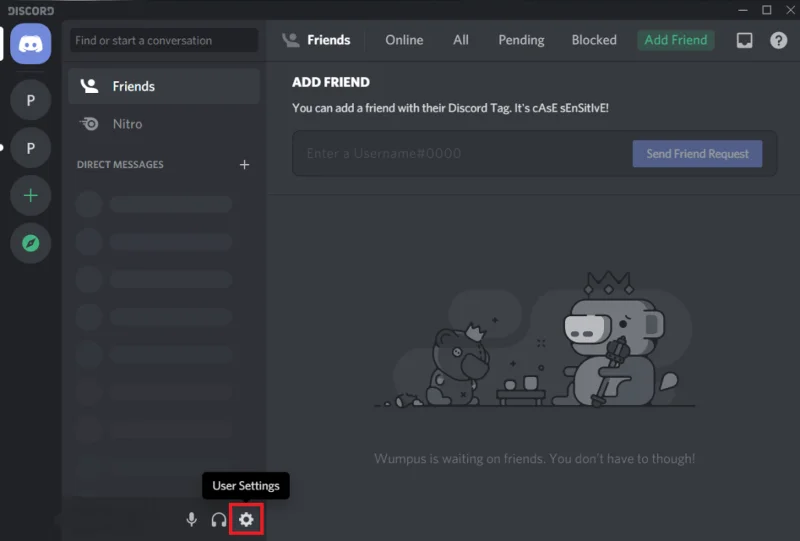
1. Para cerrar sesión en su cuenta de Discord, primero, haga clic en Configuración de usuario (icono de rueda dentada) presente en la parte inferior izquierda de la ventana de la aplicación.

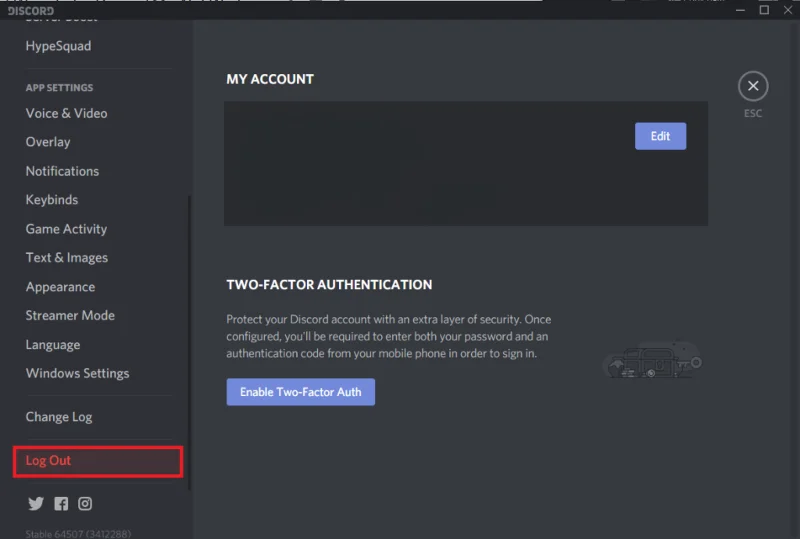
2. Encontrará la opción para Cerrar sesión al final de la lista de navegación a la izquierda.

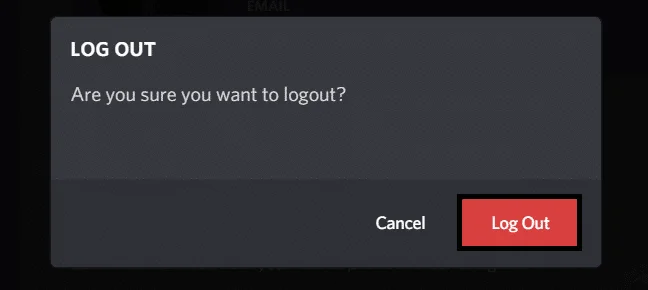
3. Confirme su acción haciendo clic en Cerrar sesión nuevamente.

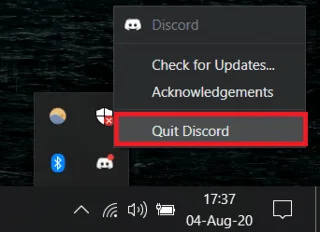
4. Antes de volver a iniciar sesión, haga clic con el botón derecho en el icono de Discord en la bandeja del sistema (que se encuentra al hacer clic en la flecha Mostrar iconos ocultos) y seleccione Salir de Discord .

5. Espere un par de minutos antes de reiniciar Discord o reinicie la computadora mientras tanto.
Abra Discord, ingrese las credenciales de su cuenta y presione Intro para iniciar sesión. (También puede iniciar sesión escaneando el código QR de la aplicación Discord en su teléfono)
Método 2: Abrir Discord como administrador
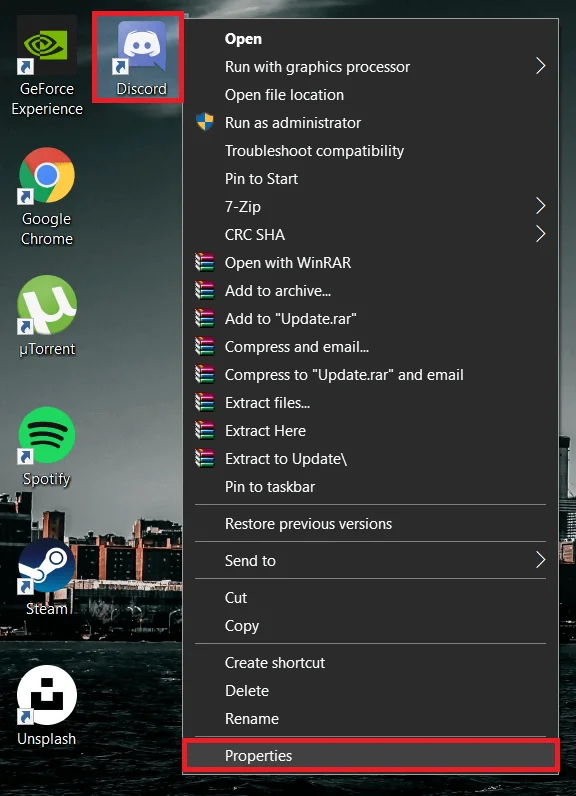
La aplicación de escritorio de Discord requiere algunos privilegios adicionales para enviar datos (su voz) a los miembros de su comunidad a través de Internet. Ejecutar el programa como administrador le otorgará todos los permisos requeridos. Simplemente haga clic con el botón derecho en el icono de acceso directo de Discord y seleccione Ejecutar como administrador en el menú contextual. Si esto realmente resuelve sus preocupaciones relacionadas con el micrófono, puede configurar Discord para que siempre se inicie como administrador siguiendo los pasos a continuación.
1. Haga clic con el botón derecho en el icono de acceso directo del escritorio de Discord nuevamente y seleccione Propiedades esta vez.

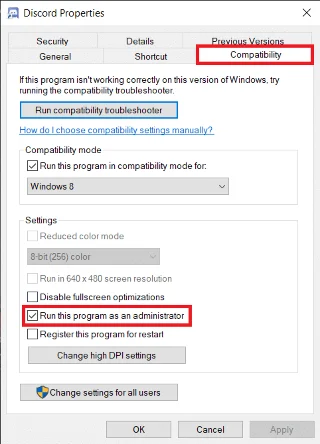
2. Vaya a la pestaña Compatibilidad y marque la casilla junto a Ejecutar este programa como administrador . Haga clic en Aplicar para guardar esta modificación.

Método 3: seleccione el dispositivo de entrada
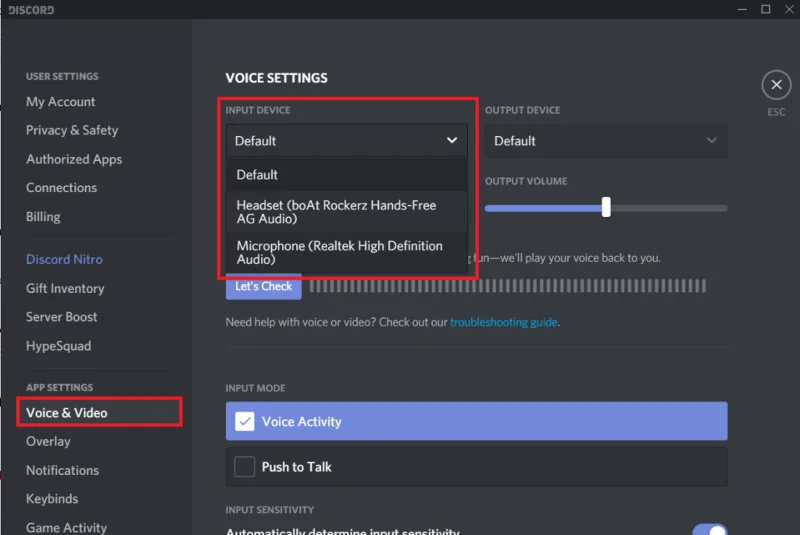
Discord puede confundirse si hay varios micrófonos disponibles y terminar seleccionando el incorrecto. Por ejemplo, Discord generalmente reconoce el micrófono incorporado en las computadoras portátiles (particularmente en las de juegos) como el predeterminado y lo selecciona como el dispositivo de entrada. Sin embargo, los controladores necesarios para que un micrófono integrado coopere con un programa de VoIP (Discord) a menudo faltan en las computadoras portátiles. Además, la mayoría de los micrófonos integrados son pálidos en comparación con los micrófonos de los auriculares. Discord permite al usuario seleccionar manualmente el dispositivo de entrada correcto (si no es el predeterminado).
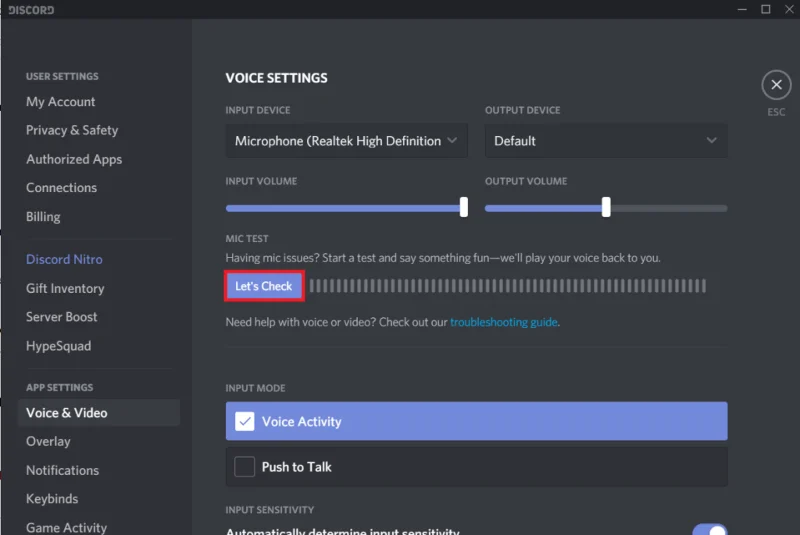
1. Abra la aplicación Discord y haga clic en Configuración de usuario .
2. Cambie a la página Configuración de voz y video .
3. En el panel derecho, expanda el menú desplegable debajo de DISPOSITIVO DE ENTRADA y seleccione el dispositivo apropiado.

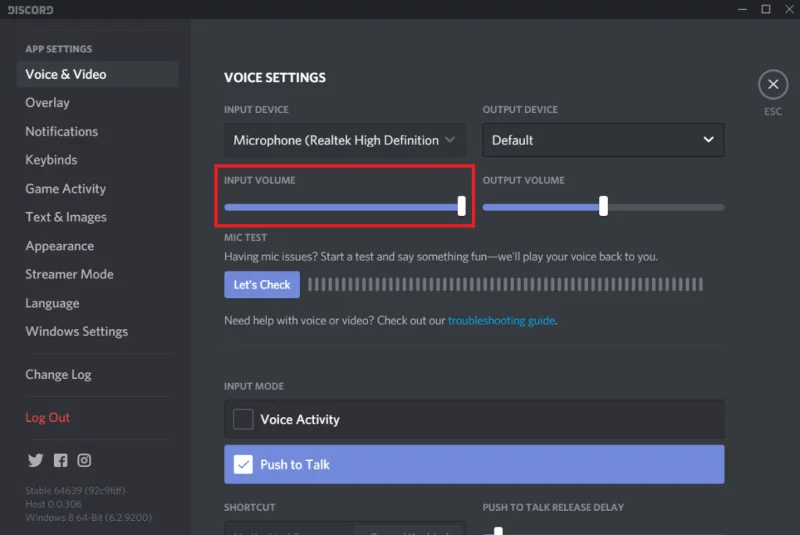
4. Maximice el volumen de entrada arrastrando el control deslizante hacia el extremo derecho.

5. Ahora, haga clic en el botón Let's Check debajo de la sección MIC TEST y diga algo directamente al micrófono. Discord reproducirá su entrada para que usted la verifique. Si el micrófono ha comenzado a funcionar, la barra junto al botón Let's Check parpadeará en verde cada vez que hable algo.

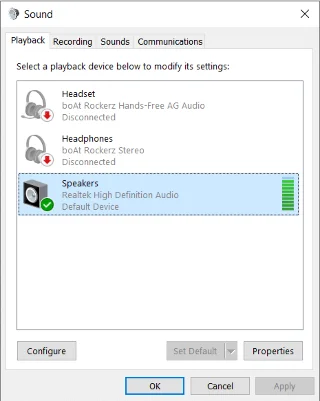
6. Si no sabe qué micrófono elegir al configurar el dispositivo de entrada, haga clic con el botón derecho en el icono del altavoz en la barra de tareas y seleccione Abrir configuración de sonido (o Dispositivos de grabación). Desplácese hacia abajo en el panel derecho y haga clic en el Panel de control de sonido . Ahora, hable por su micrófono y compruebe qué dispositivo se enciende.

Leer también: No hay sonido en PC con Windows 10
Método 4: cambiar la sensibilidad de entrada
De forma predeterminada, Discord recoge automáticamente todo el audio por encima de un nivel de decibelios especificado, sin embargo, el programa también tiene un modo Push to Talk y, cuando está habilitado, su micrófono solo se activará cuando presione un botón específico. Por lo tanto, es posible que no pueda comunicarse con sus amigos si Push to Talk se habilitó accidentalmente o si la sensibilidad de entrada no está configurada correctamente.
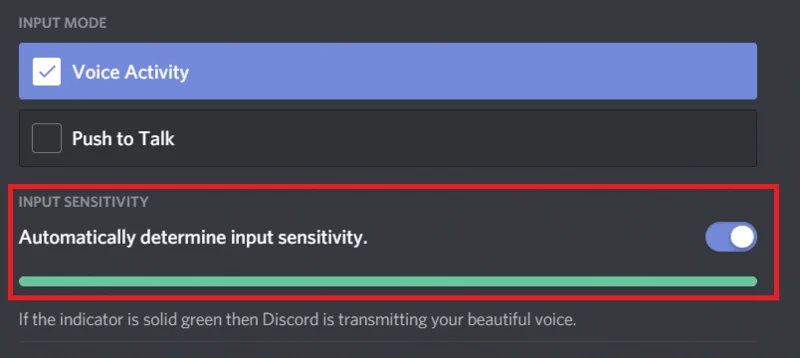
1. Regrese a la configuración de Discord de voz y video .
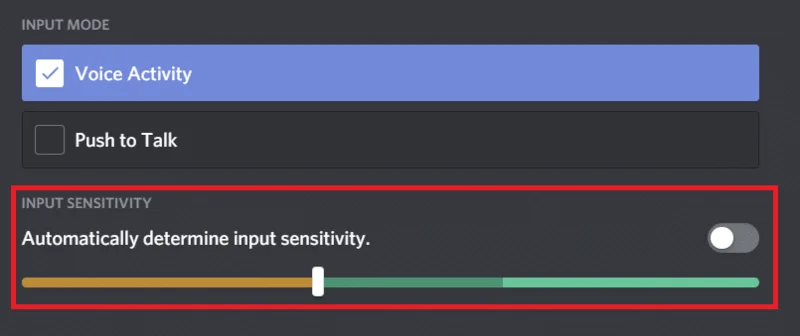
2. Asegúrese de que el Modo de entrada esté configurado en Actividad de voz y habilite Automáticamente para determinar la sensibilidad de entrada (si la función está deshabilitada) . Ahora, diga algo directamente en el micrófono y verifique si la barra de abajo se ilumina (se ilumina en verde).

Sin embargo, determinan automáticamente que se sabe que la función de sensibilidad de entrada tiene muchos errores y es posible que no capte correctamente las entradas de voz. Si ese es su caso, desactive la función y ajuste manualmente el control deslizante de sensibilidad. Por lo general, configurar el control deslizante en algún lugar en el medio funciona mejor, pero ajuste el control deslizante según sus preferencias y hasta que esté satisfecho con la sensibilidad del micrófono.

Método 5: restablecer la configuración de voz
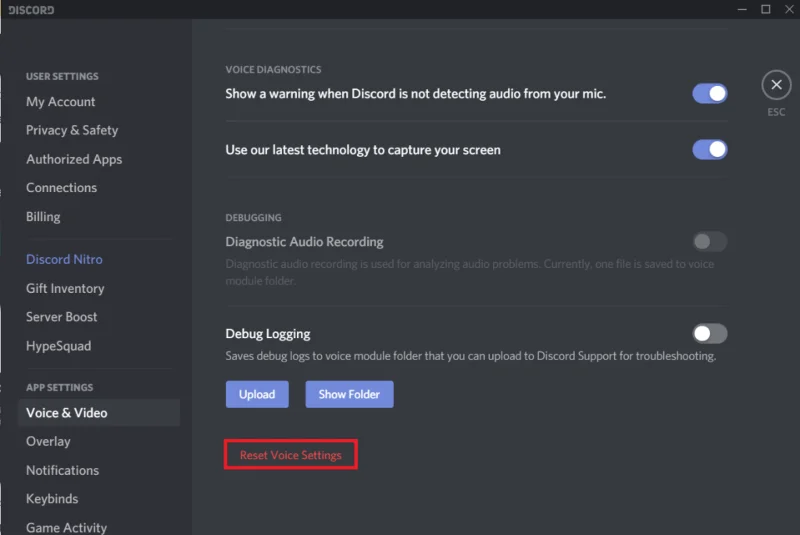
Si nada más funciona, siempre puede restablecer la configuración de voz de la discordia a su estado predeterminado. Según los informes, restablecer la configuración de voz ha resuelto todos los problemas relacionados con el micrófono para la mayoría de los usuarios y será su mejor opción si cambia los auriculares.
1. Desconecte los auriculares e inicie Discord. Abra la configuración de voz y video y desplácese hasta el final para encontrar la opción Restablecer configuración de voz .

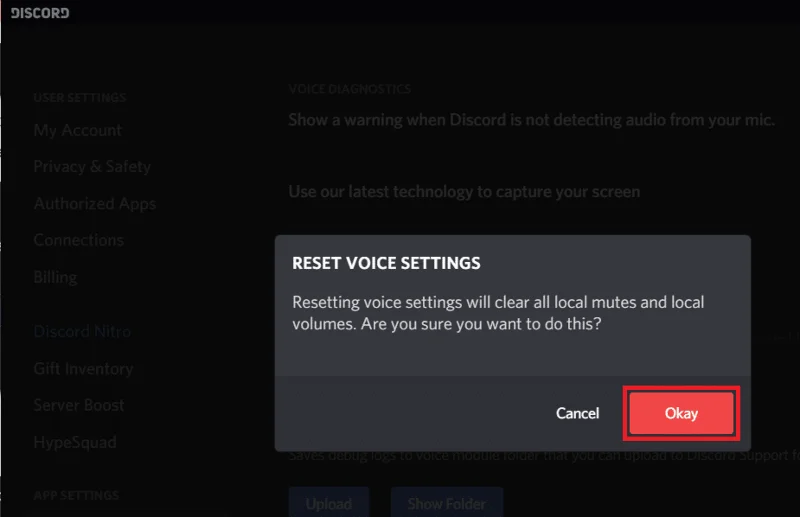
2. Haga clic en él y, en la ventana emergente que aparece a continuación, presione Aceptar para confirmar la acción.

3. Cierre la aplicación, conecte su nuevo auricular y reinicie Discord. El micrófono no le causará ningún problema ahora.
Método 6: cambiar el modo de entrada a pulsar para hablar
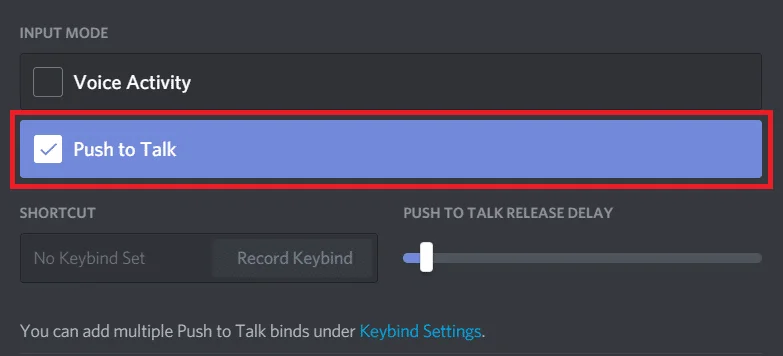
Como se mencionó anteriormente, Discord tiene un modo Push to Talk, y la función es útil si no desea que el micrófono capte todos los ruidos circundantes (familiares o amigos hablando de fondo, televisores activos, etc.) el tiempo. Si Discord sigue sin detectar la entrada de su micrófono, considere cambiar a Push to Talk.
1. Seleccione Pulsar para hablar como modo de entrada en la página de configuración de voz y video.

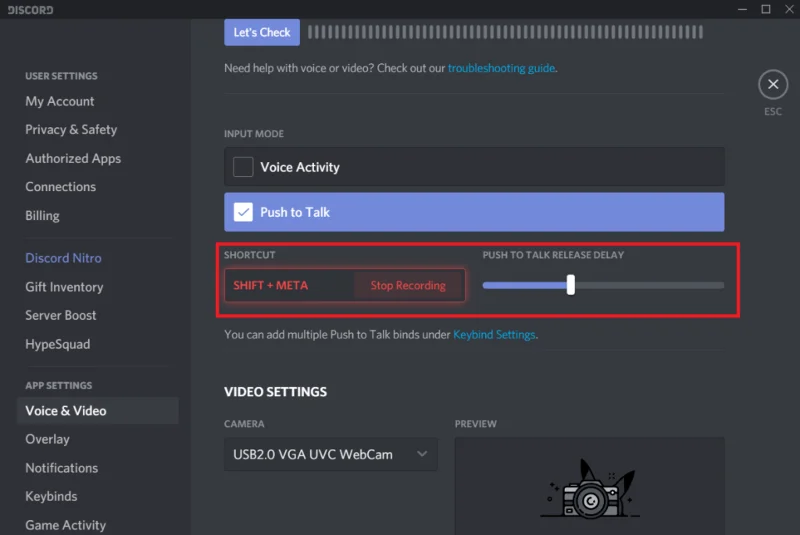
2. Ahora, deberá configurar una tecla que, cuando se presione, activará el micrófono. Para hacerlo, haga clic en Grabar combinación de teclas (en Acceso directo) y presione una tecla cuando la aplicación comience a grabar.

3. Juegue con el control deslizante de demora de liberación de Pulsar para hablar hasta que se logre la demora de tecla deseada (La demora de tecla es el tiempo que le toma a Discord desactivar el micrófono después de soltar la tecla de pulsar para hablar).
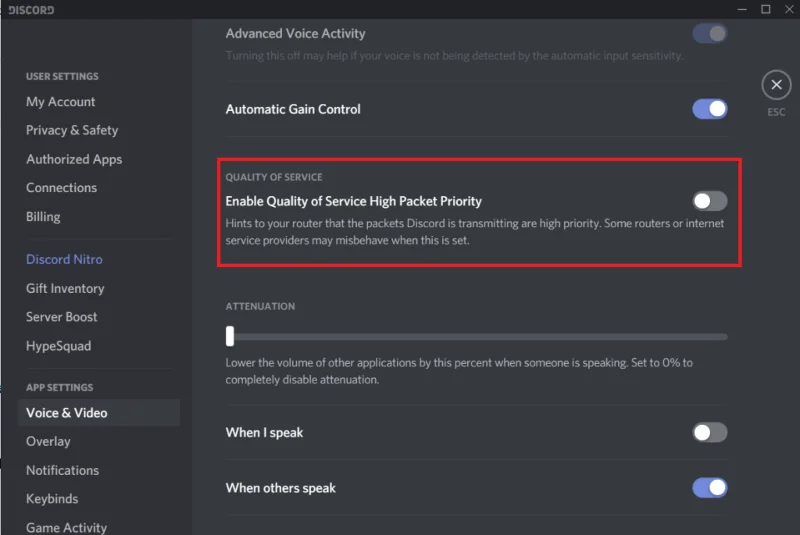
Método 7: Desactivar la calidad de servicio de alta prioridad de paquetes
Como ya sabrá, Discord es una aplicación de VoIP, es decir, utiliza su conexión a Internet para transmitir datos de voz. La aplicación de escritorio de Discord incluye una configuración de Calidad de servicio que se puede habilitar para priorizar los datos transmitidos por Discord sobre otros programas. Sin embargo, esta configuración de QoS puede provocar un conflicto con otros componentes del sistema y fallar por completo en la transmisión de los datos.
Deshabilite la Prioridad alta de paquetes de calidad de servicio en la configuración de Voz y video y verifique si puede solucionar el problema del micrófono Discord que no funciona.

Método 8: deshabilitar el modo exclusivo
Pasando a la configuración de Windows que podría estar causando que el micrófono Discord no funcione, primero tenemos el modo exclusivo , que permite que las aplicaciones de terceros tomen el control completo de un dispositivo de audio. Si otra aplicación tiene control exclusivo sobre su micrófono, Discord no detectará ninguna de sus entradas de audio. Desactive este único modo y compruebe si el problema persiste.
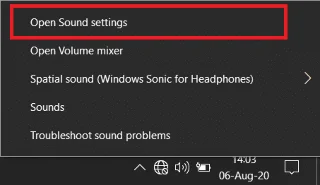
1. Haga clic con el botón derecho en el icono del altavoz y seleccione Abrir configuración de sonido .

En la siguiente ventana, haga clic en el Panel de control de sonido .

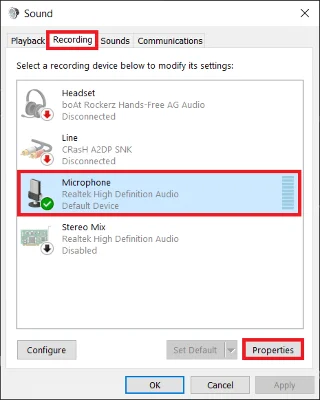
2. En la pestaña Grabación , seleccione su micrófono (o sus auriculares) y haga clic en el botón Propiedades .

3. Vaya a la pestaña Avanzado y desactive Permitir que las aplicaciones tomen el control exclusivo de este dispositivo desmarcando la casilla junto a él.

Paso 4: Haga clic en Aplicar para guardar los cambios y luego en Aceptar para salir.
Método 9: cambiar la configuración de privacidad
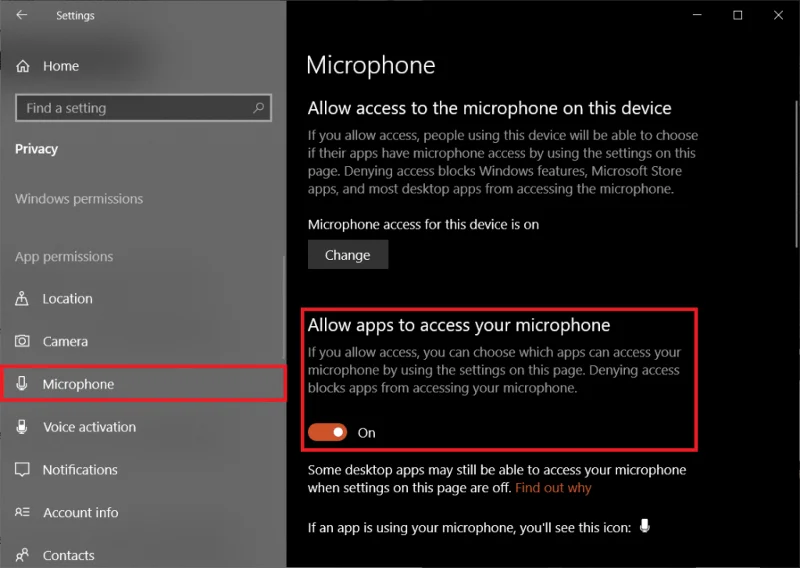
También es posible que una actualización reciente de Windows haya cancelado el acceso al micrófono (y otro hardware) a todas las aplicaciones de terceros. Así que dirígete a la configuración de privacidad y asegúrate de que Discord pueda usar el micrófono.
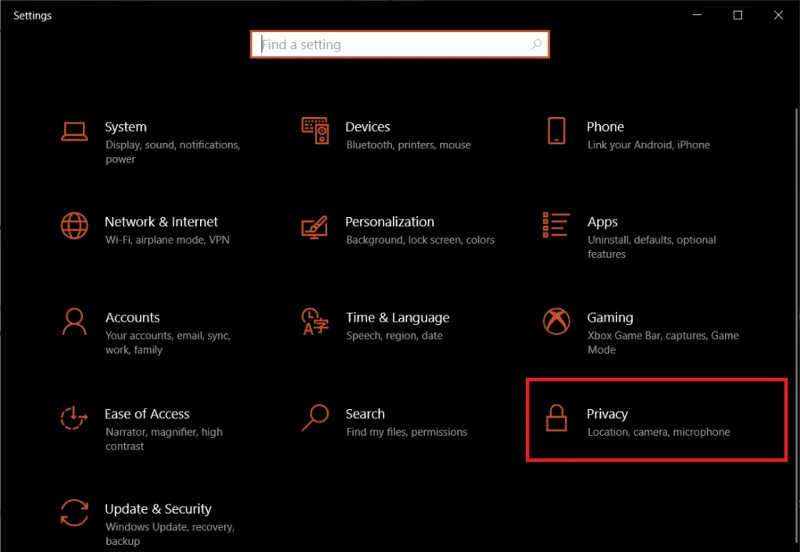
1. Inicie la Configuración de Windows presionando la tecla Windows + I en su teclado. Una vez abierto, haga clic en Privacidad .

2. En el menú de navegación de la izquierda, haga clic en Micrófono (en Permisos de la aplicación).
3. Ahora, en el panel derecho, habilite Permitir que las aplicaciones accedan a su opción de micrófono .

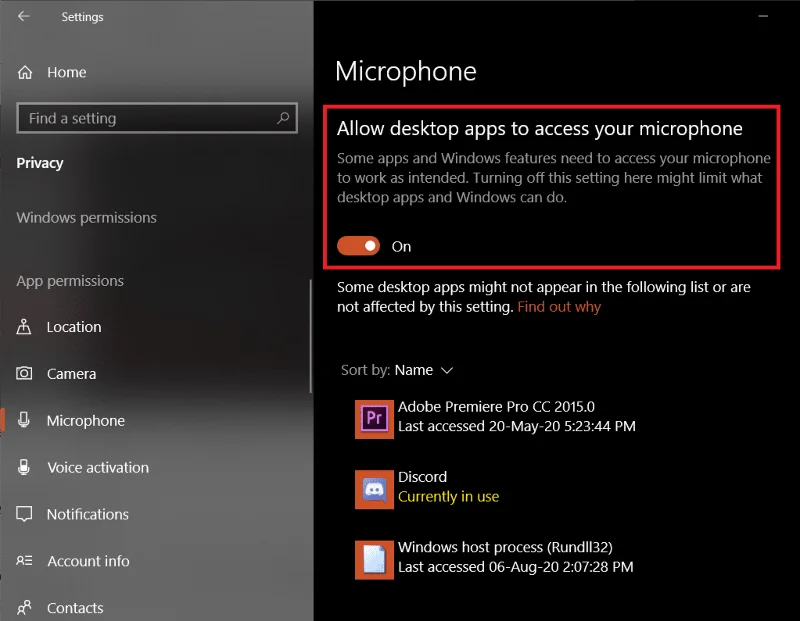
4. Desplácese hacia abajo y habilite también Permitir que las aplicaciones de escritorio accedan a su micrófono .

Ahora verifique si puede reparar el micrófono Discord que no funciona en el problema de Windows 10 o no. Si no es así, continúe con el siguiente método.
Método 10: actualizar los controladores de audio
Además de revocar el acceso, las actualizaciones de Windows a menudo hacen que los controladores de hardware sean corruptos o incompatibles. Si los controladores corruptos están causando que el micrófono Discord no funcione correctamente, simplemente instale los controladores más recientes disponibles para su micrófono / auricular con DriverBooster o descárguelos manualmente de Internet.
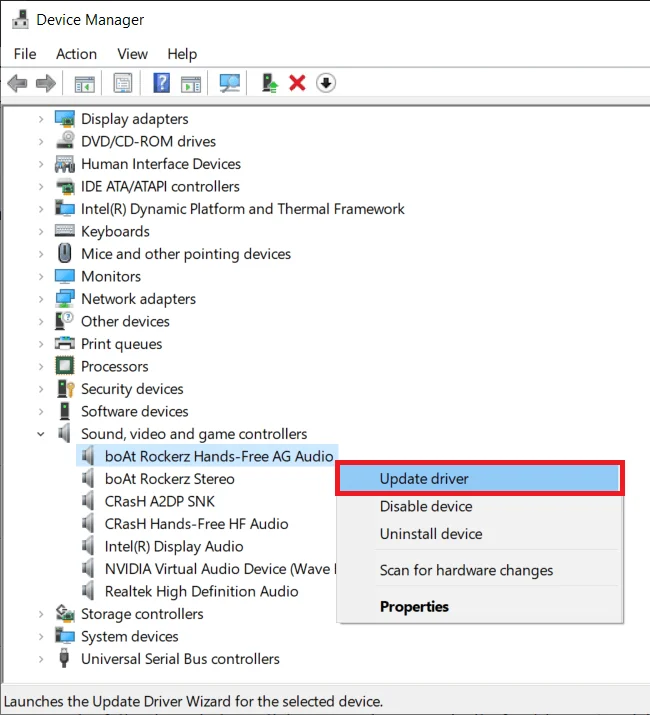
1. Presione la tecla de Windows + R para abrir el cuadro de comando Ejecutar, escriba devmgmt.msc y presione Intro para abrir el Administrador de dispositivos.

2. Expanda Controladores de sonido, video y juegos y haga clic con el botón derecho en el micrófono problemático: seleccione Desinstalar dispositivo .

3. Haga clic derecho de nuevo y esta vez seleccione Actualizar controlador .

4. En la siguiente ventana, haga clic en Buscar controladores automáticamente . (o visite el sitio web oficial del fabricante del dispositivo y descargue el último conjunto de controladores. Una vez descargado, haga clic en el archivo y siga las instrucciones en pantalla para instalar los nuevos controladores)

5. Reinicie su computadora y verifique si el problema del micrófono se ha resuelto.
Recomendado:
Además de las soluciones anteriores, puede intentar reinstalar Discord o ponerse en contacto con su equipo de soporte para obtener más ayuda al respecto.
Esperamos que este artículo haya sido útil y que haya podido solucionar el problema de que Discord Mic no funciona. Además, no dude en ponerse en contacto con nosotros si tiene alguna dificultad para seguir las guías anteriores.