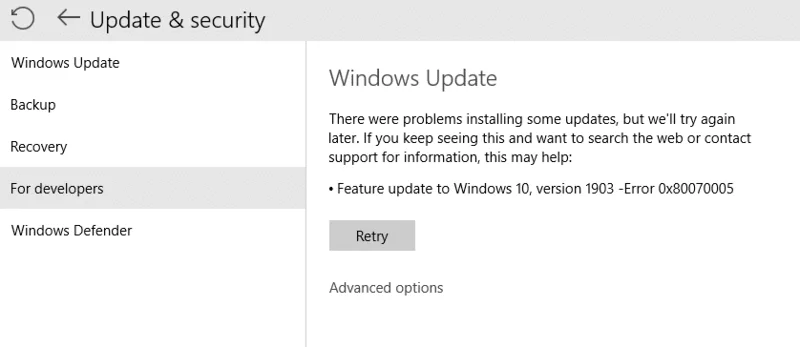
¿Recibe el error 0x80070005 mientras actualiza Windows 10?
No hay necesidad de preocuparse; a través de esta guía, vamos a corregir el error de actualización de Windows 0x80070005.
El error 0x80070005 o el problema de Acceso denegado están vinculados a las actualizaciones de Windows. Ocurre cuando el sistema o el usuario no tiene los archivos necesarios o los derechos necesarios para modificar la configuración durante una actualización de Windows.
¿Qué causa el error 0x80070005 en Windows 10?
Hay una gran cantidad de causas para este error. Sin embargo, nos ceñiremos a los más destacados que se enumeran a continuación.
- La fecha y hora incorrectas pueden causar este error de actualización.
- El software antivirus puede evitar ciertas actualizaciones en los sistemas Windows 10.
- Los dispositivos periféricos no utilizados que están conectados a la computadora pueden provocar tales errores.
- Una instalación incorrecta de Windows puede provocar la interrupción de la actualización de Windows.
- El servicio Windows Update que no se ejecuta en el sistema puede provocar este error.
Contenido
Cómo reparar el error de actualización de Windows 0x80070005
El error 0x80070005 es un error persistente y requiere métodos integrales para solucionarlo. Repasemos algunos de ellos.
Método 1: eliminar dispositivos periféricos no utilizados
Cuando un dispositivo externo está conectado a su computadora, ocasionalmente puede causar problemas con las actualizaciones del sistema.
1. Los dispositivos como cámaras, consolas y memorias USB deben quitarse de forma segura antes de actualizar su PC con Windows 10.
2. Además, asegúrese de desconectar completamente sus cables de la computadora.
Ahora, examine si persiste el error de instalación de Windows Update 0x80070005.
Método 2: ejecutar el servicio de actualización de Windows
El error de actualización de Windows 0x80070005 puede deberse a una descarga incompleta de las actualizaciones de Windows. El servicio de actualización de Windows incorporado puede ayudarlo a descargar actualizaciones nuevas y, por lo tanto, a rectificar los problemas de actualización de Windows.
A continuación se muestran los pasos para ejecutar el Servicio de actualización de Windows, si aún no se está ejecutando:
1. Para abrir el cuadro de diálogo Ejecutar , presione las teclas Windows + R juntas.
2. Para abrir la ventana Servicios , escriba servicios. msc en el cuadro Ejecutar y presione Entrar como se muestra.

3. Busque el servicio Windows Update , haga clic con el botón derecho en él y seleccione Reiniciar en el menú emergente.
Nota: Los servicios se enumeran en orden alfabético.

4. Una vez finalizado el proceso de reinicio, haga clic con el botón derecho en el servicio Windows Update y seleccione Propiedades como se muestra a continuación.

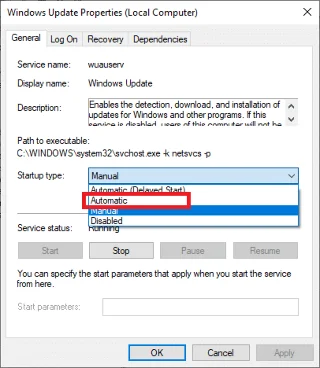
5. Navegue a la pestaña General en la pantalla Propiedades de Windows Update. Establezca el Tipo de inicio en Automático como se muestra a continuación.

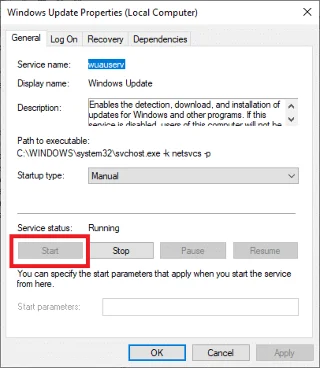
6. Verifique que el servicio se esté ejecutando. Si no se está ejecutando, haga clic en el botón Inicio como se muestra.

7. Nuevamente , reinicie el Servicio de actualización de Windows haciendo clic derecho sobre él. Consulte el paso 3.
Examine si el error 0x80070005 Feature Updates 1903 persiste.
Lea también: ¡ Elimine el historial de búsqueda de Google y todo lo que sabe sobre usted!
Método 3: permitir que Windows se actualice
Actualizar Windows es una excelente manera de resolver problemas relacionados con el sistema operativo Windows. Ayuda a mejorar las características de Windows descartando las anteriores. También asegura que su sistema operativo esté funcionando sin errores y sin fallas. Veamos cómo hacer esto:
1. Presione el botón de Inicio o de Windows .
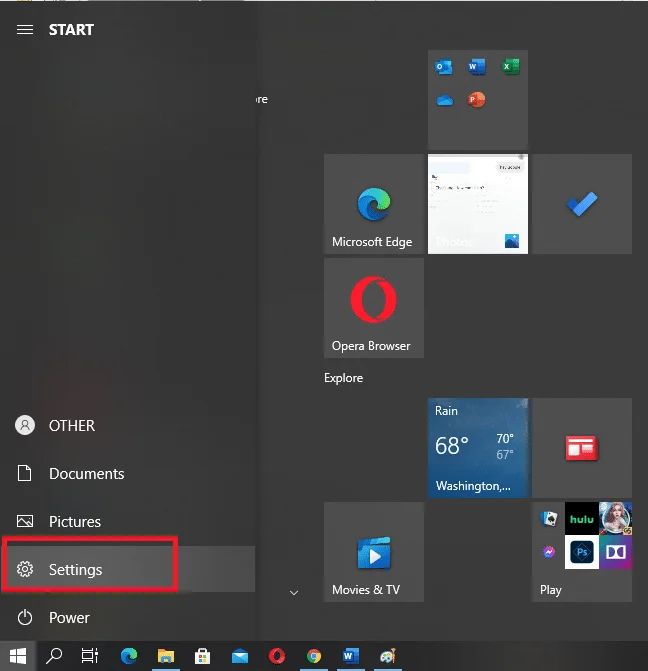
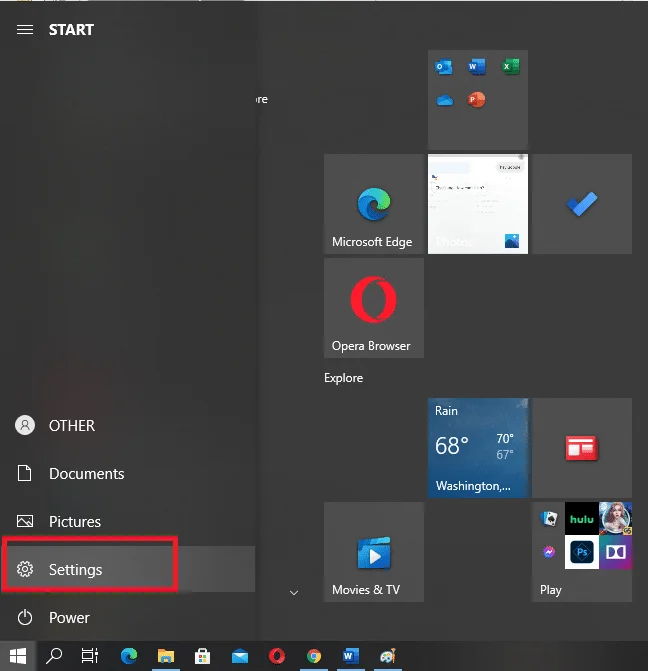
2. Haga clic en el icono Configuración como se muestra aquí.

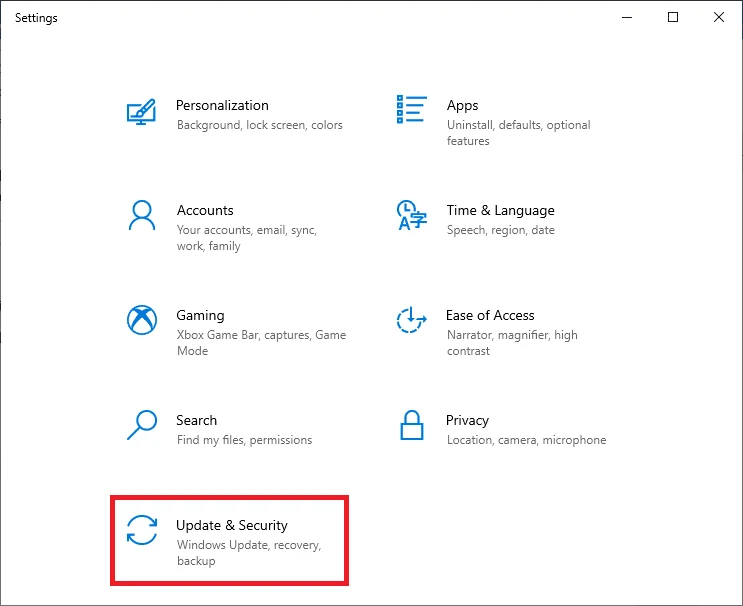
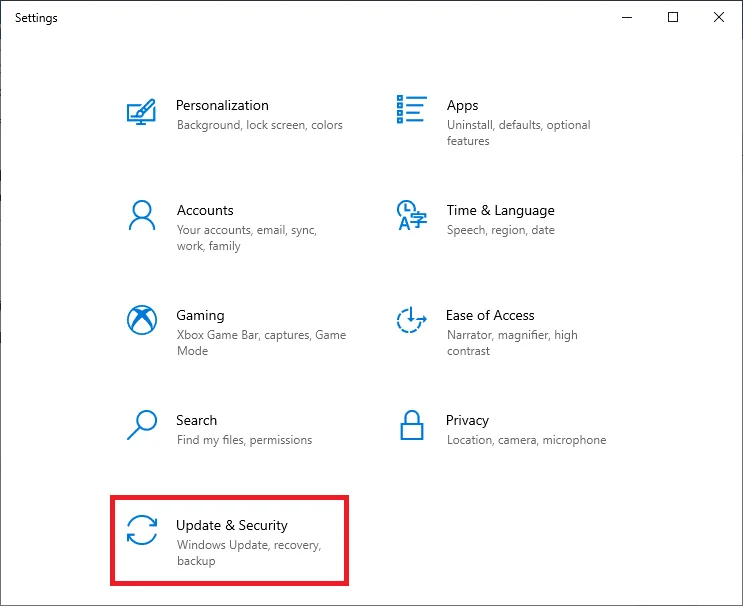
3. Seleccione la opción Actualización y seguridad como se muestra a continuación.

4. Haga clic en Buscar actualizaciones.
5. Deje que Windows busque actualizaciones disponibles e instálelas.

6. Una vez realizada la instalación, reinicie la PC y confirme si el problema persiste.
Si es así, pruebe la siguiente solución.
Método 4: Apague y encienda la PC
Este enfoque restablecerá la computadora por completo y reiniciará la configuración predeterminada. Además, esta también es una excelente manera de resolver el error de DHCP.
Puede apagar y encender su computadora a través de estos sencillos pasos:
- Apague la PC y el enrutador.
- Desconecte la fuente de alimentación desenchufándola.
- Durante unos minutos, pulse - mantenga pulsado el Poder botón.
- Vuelva a conectar la fuente de alimentación.
- Encienda la computadora después de 5-6 minutos.

Verifique si puede corregir el error de actualización de Windows 0x80070005. Si no es así, continúe con el siguiente método.
Método 5: use el solucionador de problemas de Windows
Ejecutar el solucionador de problemas de Windows Update incorporado es una forma eficiente y efectiva de solucionar problemas relacionados con el sistema operativo Windows. Identificará y rectificará problemas relacionados con los archivos y procesos del sistema operativo Windows.
Siga los pasos dados para utilizar el solucionador de problemas de Windows para corregir el error 0x80070005 en Windows 10 PC:
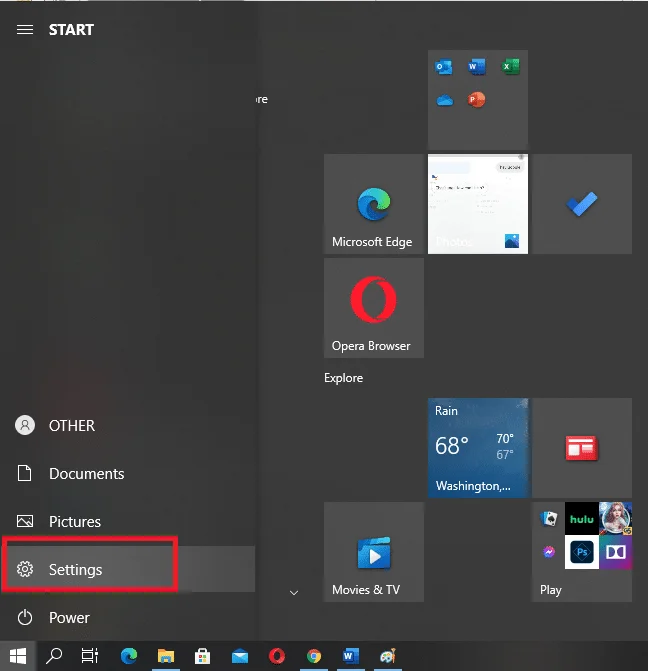
1. Haga clic en el icono de Windows para abrir el menú Inicio .
2. Para ingresar a la Configuración de Windows , haga clic en Configuración, es decir, el icono de engranaje como se muestra a continuación.

3. Elija la opción Actualización y seguridad .

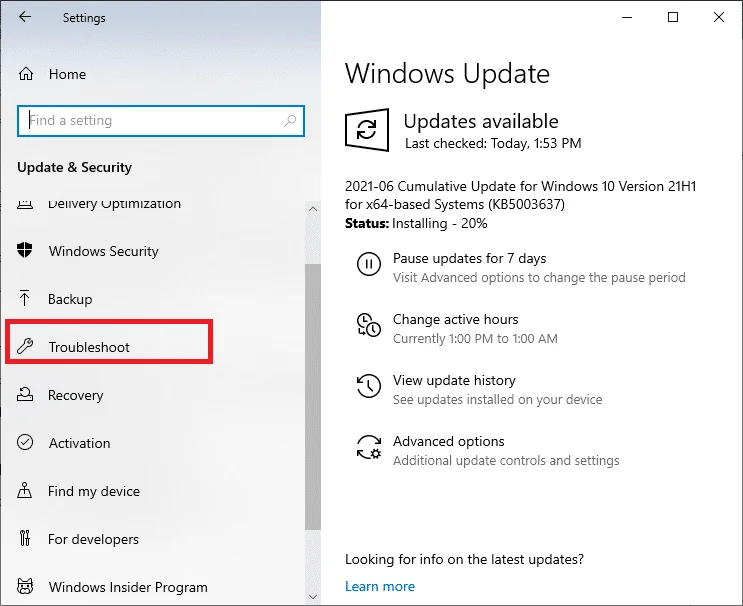
4. En el panel izquierdo, haga clic en Solucionar problemas, como se muestra a continuación.

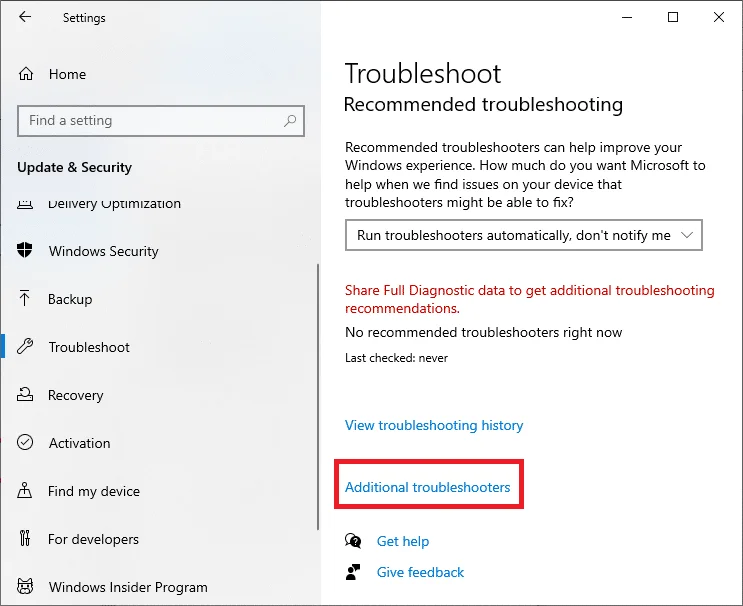
5. Haga clic en la opción titulada Solucionadores de problemas adicionales como se muestra a continuación.

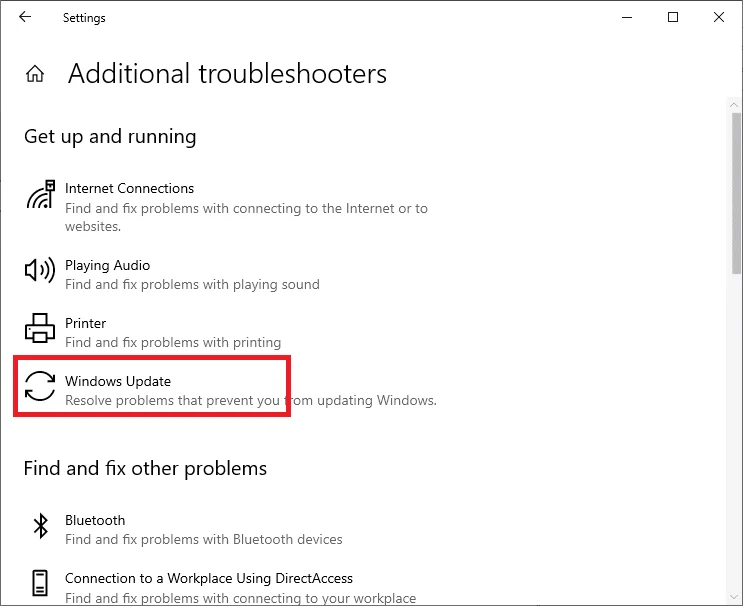
6. Busque y elija Windows Update de la lista para resolver los problemas que le impiden actualizar Windows.

7. Si se encuentra un problema, un solucionador de problemas de Windows proporcionará soluciones para resolverlo. Simplemente siga las instrucciones en pantalla para el mismo.
Examine si el error de instalación de Windows Update 0x80070005 persiste después de reiniciar la PC. Si lo hace, implementaremos el escaneo SFC y la reinstalación de Windows 10 en los métodos posteriores.
Lea también: 5 formas de detener las actualizaciones automáticas en Windows 10
Método 6: ejecutar el escaneo SFC
SFC ( Comprobador de archivos de sistema ) es una herramienta útil que escanea y busca en su computadora archivos corruptos o faltantes y luego intenta repararlos. Este cómo ejecutar un escaneo SFC en PC con Windows 10:
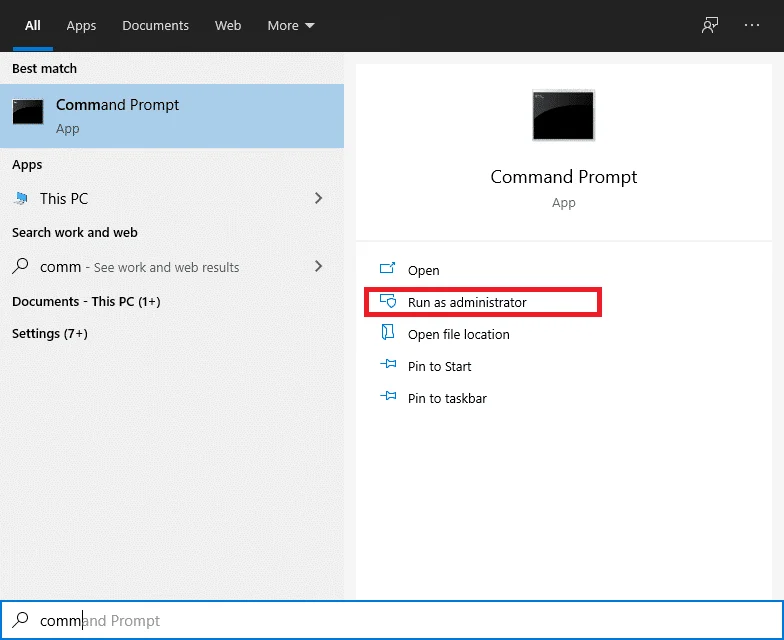
1. Escriba Símbolo del sistema en la barra de búsqueda de Windows .
2. Haga clic con el botón derecho en Símbolo del sistema y seleccione Ejecutar como administrador. O haga clic en Ejecutar como administrador como se muestra a continuación.

3. Escriba este comando: sfc / scannow en la consola de comandos. Presiona Enter .

4. Ahora comenzará el proceso de buscar archivos dañados o faltantes y repararlos.
5. Una vez completado, reinicie la computadora.
Método 7: pausar la protección antivirus
Es posible que el software antivirus instalado en su computadora esté impidiendo que la actualización se descargue e instale correctamente. Siga los pasos que se indican a continuación para pausar el software antivirus temporalmente.
Nota: Hemos explicado el método para la aplicación Kaspersky Internet Security . Puede deshabilitar cualquier otro programa antivirus siguiendo pasos similares.
1. Abra el icono de la bandeja que se muestra en la barra de tareas .
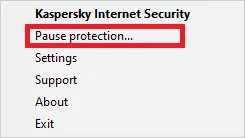
2. Haga clic con el botón derecho en la protección de Kaspersky y seleccione Pausar protección como se muestra a continuación.

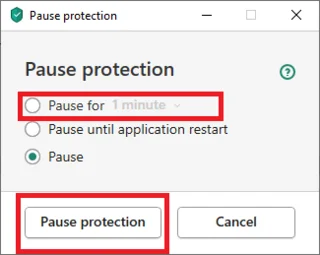
3. Cuando aparezca la nueva ventana, elija la duración de la pausa de la protección.
4. Ahora, seleccione Pausar protección nuevamente.

Ahora, vuelva a ejecutar la actualización y examine si se corrigió el error.
Leer también: Reparar el botón No instalar en la tienda de Windows
Método 8: Establecer la fecha y hora correctas
A veces, las fechas y horas incorrectas también pueden desencadenar este problema, ya que provoca una falta de coincidencia entre el servidor de descarga de Windows y su computadora. Por lo tanto, siempre debe asegurarse de haber configurado la fecha y la hora correctas en su computadora de escritorio / portátil.
Veamos cómo configurar la fecha y hora del sistema manualmente:
1. Abra Configuración desde el menú Inicio como lo hizo antes.

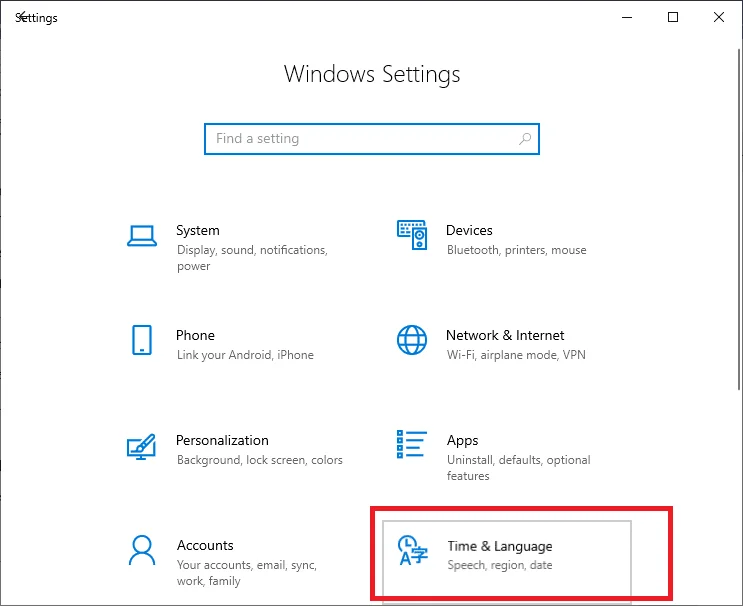
2. Vaya a la sección Hora e idioma como se muestra.

3. Asegúrese de que la fecha y la hora sean correctas.
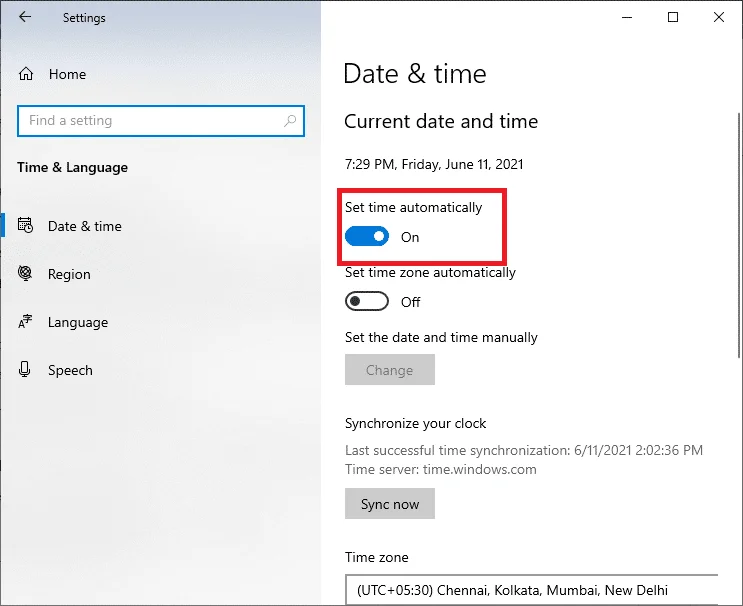
4. Si este no es el caso, encienda el interruptor junto a la opción Establecer hora automáticamente como se muestra a continuación.

Alternativamente, puede cambiar la fecha y la hora manualmente a través de los pasos dados:
una. Haga clic en la pestaña Cambiar ubicada junto a Establecer la fecha y la hora manualmente, como se muestra a continuación.

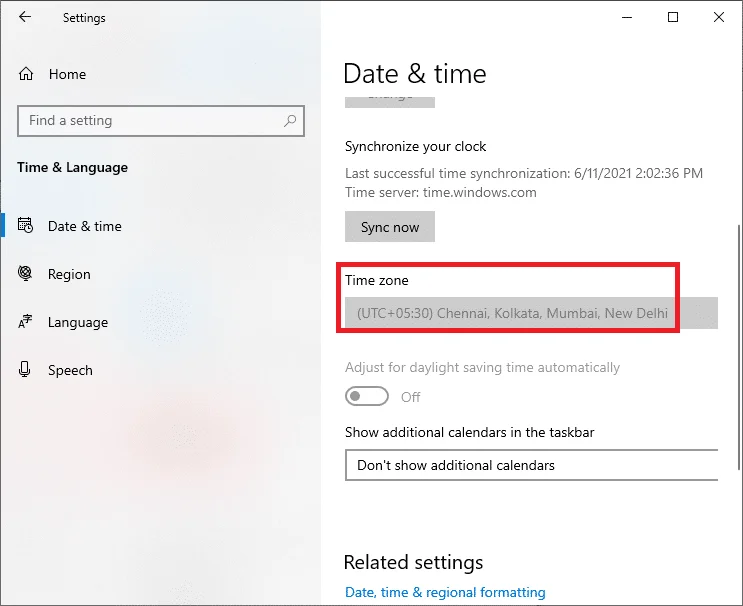
B. Establezca la hora y elija la zona horaria correspondiente a su ubicación. Por ejemplo, para los usuarios de la India, la zona horaria se establece en UTC + 05:30 horas.

C. A continuación, deshabilite el tiempo de sincronización automática.
Ahora la fecha y la hora están configuradas con los valores actuales.
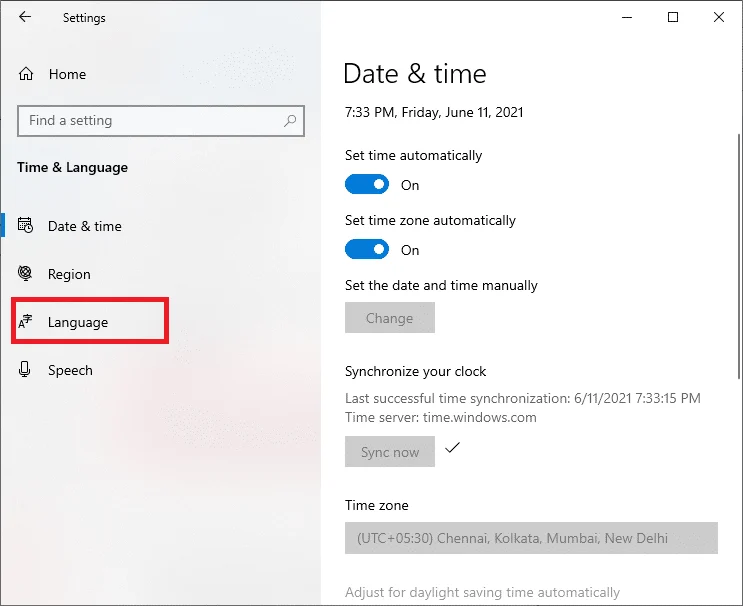
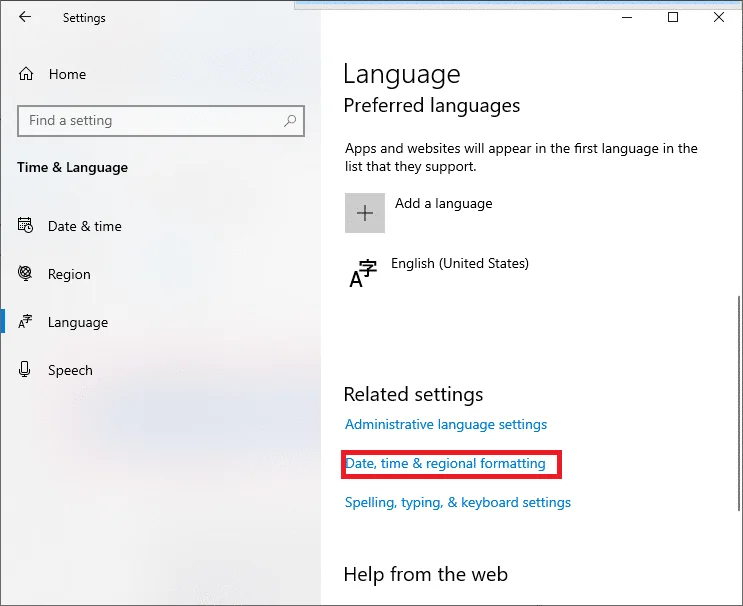
5. Haga clic en Idioma en el panel izquierdo en la misma ventana de Configuración .

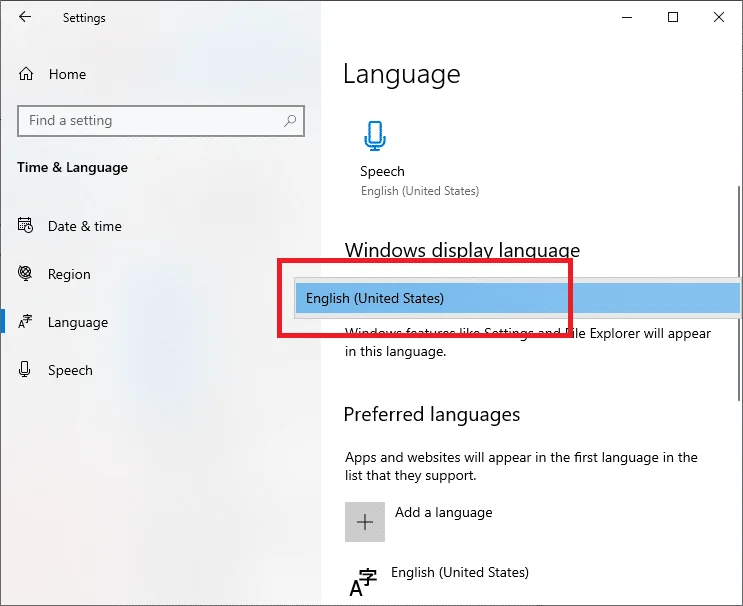
6. Utilice inglés (Estados Unidos) como idioma de visualización de Windows, como se resalta a continuación.

7. Ahora, seleccione las opciones de formato de fecha , hora y región .

8. Se le redirigirá a una nueva ventana. Compruebe si la configuración es correcta.
9. Reinicie la computadora para implementar estos cambios.
El error de actualización de Windows 0x80070005 ya debería estar solucionado.
Método 9: reinstalación de Windows
Si ninguna de las soluciones anteriores funciona, lo único que queda por intentar es instalar una nueva versión de Windows en la computadora . Esto resolverá inmediatamente cualquier error en los archivos de instalación y también resolverá el error 0x80070005.
Recomendado:
Esperamos que esta guía haya sido útil y haya podido corregir el error de actualización de Windows 0x80070005 en Windows 10 . Háganos saber qué método funcionó para usted. Si tiene alguna consulta / sugerencia, colóquela en el cuadro de comentarios.