Discord es una gran plataforma para los jugadores, ya que les permite comunicarse entre sí mediante la creación de canales. Si te gusta usar Discord para su función de conversación de audio / texto durante el juego, también debes estar atento a las notificaciones de Discord que constantemente hacen ping. Aunque las notificaciones son importantes para alertarnos sobre nuevas actualizaciones, también pueden volverse molestas.
Afortunadamente, Discord es la gran aplicación que es y ofrece una opción para desactivar las notificaciones. Puede hacerlo de varias formas y para todos los usuarios seleccionados. Lea nuestra guía concisa sobre cómo deshabilitar las notificaciones de Discord para múltiples canales y para usuarios individuales.

Contenido
Cómo deshabilitar las notificaciones de Discord en Windows, macOS y Android
Cómo deshabilitar las notificaciones de discordia en una PC con Windows
Si usa Discord en su PC con Windows, puede desactivar las notificaciones siguiendo cualquiera de los métodos que se enumeran a continuación.
Método 1: Silenciar las notificaciones del servidor en Discord
Discord te da la opción de silenciar las notificaciones de todo el servidor de Discord. Por lo tanto, puede optar por este método si desea bloquear todas las notificaciones de Discord para que no se distraiga ni moleste. Además, Discord le permite elegir el período de tiempo durante el cual las notificaciones del servidor deben permanecer silenciadas, a saber, 15 minutos, 1 hora, 8 horas, 24 horas o hasta que las vuelva a encender.
A continuación se explica cómo desactivar las notificaciones de Discord para el servidor:
1. Inicie Discord a través del sitio web oficial de Discord o su aplicación de escritorio.
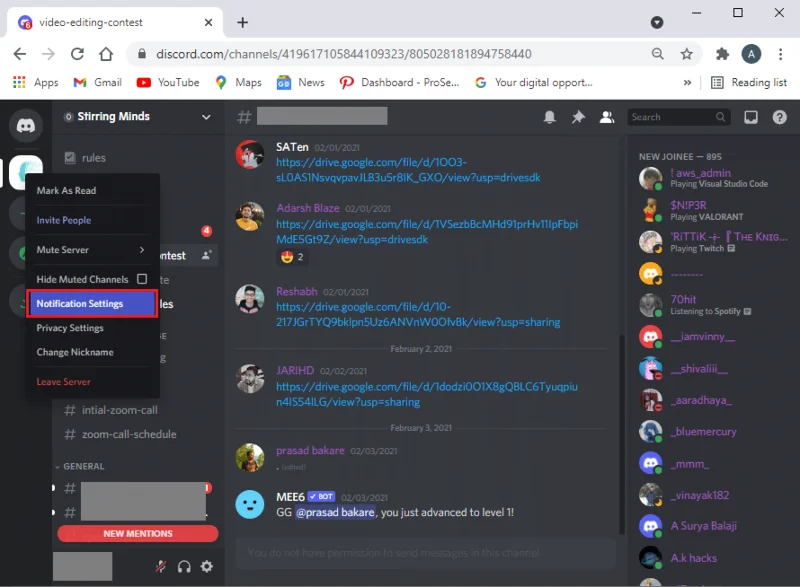
2. Seleccione el icono Servidor en el menú de la izquierda. Haga clic con el botón derecho en el servidor para el que desea silenciar las notificaciones.
3. Haga clic en Configuración de notificaciones en el menú desplegable, como se muestra.

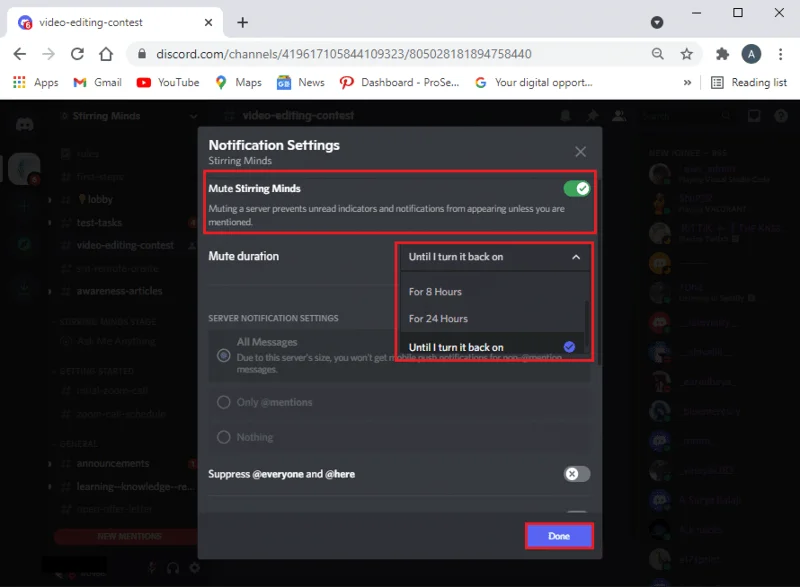
4. Aquí, haga clic en Silenciar servidor y seleccione el período de tiempo , como se muestra a continuación.

5. Discord ofrece las siguientes opciones en la configuración de notificaciones del servidor .
- Todos los mensajes: recibirá notificaciones para todo el servidor.
- Solo @menciones: si habilita esta opción, recibirá notificaciones solo cuando alguien mencione su nombre en el servidor.
- Nada : significa que silenciará por completo el servidor de Discord
- Suprima @todos y @aquí: si usa el comando @todos, silenciará las notificaciones de todos los usuarios. Pero, si usa el comando @here, silenciará las notificaciones de los usuarios que están actualmente en línea.
- Suprimir todas las @menciones de rol: si habilita esta opción, puede silenciar las notificaciones para miembros con roles como @admin o @mod en el servidor.
6. Después de seleccionar la opción deseada, haga clic en Listo y salga de la ventana.
Así es como puede silenciar las notificaciones de Discord para todos en el servidor. Cuando silencia a todos en Discord, no recibirá una sola notificación emergente en su PC con Windows.
Método 2: silenciar canales únicos o múltiples en Discord
A veces, es posible que desee silenciar uno o varios canales de un servidor Discord en lugar de silenciar todo el servidor.
Siga los pasos dados para silenciar la notificación de un solo canal:
1. Inicie Discord y haga clic en el icono del servidor , como antes.
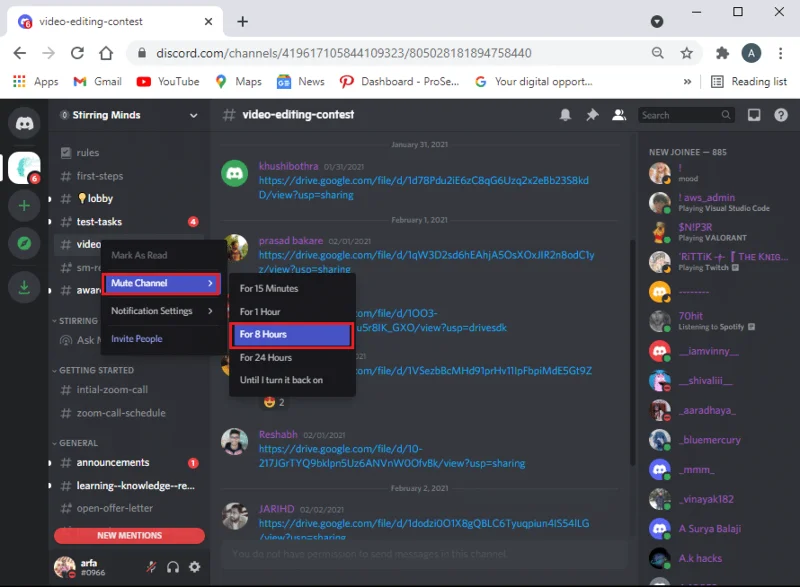
2. Haga clic con el botón derecho en el canal que desea silenciar y coloque el cursor sobre la opción Silenciar canal .
3. Elija el período de tiempo para elegir del menú desplegable como 15 minutos, una hora, ocho horas, 24 horas o hasta que lo apague manualmente. Consulte la imagen dada.

Alternativamente, siga estos pasos para silenciar las notificaciones de canales específicos:
1. Haga clic en el servidor y abra el canal para el que desea silenciar las notificaciones.
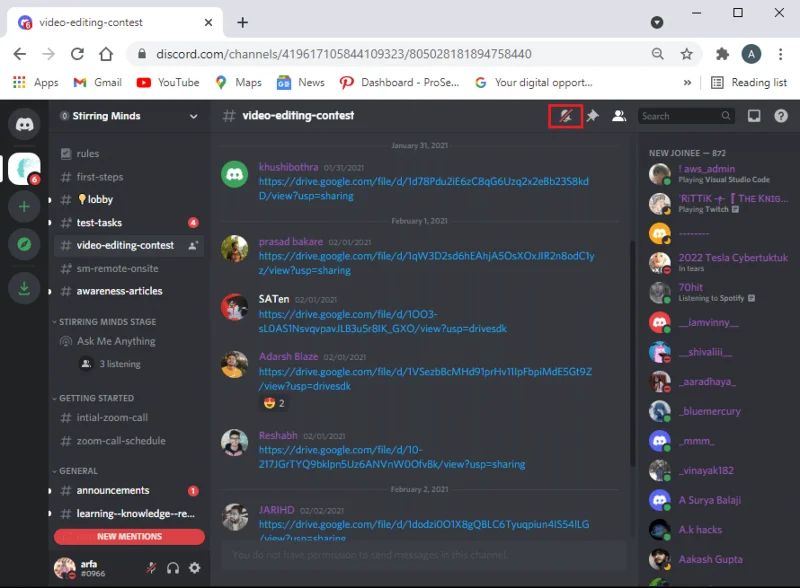
2. Haga clic en el icono de la campana que se muestra en la esquina superior derecha de la ventana del canal para silenciar todas las notificaciones de ese canal.
3. Ahora verá una línea roja que cruza el icono de la campana, lo que indica que este canal está en silencio.

4. Repita los mismos pasos para todos los canales que desee silenciar.
Nota: Para reactivar un canal ya silenciado, vuelva a hacer clic en el icono de la campana .
También lea: Arreglar Discord Screen Share Audio que no funciona
Método 3: silenciar usuarios específicos en Discord
Es posible que desee silenciar a algunos miembros molestos en todo el servidor o en canales individuales. A continuación se explica cómo deshabilitar las notificaciones de Discord para usuarios individuales:
1. Haga clic en el icono del servidor en Discord.
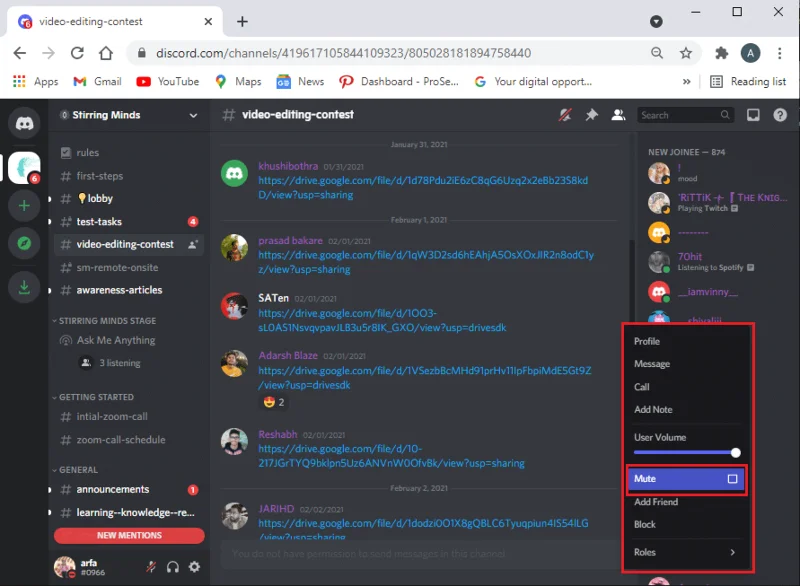
2. Haga clic con el botón derecho en el nombre del usuario que desea silenciar. Haga clic en Silenciar , como se muestra.

3. El usuario seleccionado permanecerá en silencio a menos que lo desactive manualmente. Puede hacerlo para tantos usuarios como desee.
Una vez que silencie a usuarios específicos, no recibirá ninguna notificación de ellos. Continuará recibiendo notificaciones de otros usuarios en el servidor.
Método 4: silenciar las notificaciones de discordia a través de la configuración de Windows
Si no desea modificar ninguna configuración en Discord, puede silenciar las notificaciones de Discord a través de la Configuración de Windows:
1. Inicie la aplicación Configuración presionando las teclas Windows + I en su teclado.
2. Vaya a Sistema , como se muestra.

3. Ahora, haga clic en la pestaña Notificaciones y acciones del panel de la izquierda.
4. Finalmente, apague el interruptor de la opción titulada Recibir notificaciones de aplicaciones y otros remitentes , como se muestra.

Lea también: Cómo desinstalar completamente Discord en Windows 10
Cómo deshabilitar las notificaciones de discordia en Mac
Si está utilizando Discord en MacOS, entonces el método para deshabilitar las notificaciones de Discord es similar a los métodos enumerados en el sistema operativo Windows. Si desea desactivar las notificaciones de Discord a través de la configuración de Mac , lea a continuación para saber más.
Método 1: pausar notificaciones de discordia
Tienes la opción de pausar las notificaciones de Discord desde la propia Mac. A continuación se explica cómo desactivar las notificaciones de Discord:
1. Vaya al menú de Apple y luego haga clic en Preferencias del sistema .
2. Seleccione la opción Notificaciones .
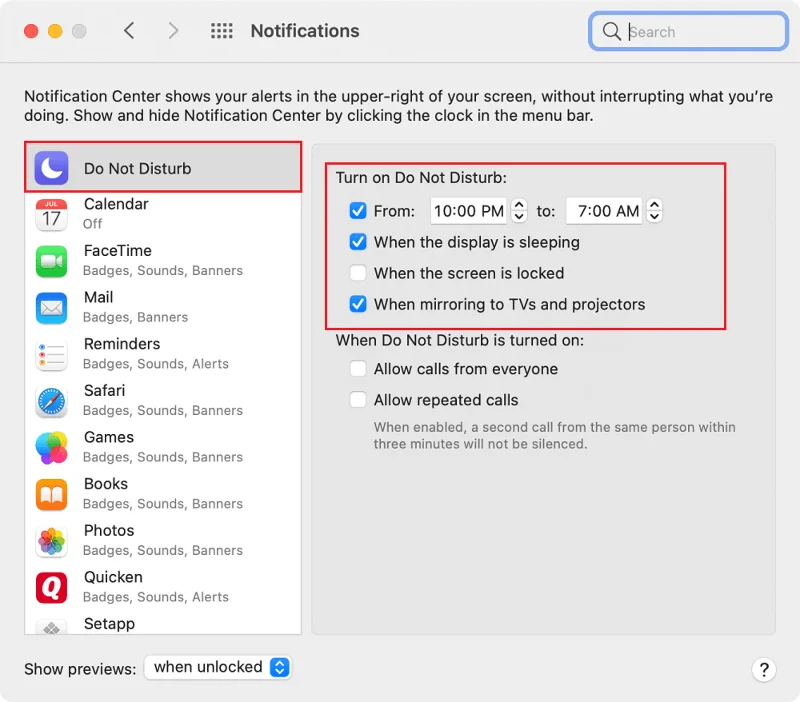
3. Aquí, haga clic en DND / No molestar ) en la barra lateral.
4. Seleccione el período de tiempo.

Las notificaciones así recibidas estarán disponibles en el Centro de notificaciones .
Método 2: deshabilitar las notificaciones de discordia
Siga los pasos dados para deshabilitar las notificaciones de Discord a través de la configuración de Mac:
1. Haga clic en el menú Apple> Preferencias del sistema> Notificaciones , como antes.
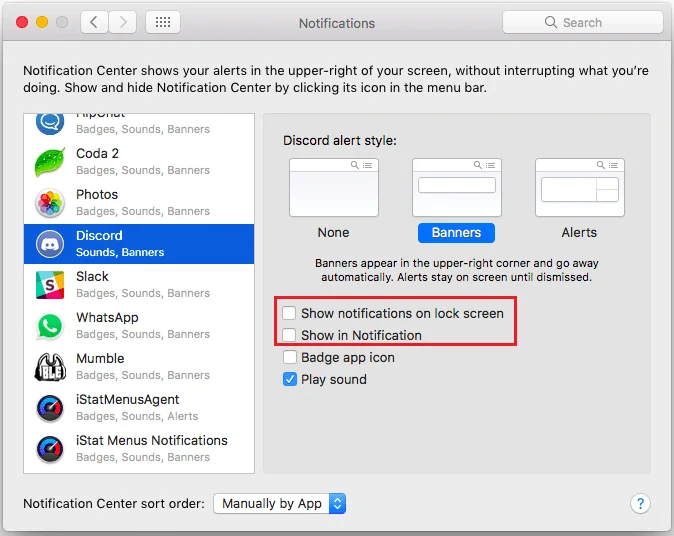
2. Aquí, seleccione Discord .
3. Anule la selección de la opción marcada Mostrar notificaciones en la pantalla de bloqueo y Mostrar en notificaciones.

Esto silenciará todas las notificaciones de Discord hasta que lo enciendas nuevamente, manualmente.
Cómo desactivar las notificaciones de discordia en un teléfono Android
Si usa la aplicación móvil Discord en su teléfono inteligente y desea deshabilitar las notificaciones, lea esta sección para aprender cómo hacerlo.
Nota: Dado que los teléfonos inteligentes no tienen las mismas opciones de configuración, y varían de un fabricante a otro, asegúrese de tener la configuración correcta antes de cambiar cualquiera.
Pruebe cualquiera de los métodos que se enumeran a continuación para deshabilitar las notificaciones de Discord en su teléfono Android.
Método 1: silencia el servidor de Discord en la aplicación Discord
A continuación se explica cómo desactivar las notificaciones de Discord para todo el servidor:
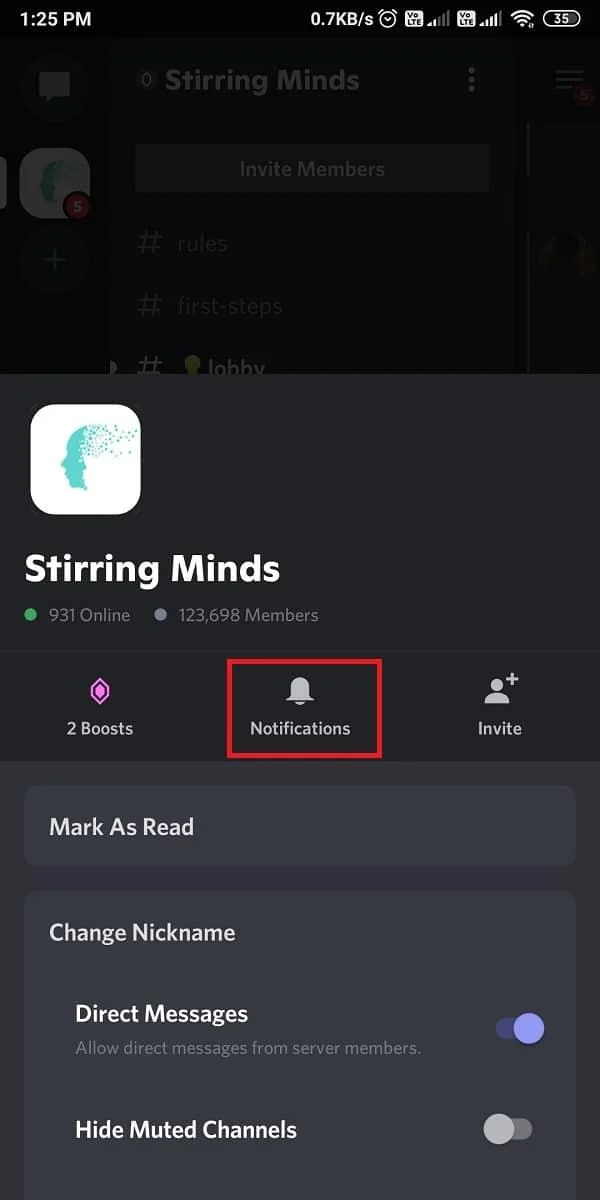
1. Inicie la aplicación móvil Discord y seleccione el servidor que desea silenciar en el panel izquierdo.
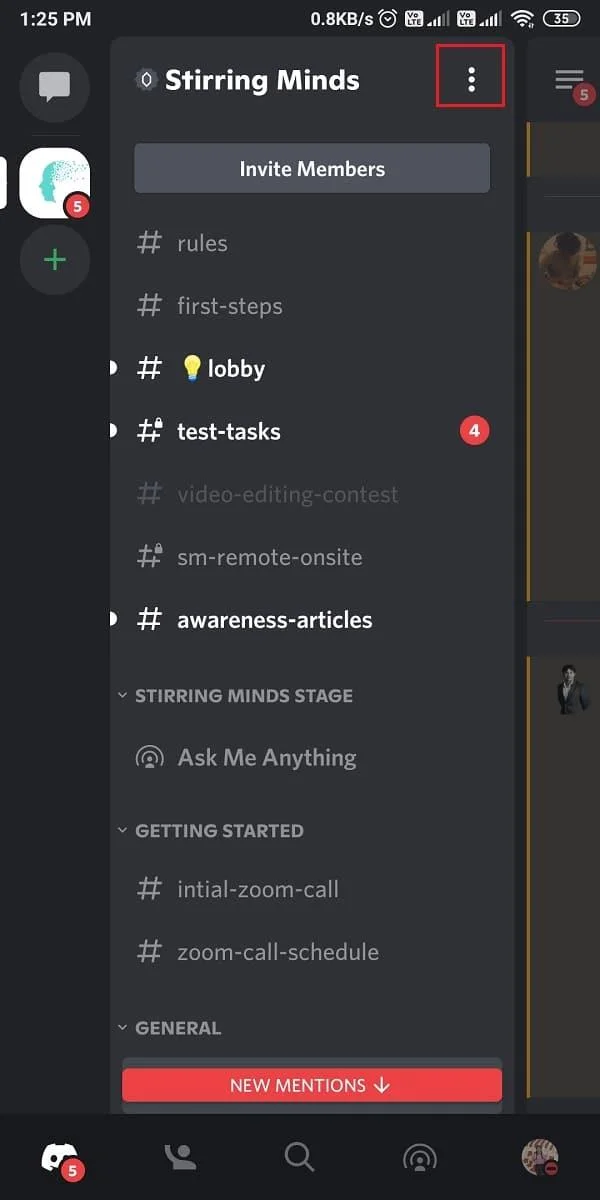
2. Toque el icono de tres puntos visible en la parte superior de la pantalla.

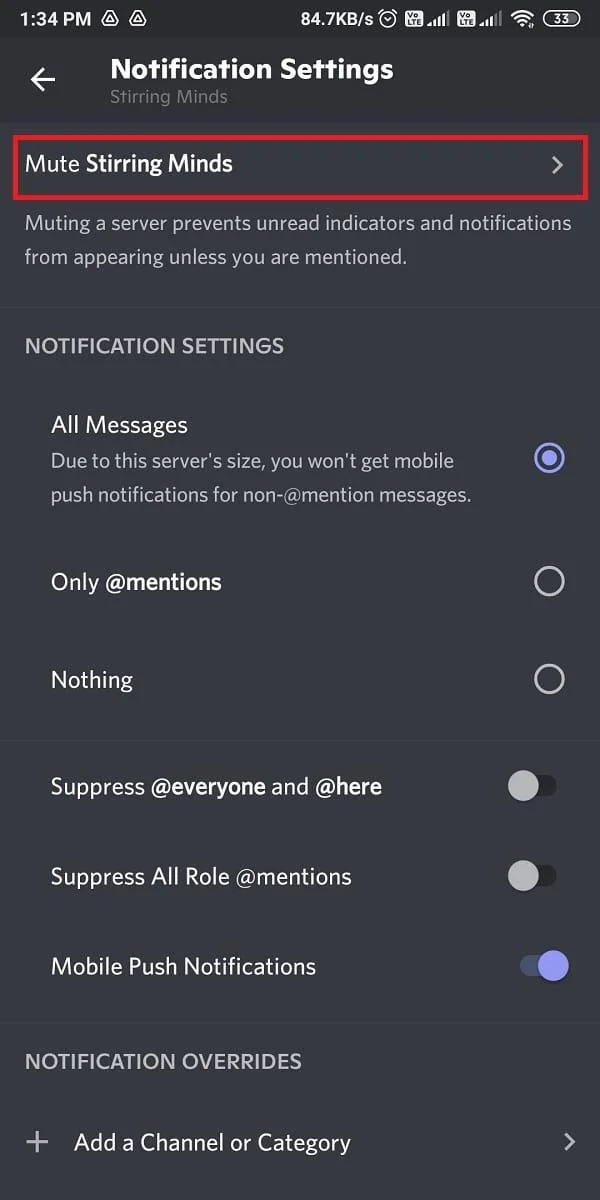
3. A continuación, toque el icono de la campana , como se muestra a continuación. Esto abrirá la configuración de notificaciones .

4. Por último, toque Silenciar servidor para silenciar las notificaciones de todo el servidor.
5. Las opciones de notificación serán las mismas que las de la versión de escritorio.

Lea también: Cómo deshabilitar el sonido en Chrome (Android)
Método 2: silenciar canales individuales o múltiples en la aplicación Discord
Si desea silenciar canales individuales o múltiples de un servidor de Discord, siga estos pasos:
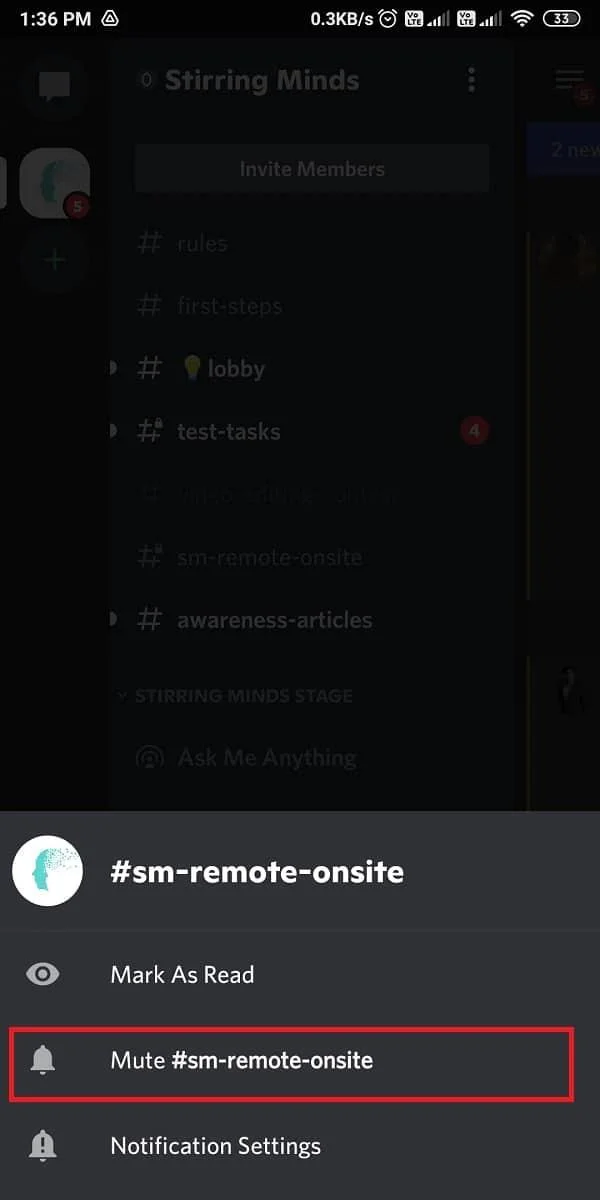
1. Abra la aplicación Discord y toque el Servidor en el panel de la izquierda.
2. Ahora, seleccione y mantenga presionado el nombre del canal que desea silenciar.
3. Aquí, toque Silenciar. Luego, seleccione el marco de tiempo en el menú dado.

Obtendrá las mismas opciones en la configuración de notificaciones como se explica en el Método 1 .
Método 3: silenciar usuarios específicos en la aplicación Discord
Discord no ofrece la opción de silenciar a ciertos usuarios en la versión móvil de la aplicación. Sin embargo, puede bloquear a los usuarios, como se explica a continuación:
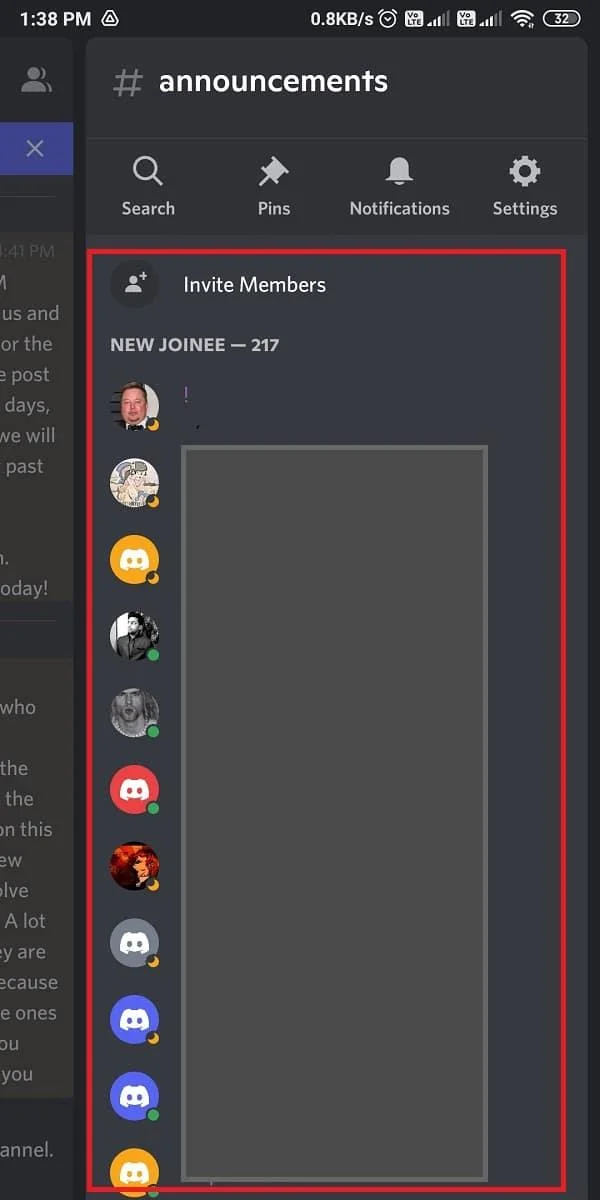
1. Toque el icono del servidor en Discord. Deslice el dedo hacia la izquierda hasta que vea la lista de miembros , como se muestra.

2. Toque el nombre de usuario del usuario que desea bloquear.
3. A continuación, toque el icono de tres puntos del perfil de usuario .
4. Por último, toque Bloquear , como se muestra a continuación.

Puede repetir los mismos pasos para bloquear a varios usuarios y también para desbloquearlos.
Método 4: deshabilite las notificaciones de discordia a través de la configuración móvil
Todos los teléfonos inteligentes brindan la opción de habilitar / deshabilitar notificaciones para cualquiera / todas las aplicaciones instaladas en su dispositivo. Cada persona tiene requisitos subjetivos y, por lo tanto, esta función es bastante útil. Aquí se explica cómo deshabilitar las notificaciones de Discord a través de la configuración del móvil.
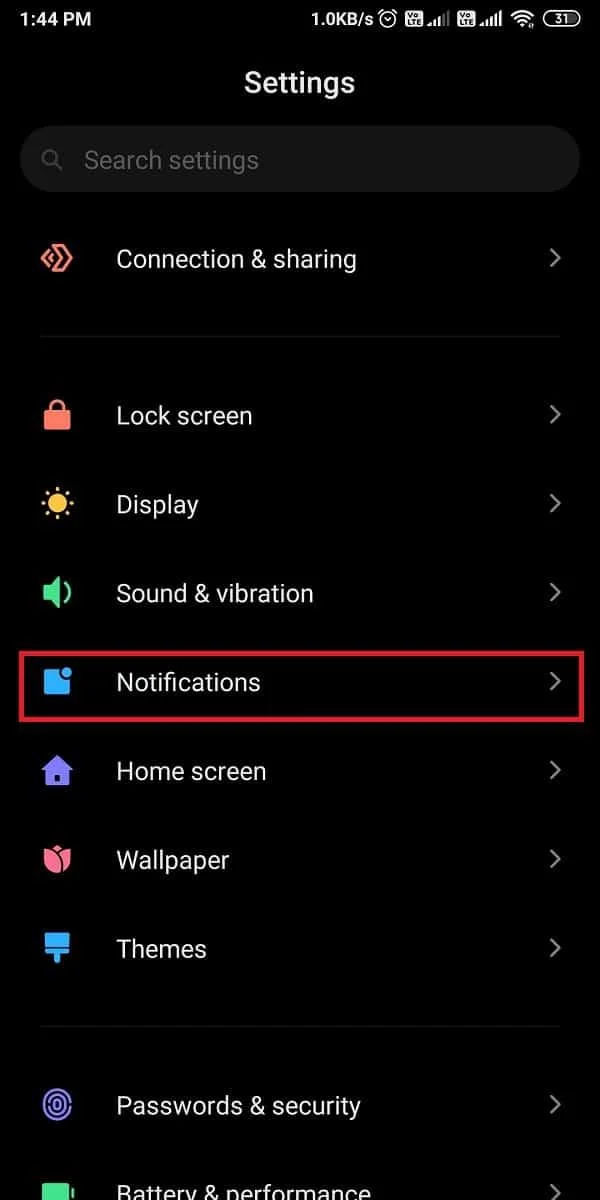
1. Vaya a la aplicación Configuración en su teléfono.
2. Toque Notificaciones o Aplicaciones y notificaciones .

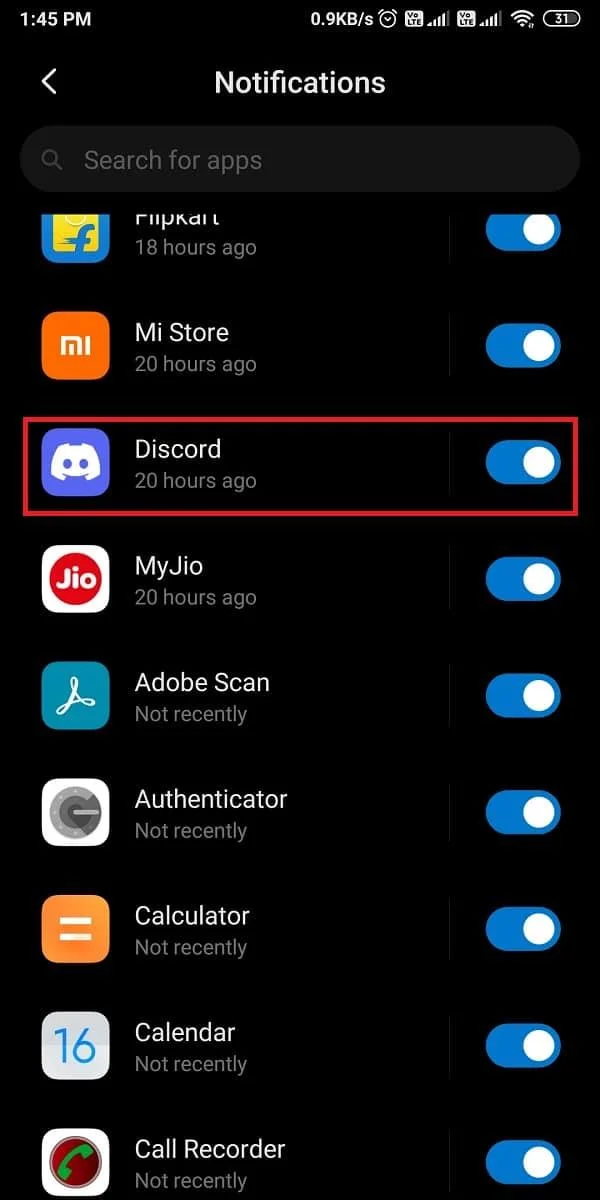
3. Busque Discord en la lista de aplicaciones que se muestran en su pantalla.
4. Apague el conmutador junto a él, como se muestra a continuación.

Recomendado:
Esperamos que nuestra guía sobre cómo desactivar las notificaciones de Discord haya sido útil y haya podido desactivarlas. Háganos saber qué método funcionó para usted. Si tiene alguna consulta o sugerencia con respecto a este artículo, háganoslo saber en la sección de comentarios.