Inicio
» Wiki
»
Cómo crear un archivo de texto en Mac
Cómo crear un archivo de texto en Mac
¿Ha cambiado recientemente de un sistema operativo Windows a macOS? En caso afirmativo, esta guía le resultará útil. Hay muchas características que diferencian a Mac de otras computadoras con Windows. Las Mac son más fáciles de usar y más estables que los sistemas Windows. Sin embargo, hay una cosa que difiere completamente cuando cambia a macOS, es decir, el proceso para crear un archivo de texto en Mac. Hoy, le diremos cómo crear un nuevo archivo en Mac.
Si estuviera trabajando en una PC con Windows, habría podido crear un nuevo archivo en un par de sencillos pasos. Sin embargo, esta función no está disponible para los usuarios de Mac.
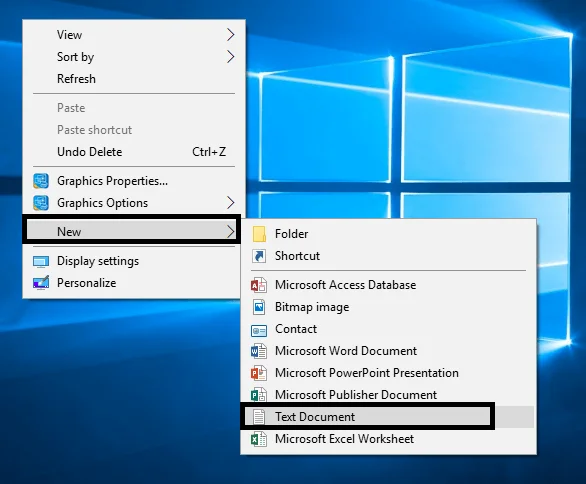
1. Haga clic con el botón derecho en cualquier lugar de la pantalla de su escritorio .
2. Seleccione Nuevo> Documento de texto , como se muestra.
Razones para crear un archivo de texto en Mac
Antes de echar un vistazo a los métodos para crear un archivo de texto en Mac, primero examinemos las razones por las que podría necesitarlo:
Acceso rápido : la razón más común por la que a uno le gustaría crear un nuevo archivo de texto en blanco en Mac es para un acceso rápido y fácil. A veces, es posible que necesite un acceso directo en su escritorio para anotar cosas importantes, durante una reunión de oficina o una clase en línea.
Texto sin formato : Otra razón por la que querría un archivo de texto en blanco sería anotar cosas sin formato. A veces, esta técnica ayuda a crear documentos con mejor apariencia. Por ejemplo, uno puede hacer artículos toscos en formato de texto sin formato y luego pegarlos en un procesador de texto para formatearlos.
Explore funciones más nuevas : si ha realizado la transición a macOS recientemente, saber cómo crear un nuevo archivo de texto en blanco en Mac le ayudará mucho, especialmente, cuando necesite escribir sugerencias.
Como tal, la creación de un nuevo archivo de texto negro en un macOS puede confundir a cualquiera que acaba de comenzar a usarlo. Por lo tanto, siga nuestra guía paso a paso para crear un archivo de texto en Mac.
Método 1: crear un archivo de texto con Terminal en Mac
La aplicación de terminal es una forma fácil de crear un archivo de texto en Mac, como se explica a continuación:
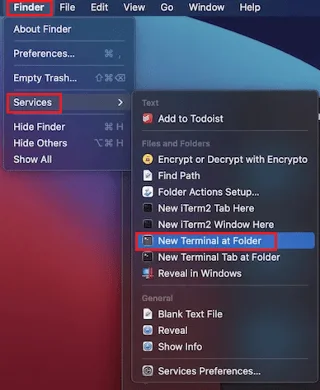
1. Vaya a Finder y haga clic en Servicios .
2. Haga clic en la opción New Terminal at Folder , como se muestra.
3. Ahora, se abrirá una ventana de Terminal , que incluye la carpeta actual configurada según sus preferencias.
4. Escriba: toque myfile.txt en la Terminal.
Nota: Reemplace myfile.txt con el nombre con el que desea guardar su archivo. Por ejemplo, mynotes.txt
5. Presione Entrar y luego salga de la aplicación.
6. Haga doble clic en él para abrirlo y editarlo , como desee.
Método 2: crear un nuevo archivo usando TextEdit
Este método es más fácil que descargar aplicaciones de terceros y comandos de codificación. Lo bueno es que esta plataforma está incorporada en todos los macOS y, por lo tanto, no se requieren compras adicionales. Siga los pasos dados para crear un archivo de texto en Mac usando TextEdit :
1. Inicie Spotlight presionando las teclas Comando y Espacio al mismo tiempo.
2. Abra TextEdit en su Mac buscándolo en la barra de búsqueda de Spotlight.
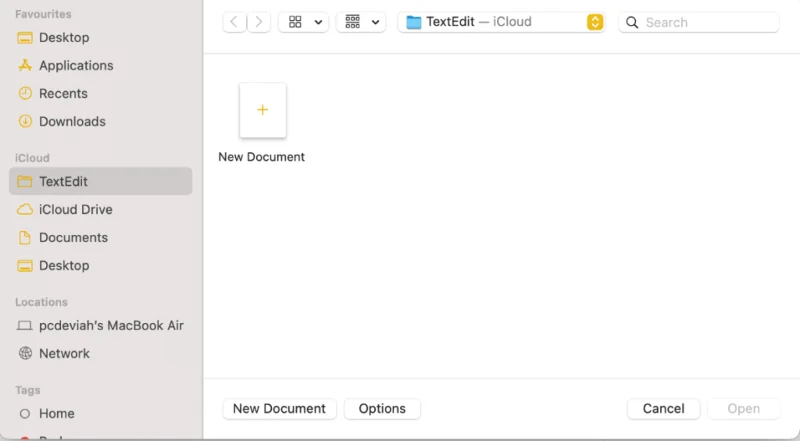
3. En TextEdit, seleccione Nuevo documento , como se muestra.
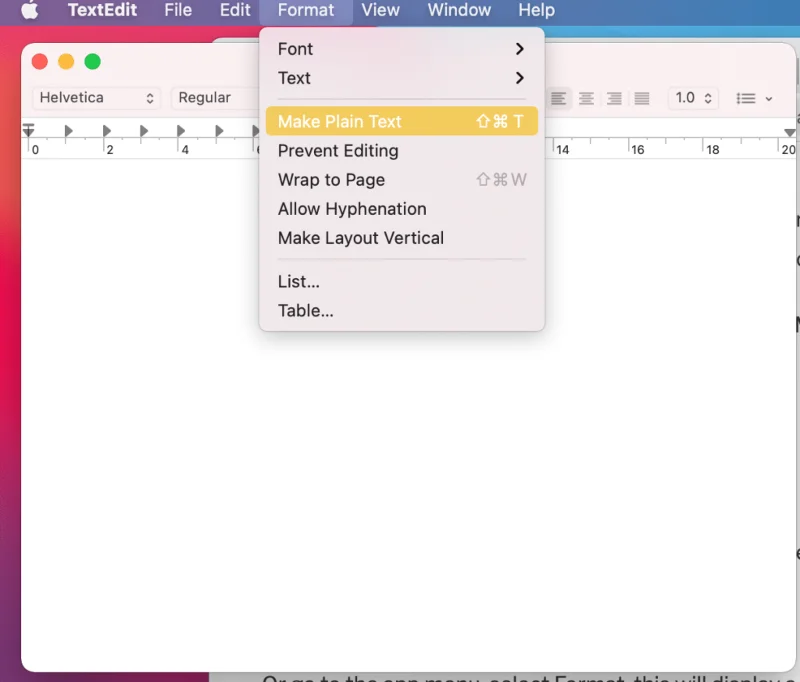
4. De forma predeterminada, la aplicación TextEdit creará un archivo con texto enriquecido. Haga clic en Hacer texto sin formato del formato de menú.
5. Ahora puede empezar a escribir. Una vez hecho esto, guarde este archivo pulsando los Command & S llaves.
6. Aquí, cambie el nombre de su archivo y seleccione el destino donde se guardará.
Aunque la opción de hacer clic derecho no está disponible en macOS, puede integrarla en la ventana de su preferencia. Siga los pasos dados para modificar la codificación requerida:
1. Haga clic en Finder y escriba Automator en la barra de búsqueda.
2. Luego, seleccione Nuevo documento en la esquina inferior izquierda de la pantalla.
Nota: También puede presionar las teclas de método abreviado de teclado Comando + N para realizar esta función rápidamente.
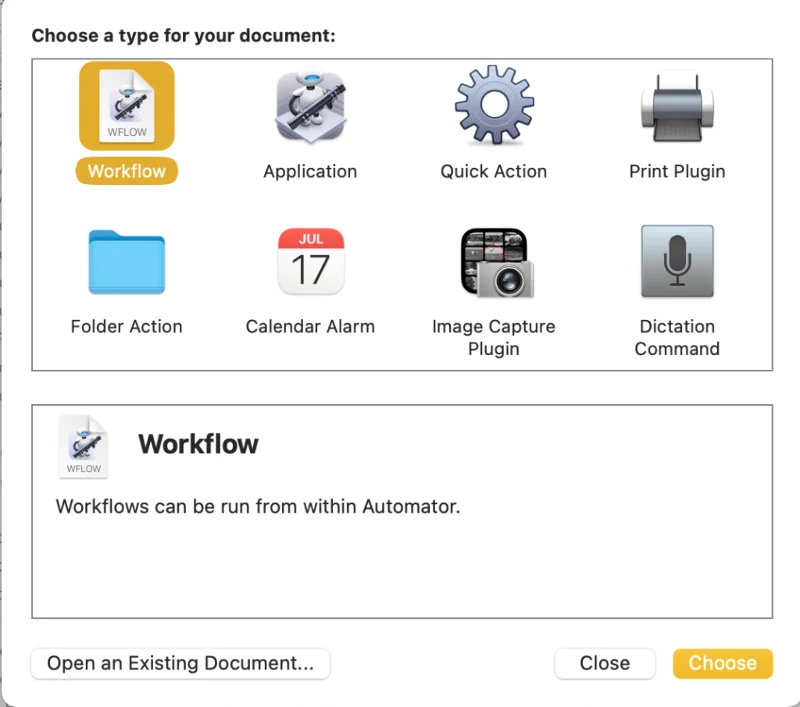
3. Seleccione una aplicación y haga clic en Elegir . En este caso, Workflow.
4. Desplácese hacia abajo en la lista proporcionada en Biblioteca en la pestaña Acciones .
5. Haga clic en Utilidades .
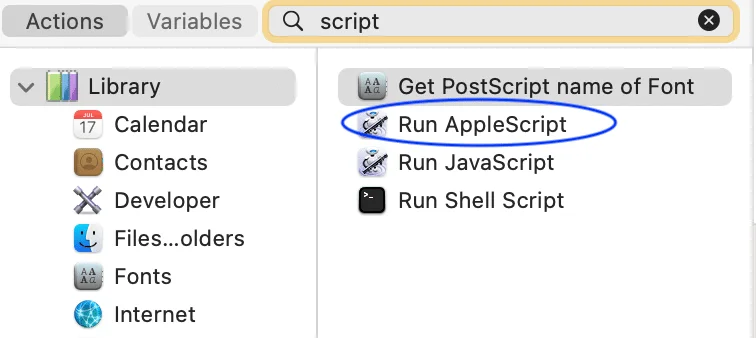
6. Haga clic en Ejecutar AppleScript , como se muestra resaltado.
7. Ahora, arrastre Ejecutar AppleScript desde allí hasta Flujo de trabajo .
8. Escriba: Dígale a la aplicación "Finder" que cree un nuevo archivo en (el destino de la ventana frontal) como un alias.
9. A continuación, haga clic en Archivo y luego en Guardar como NewTextDoc.app
Nota: asegúrese de seleccionar Aplicación en las opciones Dónde y Formato de archivo .
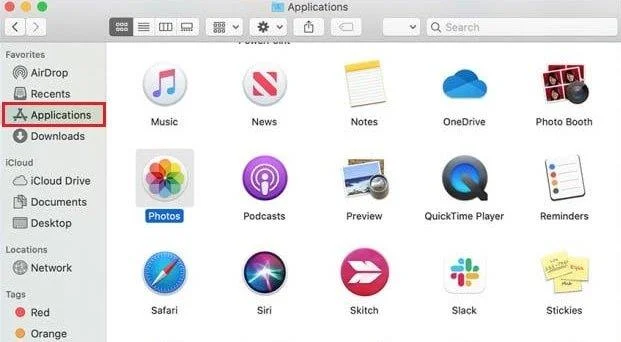
10. Abra la carpeta Aplicaciones usando Finder .
11. Mantenga presionadas las teclas Opción - Comando y arrastre simultáneamente la aplicación NewTextDoc a la barra de herramientas.
12. A continuación, podrá crear un nuevo documento en cualquier carpeta simplemente haciendo clic en la opción Automator en la barra de herramientas.
13. El nuevo archivo de texto se llamará sin título . Puede cambiar el nombre del archivo según sus preferencias.
Las versiones de MacOS incluyen dos editores de texto de línea de comandos , es decir, Vim y Emac, sin embargo, pueden volverse un poco complejos y es posible que necesite acostumbrarse. Si bien estas herramientas de código abierto son de uso gratuito, también puede comprar y descargar programas de software de edición adicionales con los que se sienta más cómodo.
Atom es un editor de texto pirateable que se usa a menudo para crear archivos de texto en Mac.
Microsoft Word también se usa para crear un nuevo archivo en Mac.
Esperamos que esta guía haya podido brindarle instrucciones adecuadas paso a paso para crear un archivo de texto en Mac . Ahora debería sentirse seguro para crear un archivo de texto con Terminal en Mac. Si tiene más preguntas, no dude en escribirlas en la sección de comentarios a continuación.