Cuando se trata de proteger su cuenta de violaciones de seguridad o una violación de la privacidad, las contraseñas son su primera línea de protección. Hoy en día, todo servicio conectado requiere una contraseña para tener acceso a él. No es diferente cuando se trata de iniciar sesión en su computadora con Windows. Cuando configure por primera vez su PC con Windows 11, se le pedirá que cree una contraseña , que será necesaria cada vez que inicie sesión. Sin embargo, es igualmente necesario cambiar esta contraseña con regularidad para mantener alejados a los piratas informáticos y otras amenazas plausibles. En este artículo, analizaremos cómo cambiar el PIN o la contraseña en Windows 11.
Contenido
Cómo cambiar el PIN en Windows 11
¿Por qué cambiar su PIN / contraseña?
Hay una variedad de razones por las que debe cambiar la contraseña de su dispositivo en un teléfono inteligente, tableta o computadora.
- Para empezar, si su computadora está conectada a Internet , los piratas informáticos pueden robar su contraseña. Esto puede evitarse cambiando su contraseña de inicio de sesión con regularidad.
- En segundo lugar, si vendió o regaló su antigua PC , definitivamente debería cambiar la contraseña de inicio de sesión. La contraseña de inicio de sesión de Windows de su cuenta local se conserva en su disco duro. Como resultado, alguien puede extraer la contraseña y obtener acceso a su nueva PC.
Cuando inicia sesión en su cuenta de Microsoft en una PC con Windows, su perfil de usuario funciona de manera diferente a cuando inicia sesión en una cuenta local. Por lo tanto, los dos se han discutido por separado.
Cómo cambiar el PIN en Windows 11 para una cuenta de Microsoft usando la contraseña actual
Para iniciar sesión en su perfil, debe utilizar la contraseña de su cuenta de Microsoft o un PIN numérico.
Opción 1: a través de la página web de recuperación de su cuenta de Microsoft
Si está iniciando sesión en Windows 11 con la contraseña de su cuenta de Microsoft y desea restablecerla, haga lo siguiente:
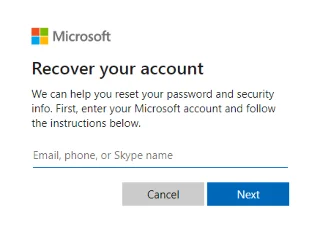
1. Visite la página web de Recuperar su cuenta de Microsoft .
2. Ingrese el nombre de correo electrónico, teléfono o Skype en el campo dado y haga clic en Siguiente .

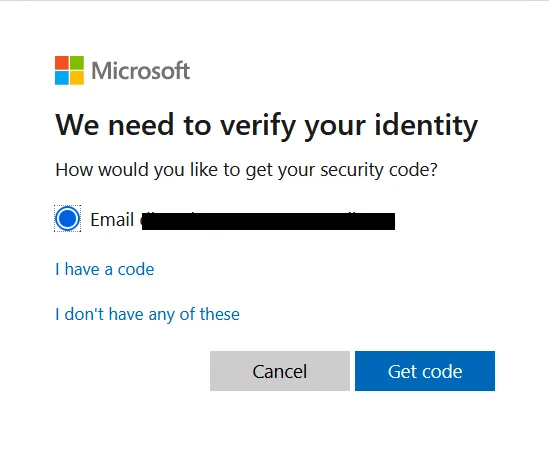
3. Después de ingresar los detalles deseados (por ejemplo, correo electrónico ) para ¿Cómo le gustaría obtener su código de seguridad? , haga clic en Obtener código .

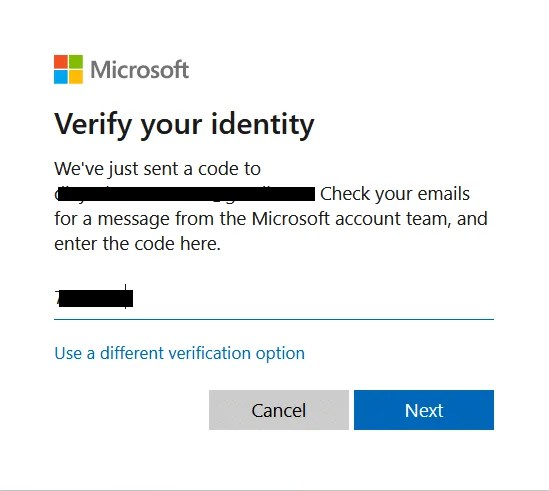
4. En la pantalla Verifique su identidad , ingrese el código de seguridad enviado a la ID de correo electrónico que utilizó en el paso 2 . Luego, haga clic en Siguiente .

5. Ahora, restablezca su contraseña en la siguiente pantalla.
Opción 2: a través de la configuración de Windows 11
1. Presione las teclas Windows + I juntas para abrir las aplicaciones de Configuración .
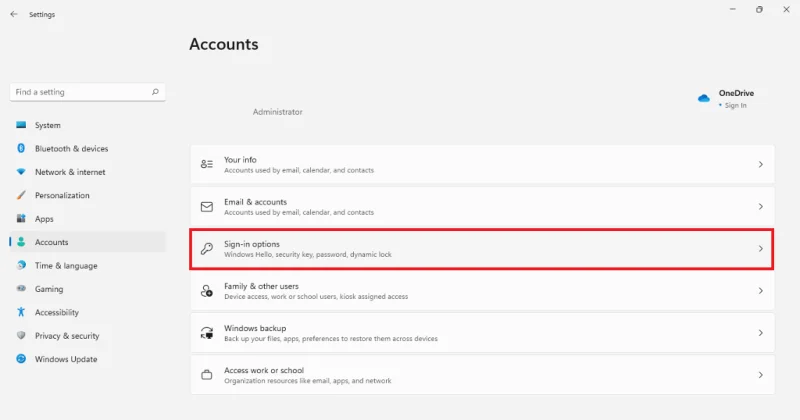
2. Aquí, haga clic en Cuentas en el panel izquierdo.
3. Luego, haga clic en las opciones de inicio de sesión que se muestran resaltadas.

4. Seleccione PIN (Windows Hello) en Formas de iniciar sesión .
5. Ahora, haga clic en Cambiar PIN .

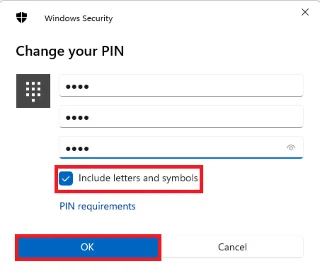
6. Escriba su PIN actual en el cuadro de texto PIN , luego ingrese su nuevo PIN en los cuadros de texto Nuevo PIN y Confirmar PIN en el cuadro de diálogo Seguridad de Windows que aparece.
Nota: Si marca la casilla titulada Incluir letras y símbolos , también puede agregar letras y símbolos a su PIN.
7. Finalmente, haga clic en Aceptar para cambiar el PIN en Windows 11.

Lea también: Cómo cambiar la contraseña de su cuenta en Windows 10
Cómo cambiar la contraseña en Windows 11 para una cuenta local usando la contraseña actual
Si ha iniciado sesión con una cuenta local, a continuación se explica cómo cambiar el PIN en Windows 11:
1. Vaya a Configuración> Cuentas> Opciones de inicio de sesión , como se indica en el método anterior.

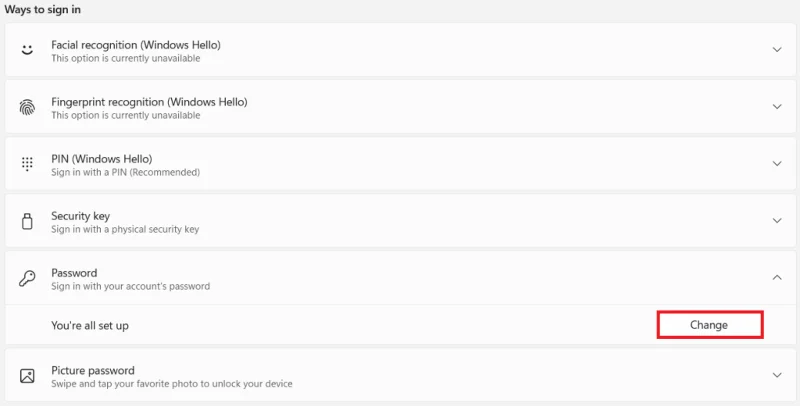
2. Aquí, haga clic en Contraseña en Formas de iniciar sesión . Luego, haga clic en Cambiar .

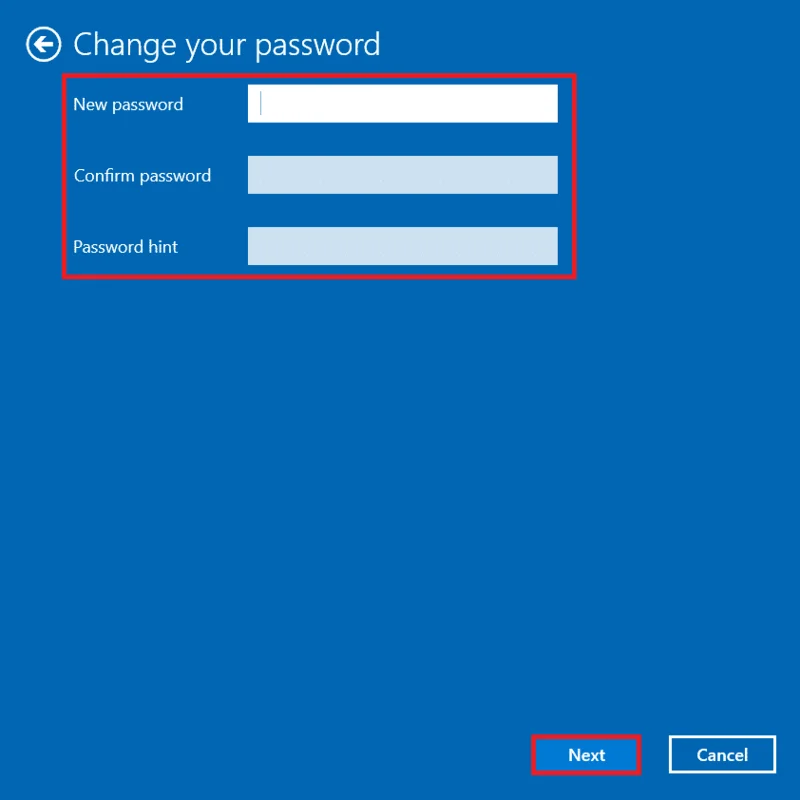
3. En la ventana Cambiar su contraseña , escriba su contraseña actual en el cuadro correspondiente.

4. Escriba y vuelva a escribir la nueva contraseña en los cuadros marcados Nueva contraseña y Confirmar contraseña . Haga clic en Siguiente .
Nota: Es recomendable agregar una pista en el campo Sugerencia de contraseña , para ayudarlo con la recuperación de la cuenta si es necesario.

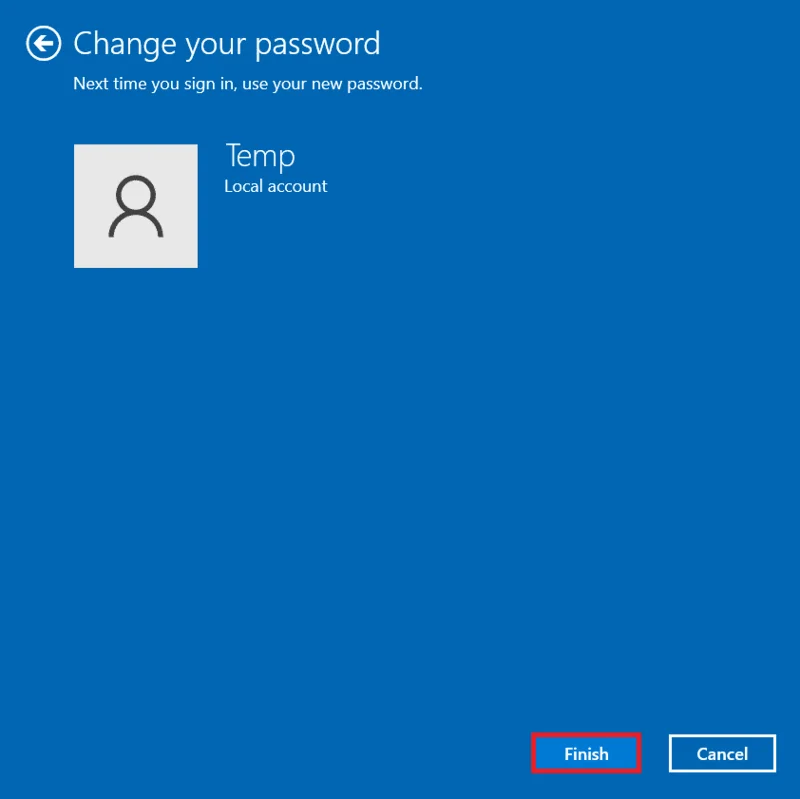
5. Haga clic en Finalizar para guardar los cambios realizados.

Lea también: Cómo habilitar el modo Dios en Windows 11
Cómo cambiar la contraseña en Windows 11 si olvidó la contraseña actual
En caso de que haya olvidado su contraseña, puede cambiarla utilizando los métodos que se enumeran en esta sección.
Método 1: uso del símbolo del sistema
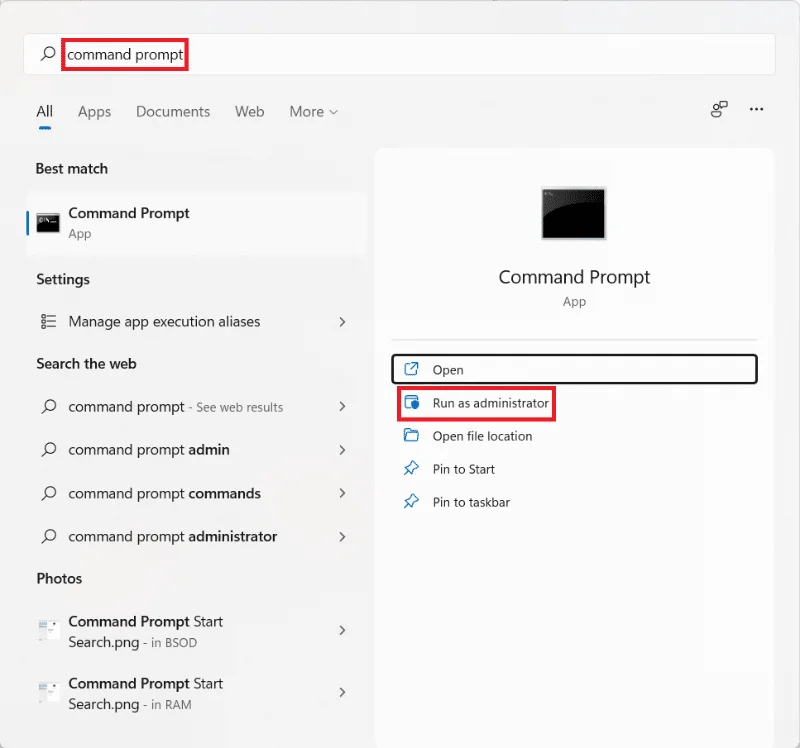
1. Haga clic en Inicio y escriba el símbolo del sistema . Haga clic en Ejecutar como administrador para iniciarlo.

2. Haga clic en Sí en el mensaje de Control de cuentas de usuario .
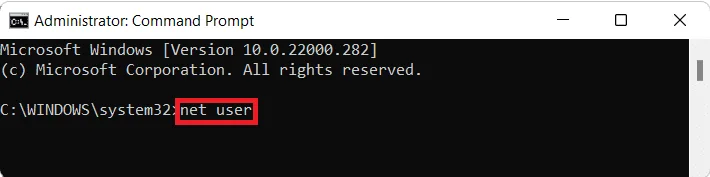
3. Aquí, escriba net user y presione la tecla Enter para ver la lista de todos los usuarios registrados en su computadora.

4. Escriba net user y presione Enter .
Nota : Reemplácelo con el nombre de usuario de la cuenta para la que desea cambiar la contraseña y con la nueva contraseña que utilizará para iniciar sesión.
Método 2: a través de cuentas de usuario
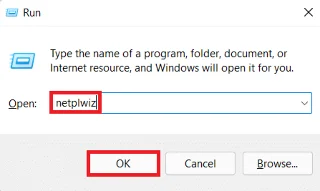
1. Presione las teclas Windows + R simultáneamente para abrir el cuadro de diálogo Ejecutar .
2. Escriba netplwiz y haga clic en Aceptar , como se muestra.

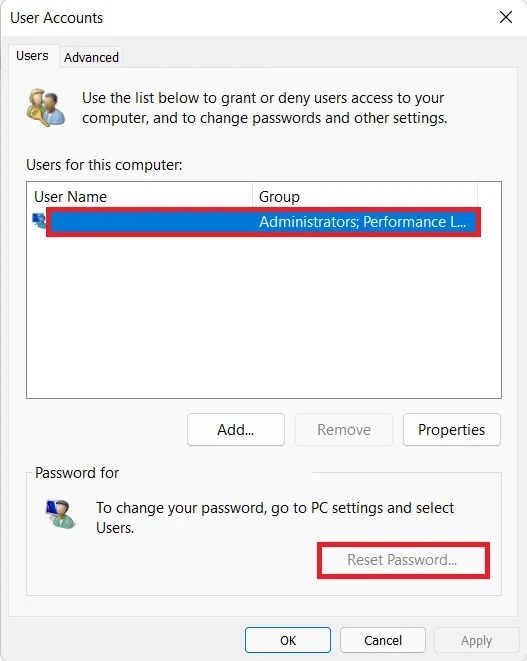
3. En la ventana Cuentas de usuario , haga clic en el Nombre de usuario para el que desea cambiar la contraseña.
4. Haga clic en el botón Restablecer contraseña .

5. En el cuadro de diálogo Restablecer contraseña , ingrese su nueva contraseña en los cuadros de texto Nueva contraseña y Confirmar nueva contraseña .
6. Por último, haga clic en Aceptar .
Leer también: habilitar o deshabilitar cuentas de usuario en Windows 10
Método 3: a través del panel de control
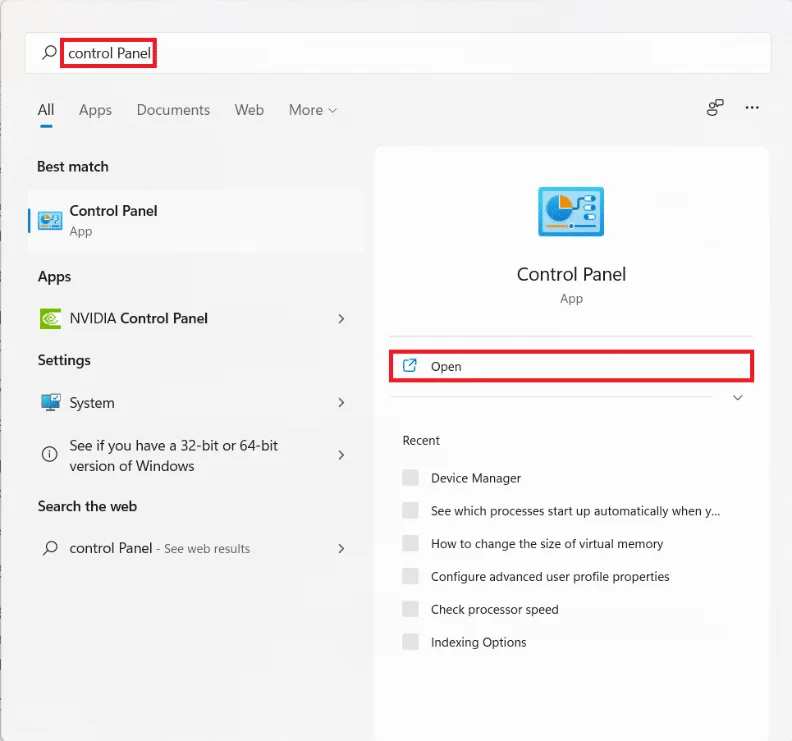
1. Haga clic en Inicio y escriba Panel de control . Luego, haga clic en Abrir , como se muestra a continuación.

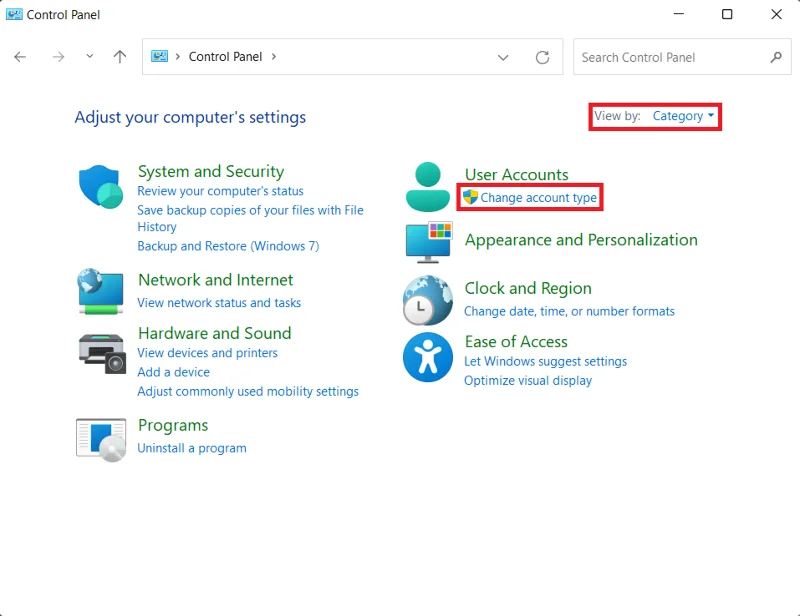
2. Haga clic en Cambiar tipo de cuenta en Cuentas de usuario .
Nota: Establezca Ver por en el modo Categoría en la esquina superior derecha.

3. Haga clic en la cuenta cuya contraseña desea cambiar.

4. Haga clic en la opción Cambiar la contraseña .
5. Introduzca Nueva contraseña y vuelva a escribirla en el campo Confirmar contraseña . Finalmente, haga clic en Cambiar contraseña .
Nota: También puede agregar una pista de contraseña en caso de que la olvide en el futuro.
Lea también: Cómo cambiar el fondo de pantalla en Windows 11
Consejo profesional: cómo crear contraseñas seguras
- Mantenga su contraseña entre 8 y 12 caracteres para que sea moderadamente segura. Tener más personajes aumenta el número de combinaciones posibles, lo que hace que sea más difícil de adivinar.
- Asegúrese de que su contraseña contenga caracteres alfanuméricos. Eso implica que su contraseña debe contener letras y números.
- Debes usar ambos casos , letras mayúsculas y minúsculas.
- También puede agregar caracteres especiales como _ o @ para que su contraseña sea más segura.
- Deben usarse contraseñas únicas y no repetidas para el inicio de sesión de Windows y las cuentas de Internet. Si está utilizando la misma contraseña para todos sus dispositivos, también debe cambiarla.
- Finalmente, evite usar términos aparentes como su nombre, su fecha de nacimiento, etc.
- Recuerde anotar su contraseña y guardarla de forma segura.
Recomendado:
Esperamos que pueda aprender a cambiar el PIN o la contraseña en Windows 11 tanto para la cuenta de Microsoft como para la cuenta local. Puede enviar sus sugerencias y consultas en la sección de comentarios a continuación. Nos encantaría saber qué tema desea que exploremos a continuación.