Reparar el centro de acción que no funciona en Windows 10: si su centro de acción no funciona o cuando pasa el cursor sobre las notificaciones y el icono del centro de acción en la barra de tareas de Windows 10, le indica que tiene nuevas notificaciones, pero tan pronto como hace clic en él, no se muestra nada en el Centro de actividades, esto significa que los archivos de su sistema están dañados o faltan. Este problema también lo enfrentan los usuarios que han actualizado recientemente su Windows 10 y hay pocos usuarios que no pueden acceder al Centro de actividades en absoluto, en resumen, su Centro de actividades no se abre y no pueden acceder a él.
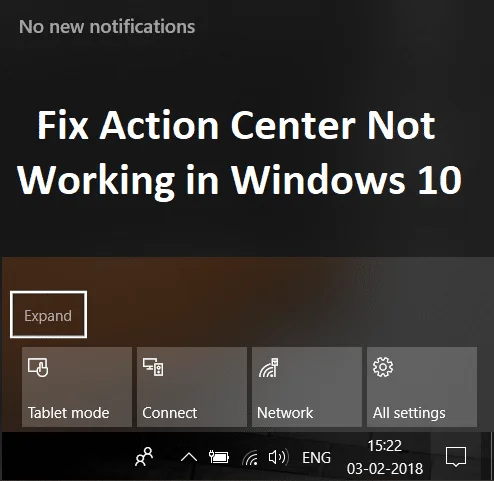
Aparte de los problemas anteriores, algunos usuarios parecen quejarse de que Action Center muestra la misma notificación incluso después de borrarla tantas veces. Entonces, sin perder tiempo, veamos cómo solucionar el problema del Centro de actividades que no funciona en Windows 10 con la ayuda de la guía de solución de problemas que se enumera a continuación.
Contenido
El Centro de actividades no funciona en Windows 10 [SOLUCIONADO]
Asegúrese de crear un punto de restauración , en caso de que algo salga mal.
Método 1: reinicie el Explorador de Windows
1.Presione Ctrl + Shift + Esc juntas para iniciar el Administrador de tareas.
2.Busque explorer.exe en la lista, luego haga clic derecho sobre él y seleccione Finalizar tarea.

Ahora, esto cerrará el Explorador y para ejecutarlo nuevamente, haga clic en Archivo> Ejecutar nueva tarea.

4. Escriba explorer.exe y presione Aceptar para reiniciar el Explorador.

5. Salga del Administrador de tareas y esto debería arreglar el Centro de actividades que no funciona en Windows 10.
Método 2: ejecutar SFC y DISM
1.Presione la tecla de Windows + X y luego haga clic en Símbolo del sistema (Administrador).

2.Ahora escriba lo siguiente en el cmd y presione enter:
Sfc / scannow sfc / scannow / offbootdir = c: \ / offwindir = c: \ windows (Si lo anterior falla, intente este)

3.Espere a que finalice el proceso anterior y, una vez hecho, reinicie su PC.
4.Vuelva a abrir cmd y escriba el siguiente comando y presione enter después de cada uno:
a) Dism / Online / Cleanup-Image / CheckHealth b) Dism / Online / Cleanup-Image / ScanHealth c) Dism / En línea / Cleanup-Image / RestoreHealth

5.Deje que se ejecute el comando DISM y espere a que finalice.
6. Si el comando anterior no funciona, intente lo siguiente:
Dism / Imagen: C: \ offline / Cleanup-Image / RestoreHealth / Fuente: c: \ test \ mount \ windows Dism / Online / Cleanup-Image / RestoreHealth / Fuente: c: \ test \ mount \ windows / LimitAccess
Nota: Reemplace C: \ RepairSource \ Windows con la ubicación de su fuente de reparación (Instalación de Windows o Disco de recuperación).
7.Reinicie su PC para guardar los cambios y ver si puede reparar el Centro de actividades que no funciona en Windows 10.
Método 3: asegúrese de que Windows esté actualizado
1.Presione la tecla de Windows + I y luego seleccione Actualización y seguridad.

2.A continuación, vuelva a hacer clic en Buscar actualizaciones y asegúrese de instalar las actualizaciones pendientes.

3.Después de instalar las actualizaciones, reinicie su PC y vea si puede reparar el Centro de actividades que no funciona en Windows 10.
Método 4: ejecutar la desfragmentación del disco
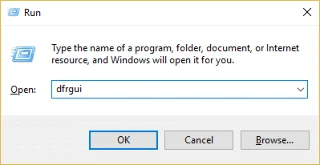
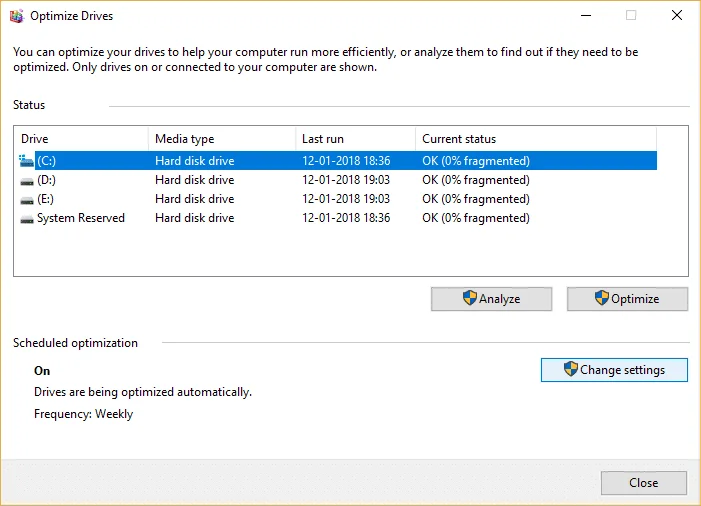
1.Presione Windows Key + R, luego escriba dfrgui y presione Enter para abrir la Desfragmentación del disco.

2. Ahora, uno por uno, haga clic en Analizar y luego en Optimizar para cada unidad para ejecutar la optimización del disco.

3.Cierre la ventana y reinicie su PC para guardar los cambios.
4.Si esto no soluciona el problema, descargue Advanced SystemCare.
Ejecute Smart Defrag en él y vea si puede reparar el Centro de actividades que no funciona en Windows 10.
Método 5: cambiar el nombre del archivo Usrclass.dat
1.Presione la tecla de Windows + R, luego escriba % localappdata% \ Microsoft \ Windows y presione Enter o puede buscar manualmente la siguiente ruta:
C: \ Users \ Your_Username \ AppData \ Local \ Microsoft \ Windows
Nota: asegúrese de que la opción Mostrar archivos, carpetas y unidades ocultos esté marcada en Opciones de carpeta.

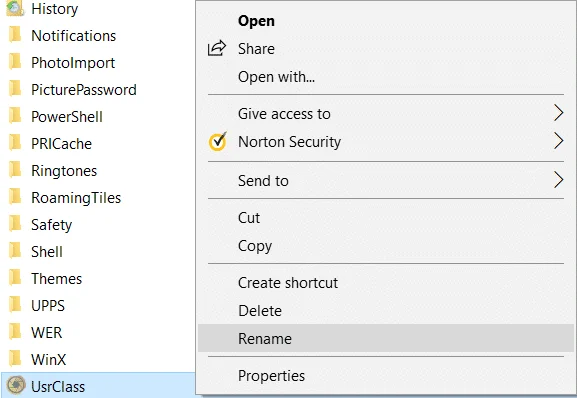
2.Ahora busque el archivo UsrClass.dat , luego haga clic derecho sobre él y seleccione Cambiar nombre.

3. Cambie el nombre de UsrClass.old.dat y presione Enter para guardar los cambios.
4. Si recibe un mensaje de error que dice "Carpeta en uso, la acción no se puede completar", siga los pasos que se enumeran aquí.
Método 6: desactivar los efectos de transparencia
1.Haga clic con el botón derecho en Escritorio en un área vacía y seleccione Personalizar.

2.Desde el menú de la izquierda, seleccione Colores y desplácese hacia abajo hasta Más opciones.
3. En Más opciones, desactive la opción " Efectos de transparencia ".

4. También desmarque "Inicio, barra de tareas y centro de actividades" y "Barras de título".
5.Cierre Configuración y reinicie su PC.
Método 7: usar PowerShell
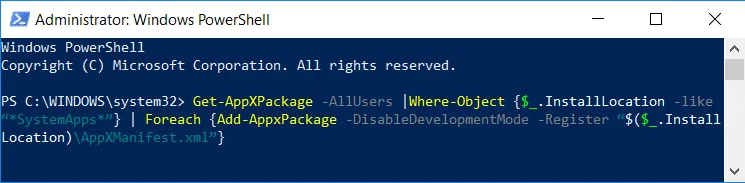
1. Escriba powershell en la búsqueda de Windows, luego haga clic derecho sobre él y seleccione Ejecutar como administradores.

2.Copie y pegue el siguiente comando en la ventana de PowerShell:
Get-AppXPackage -AllUsers | Where-Object {$ _. InstallLocation -like “* SystemApps *”} | Foreach {Add-AppxPackage -DisableDevelopmentMode -Register “$ ($ _. InstallLocation) \ AppXManifest.xml”}

3. Presione Enter para ejecutar el comando anterior y espere a que termine de procesarse.
4. Reinicie su PC para guardar los cambios.
Método 8: realizar un arranque limpio
A veces, el software de terceros puede entrar en conflicto con Windows y causar el problema. Para solucionar el problema del Centro de actividades que no funciona , debe realizar un inicio limpio en su PC y diagnosticar el problema paso a paso.

Método 9: Ejecute CHKDSK
1. Presione la tecla de Windows + X y luego seleccione " Símbolo del sistema (Administrador) ".

2.En la ventana de cmd, escriba el siguiente comando y presione Enter:
chkdsk C: / f / r / x

Nota: En el comando anterior C: es la unidad en la que queremos ejecutar check disk, / f representa una marca que chkdsk el permiso para corregir cualquier error asociado con la unidad, / r permite que chkdsk busque sectores defectuosos y realice la recuperación y / x indica al disco de comprobación que desmonte la unidad antes de comenzar el proceso.
3. Le pedirá que programe el escaneo en el próximo reinicio del sistema, escriba Y y presione enter.
Tenga en cuenta que el proceso CHKDSK puede llevar mucho tiempo ya que tiene que realizar muchas funciones a nivel del sistema, así que tenga paciencia mientras corrige los errores del sistema y una vez finalizado el proceso le mostrará los resultados.
Método 10: Corrección del registro
1.Presione Windows Key + R, luego escriba regedit y presione Enter para abrir el Editor del Registro.

2.Vaya a la siguiente clave de registro:
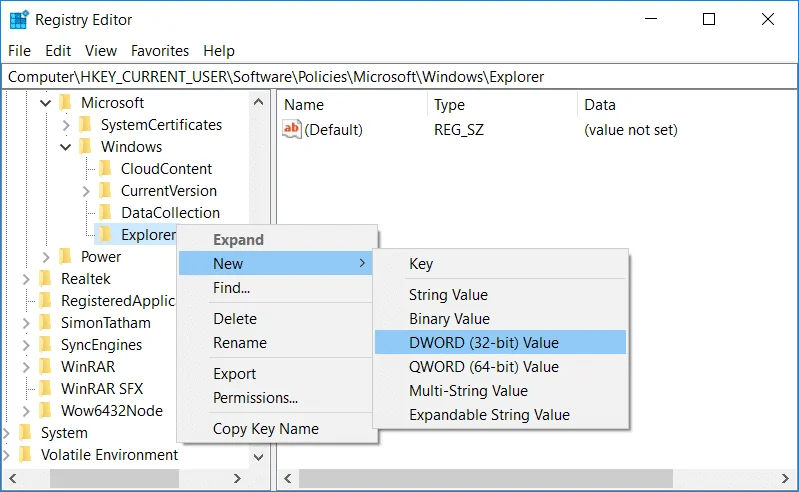
HKEY_CURRENT_USER \ SOFTWARE \ Políticas \ Microsoft \ Windows \
3.Busque la clave del Explorador en Windows, si no puede encontrarla, debe crearla. Haga clic con el botón derecho en Windows y luego seleccione Nueva> clave.
Nombra esta clave como Explorador y luego haz clic derecho de nuevo en ella y selecciona Nuevo> Valor DWORD (32 bits).

5.Type DisableNotificationCenter como el nombre de este DWORD recién creado.
6.Haga doble clic en él, cambie su valor a 0 y haga clic en Aceptar.

7.Cierre el Editor del Registro y reinicie su PC.
8. Vea si puede reparar el Centro de actividades que no funciona en Windows 10 , si no, continúe.
9.Vuelva a abrir el Editor del Registro y navegue hasta la siguiente tecla:
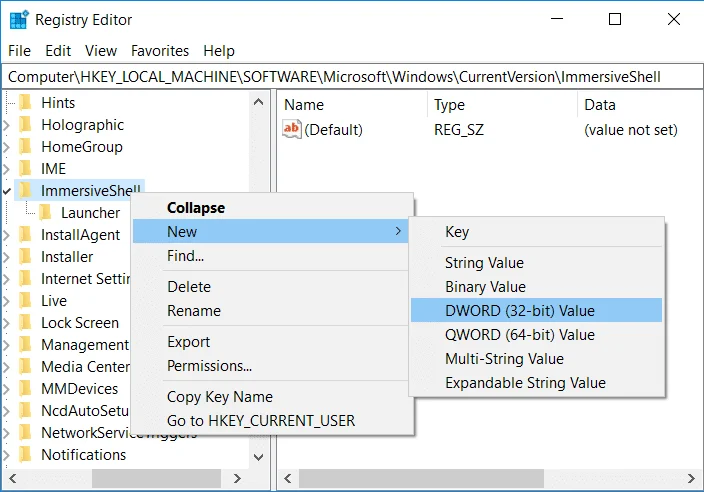
HKEY_LOCAL_MACHINE \ Software \ Microsoft \ Windows \ CurrentVersion \ ImmersiveShell
10.Haga clic con el botón derecho en ImmersiveShell y luego seleccione Nuevo> Valor DWORD (32 bits).

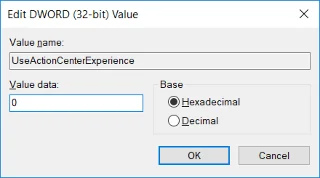
11. Nombra esta clave como UseActionCenterExperience y presiona Enter para guardar los cambios.
12.Haga doble clic en este DWORD, luego cambie su valor a 0 y haga clic en Aceptar.

13.Cierre el Editor del Registro y reinicie su PC.
Método 11: realizar la restauración del sistema
1. Presione la tecla de Windows + R y escriba " sysdm.cpl " y luego presione enter.

2.Seleccione la pestaña Protección del sistema y elija Restaurar sistema.

3.Haga clic en Siguiente y elija el punto de restauración del sistema deseado .

4. Siga las instrucciones en pantalla para completar la restauración del sistema.
5.Después de reiniciar, es posible que pueda reparar el Centro de actividades que no funciona en Windows 10.
Método 12: Ejecute el Liberador de espacio en disco
1. Vaya a Esta PC o Mi PC y haga clic con el botón derecho en la unidad C: para seleccionar Propiedades.

3. Ahora, desde la ventana Propiedades , haga clic en Liberador de espacio en disco bajo capacidad.

Se necesitará algo de tiempo para calcular cuánto espacio podrá liberar el Liberador de espacio en disco.

5.Ahora haga clic en Limpiar archivos del sistema en la parte inferior debajo de Descripción.

En la siguiente ventana que se abre, asegúrese de seleccionar todo en Archivos para eliminar y luego haga clic en Aceptar para ejecutar el Liberador de espacio en disco. Nota: Estamos buscando " Instalación (es) de Windows anterior " y " Archivos de instalación temporal de Windows ", si están disponibles, asegúrese de que estén marcados.

7.Espere a que se complete el Liberador de espacio en disco y vea si puede reparar el Centro de actividades que no funciona en Windows 10.
Recomendado:
Eso es todo, ha reparado con éxito el Centro de actividades que no funciona en Windows 10, pero si aún tiene alguna consulta con respecto a esta publicación, no dude en hacerla en la sección de comentarios.