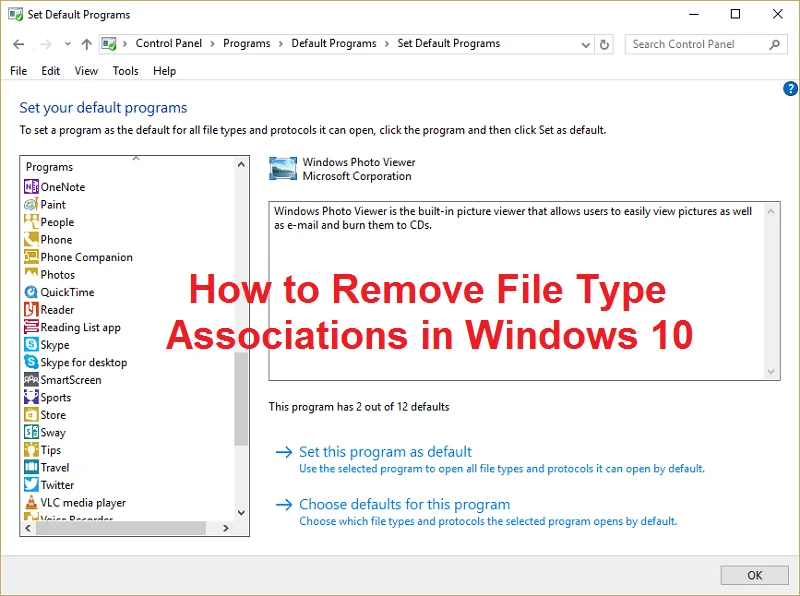
Cómo eliminar asociaciones de tipo de archivo en Windows 10: una asociación de archivo asocia un archivo con una aplicación que puede abrir ese archivo en particular. El trabajo de las asociaciones de tipo de archivo es asociar una clase de archivo con la aplicación correspondiente, por ejemplo, todos los archivos .txt se abren con un editor de texto, comúnmente el bloc de notas. Entonces, en esto, todos los archivos están abiertos con una aplicación asociada predeterminada que es capaz de abrir el archivo.
A veces, la asociación de archivos se daña y no hay forma de eliminar las asociaciones de tipo de archivo en Windows; en este caso, digamos que se abrirá un archivo .txt con un navegador web o Excel y por eso es muy importante eliminar las asociaciones de tipo de archivo. Entonces, sin perder tiempo, veamos cómo solucionar este problema con los pasos de solución de problemas que se enumeran a continuación.
Contenido
Cómo eliminar asociaciones de tipo de archivo en Windows 10
Asegúrese de crear un punto de restauración en caso de que algo salga mal.
Opción 1: restablecer todas las asociaciones de protocolo y tipo de archivo a los valores predeterminados de Microsoft
1. Presione la tecla de Windows + I para abrir Configuración y luego haga clic en Sistema.

2. Luego, en el panel de la ventana izquierda, seleccione Aplicaciones predeterminadas.
3. Haga clic en Restablecer en Restablecer a los valores predeterminados recomendados por Microsoft.

4. Eso es todo, ha restablecido todas las asociaciones de tipo de archivo a los valores predeterminados de Microsoft.
Opción 2: Restaurar asociaciones de tipos de archivos con la herramienta DISM
Nota: Vaya a una computadora que funcione y ejecute el comando Exportar primero, luego regrese a su PC y luego ejecute el comando Importar.
1. Presione la tecla de Windows + X y luego seleccione Símbolo del sistema (Administrador).
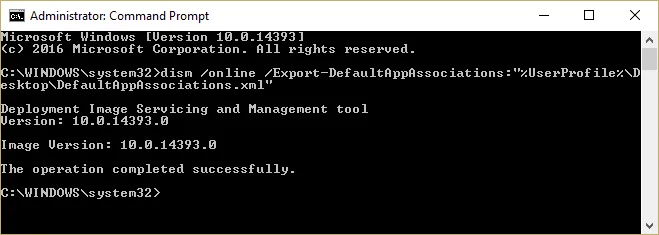
2. Escriba el siguiente comando en cmd y presione Enter:
dism / online /Export-DefaultAppAssociations:”%UserProfile%\Desktop\DefaultAppAssociations.xml ”

Nota: Esto crearía el archivo DefaultAppAssociations.xml en su escritorio.

3. Vaya a su escritorio y copie el archivo a un USB.
4. A continuación, vaya a la PC donde la asociación de archivos está dañada y copie el archivo en su escritorio (esto es importante para que funcione el siguiente comando).
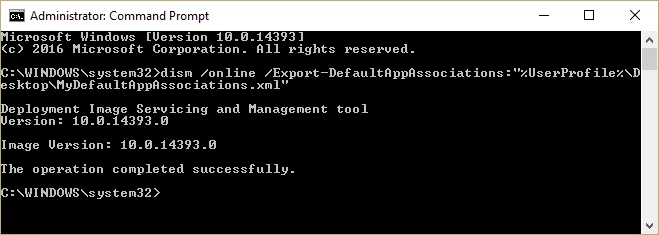
5. Ahora restaure la asociación de archivo original en su PC escribiendo el comando:
Nota: Si cambió el nombre del archivo DefaultAppAssociations.xml o si ha copiado el archivo en otra ubicación que no sea su escritorio, entonces debe cambiar el comando en rojo a la nueva ruta o el nuevo nombre que eligió para el archivo.
dism / online / Import-DefaultAppAssociations: " % UserProfile% \ Desktop \ MyDefaultAppAssociations.xml "
Nota: Reemplace la ruta anterior (C: \ PATH \ TO \ FILE.xml) con la ubicación del archivo que copió.

4. Reinicie su PC y es posible que tenga Asociaciones de tipo de archivo restauradas en su PC.
Opción 3: Corrección del registro para eliminar la asociación de archivos
1. Presione la tecla de Windows + R, luego escriba regedit y presione Enter para abrir el Editor del Registro.

2. Navegue hasta la siguiente clave de registro:
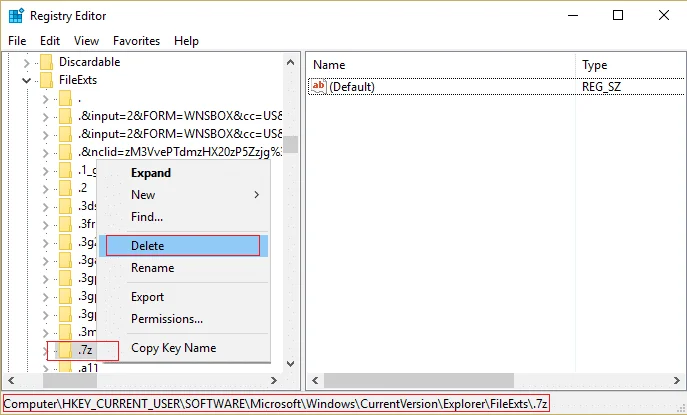
HKEY_CURRENT_USER \ Software \ Microsoft \ Windows \ CurrentVersion \ Explorer \ FileExts

3. Ahora busque la extensión de archivo para la que desea eliminar la asociación en la clave anterior.
4. Una vez que haya localizado la extensión, haga clic con el botón derecho y seleccione Eliminar. Esto eliminaría la asociación de archivos predeterminada del programa. Por ejemplo: si desea eliminar la asociación de archivo predeterminada de .jpeg, que es Photo Viewer, elimine la subclave .jpeg en la ruta anterior y cuando vuelva a abrir el archivo .jpeg, le pedirá al programa predeterminado que abra la aplicación con .
5. Para que lo anterior surta efecto, reinicie su PC o reinicie su explorer.exe
6. Si aún no puede eliminar las asociaciones de archivos, debe eliminar también la misma clave en HKEY_CLASSES_ROOT.
Una vez que lo haga, podrá eliminar correctamente las asociaciones de tipo de archivo para el archivo en particular, pero también hay otras opciones si no desea meterse con el registro.
Opción 4: eliminar la asociación de archivos para una aplicación en particular manualmente
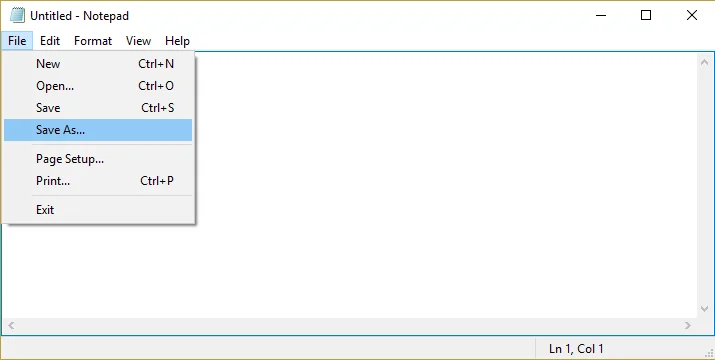
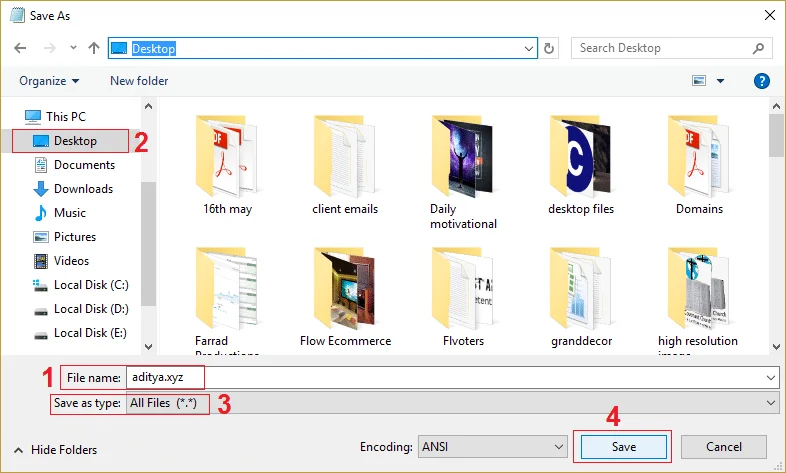
1. Abra el Bloc de notas y haga clic en Archivo> Guardar como.

2. Escriba el nombre con la extensión .xyz, por ejemplo, Aditya.xyz
3. Elija la ubicación deseada donde desea guardar el archivo.
4. A continuación, seleccione " Todos los archivos " en Guardar como tipo y luego haga clic en Guardar.

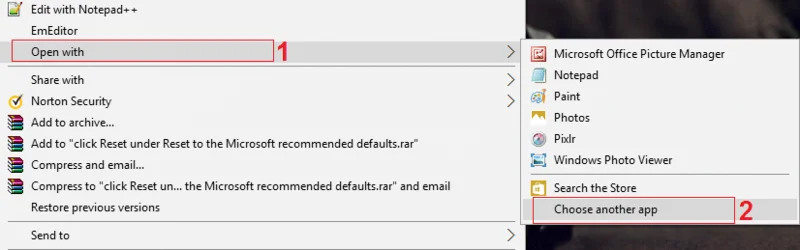
5. Ahora haga clic con el botón derecho en su archivo (cuya asociación de tipo de archivo desea eliminar) y seleccione " Abrir con " y luego haga clic en Elegir otra aplicación.

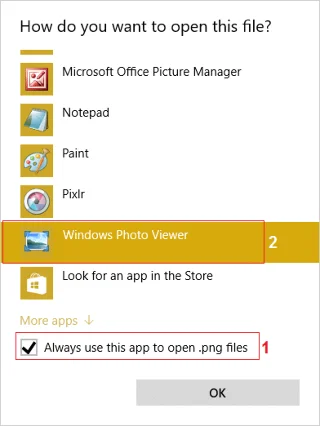
6. Ahora marque “ Usar siempre esta aplicación para abrir archivos .txt” y luego seleccione Buscar otra aplicación en esta PC.

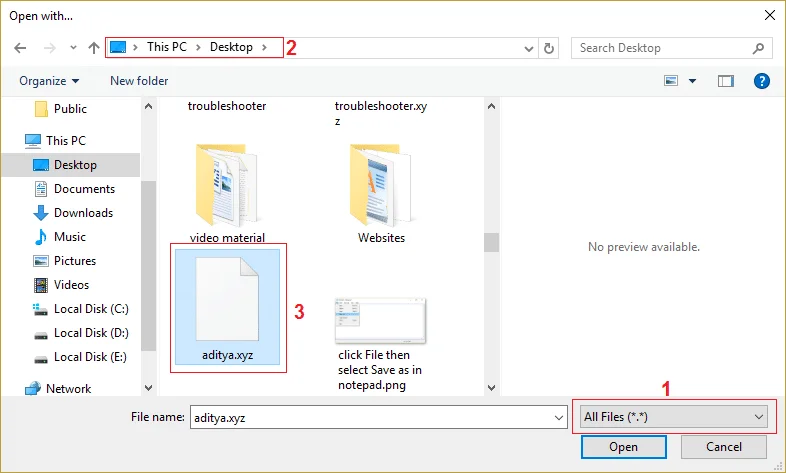
7. Seleccione Todos los archivos en el menú desplegable inferior derecho y navegue hasta el archivo que guardó anteriormente (Aditya.xyz en este caso), seleccione ese archivo y haga clic en Abrir.

8. Si intenta abrir su archivo, se encontrará con un error. Esta aplicación no se puede ejecutar en su PC, no hay problema, solo vaya al siguiente paso.

9. Una vez confirmada la asociación del tipo de archivo, simplemente elimine el archivo que creó anteriormente (Aditya.xyz). Ahora forzará el tipo de archivo .png (o el archivo que seleccione) para hacer una asociación de archivo nuevamente, y puede elegir la aplicación en la que desea que se abra su programa.
10. Si no desea elegir la aplicación cada vez que abre el archivo, vuelva a hacer clic con el botón derecho y seleccione "Abrir con" y luego haga clic en Elegir otra aplicación.
11. Ahora marque “ Usar siempre esta aplicación para abrir archivos .txt” y luego seleccione la aplicación con la que desea abrir el archivo.

10. Reinicie su PC para guardar los cambios.
Opción 5: Eliminar asociaciones de archivos con una utilidad de terceros Desasociar tipos de archivos
1. Descarga la herramienta unassoc_1_4.zip.
2. A continuación, haga clic con el botón derecho en el zip y seleccione extraer aquí.
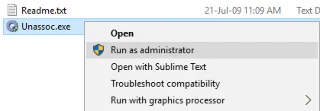
3. Haga clic con el botón derecho en unassoc.exe y luego seleccione Ejecutar como administrador.

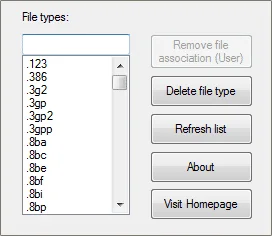
4. Ahora seleccione el tipo de archivo de la lista y haga clic en “ Eliminar asociación de archivo (usuario). "

5. Una vez que se elimina la asociación de tipo de archivo, debe volver a asociar el archivo, lo cual es fácil, cuando vuelva a abrir la aplicación, se le pedirá una opción para elegir un programa para abrir el archivo.
6. Ahora, el botón Eliminar ayuda si desea eliminar completamente la asociación de tipo de archivo del registro. Se eliminan las asociaciones globales y específicas del usuario para el tipo de archivo elegido.
7. Reinicie la PC para guardar los cambios y esto eliminaría con éxito las asociaciones de tipos de archivos.
Recomendado para ti:
Eso es todo, ha aprendido con éxito Cómo eliminar asociaciones de tipo de archivo en Windows 10. Si todavía tiene alguna consulta con respecto a esta publicación, no dude en preguntarles en la sección de comentarios.