Corregir el retroceso que no funciona en Windows 10: muchos usuarios enfrentan este problema en el que algunas de las teclas de su teclado dejan de funcionar, específicamente la tecla de retroceso. Y sin la tecla de retroceso, los usuarios tienen dificultades para usar su PC. Para los usuarios de Office que necesitan hacer presentaciones, documentos o escribir una gran cantidad de artículos, esto es una pesadilla para ellos. Muchos usuarios siempre asumen que este problema se debe a una falla en su teclado, pero en cambio, la razón real podría deberse a controladores corruptos, incompatibles u obsoletos. También puede haber otras causas, como malware, teclas adhesivas, etc., por lo que, sin perder tiempo, veamos el problema Cómo solucionar el problema de que el retroceso no funciona en Windows 10.

Contenido
Arreglar el retroceso que no funciona en Windows 10
Asegúrese de crear un punto de restauración en caso de que algo salga mal.
Método 1: Desactive las teclas adhesivas y las teclas de filtro
Las teclas adhesivas y las teclas de filtro son dos nuevas funciones de facilidad de uso en el sistema operativo Windows. Las teclas adhesivas permiten a los usuarios usar una tecla a la vez cuando se aplican atajos. Una vez más, las teclas de filtro informan al teclado para ignorar las pulsaciones breves o repetidas del usuario. Si estas funciones clave están habilitadas, puede surgir el problema de que la tecla de retroceso no funciona. Para resolver este problema, los pasos son:
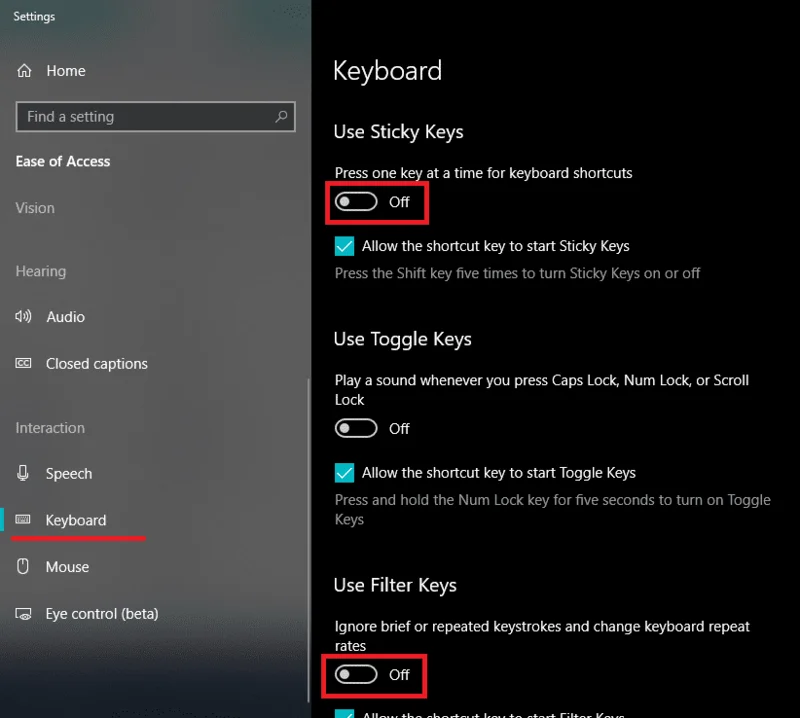
1. Vaya a Inicio y busque " facilidad ". A continuación, elija " Eas, de configuración de acceso ".

2.En el panel de la ventana de la izquierda, elija Teclado.
3. Desactive el botón Alternar para las teclas adhesivas y las teclas de filtro.

4. Ahora verifique si su tecla de retroceso está funcionando o no.
Método 2: reinstalar los controladores del teclado
Reinstalar su teclado también puede ayudarlo a resolver el problema. Para hacer esto, los pasos son:
1.Presione Windows Key + R, luego escriba devmgmt.msc y presione Enter para abrir el Administrador de dispositivos.

2.Expanda los teclados y luego haga clic derecho en su dispositivo de teclado y seleccione Desinstalar.

3.Si se le solicita confirmación, seleccione Sí / Aceptar.
4. Reinicie su PC para guardar los cambios y Windows reinstalará automáticamente los controladores de su teclado.
Método 3: actualizar el controlador del teclado
Para solucionar el problema de que el retroceso no funciona, debe actualizar los controladores de teclado existentes con la última versión. Para hacer esto, los pasos son:
1. Presione la tecla de Windows + R, luego escriba " devmgmt.msc " y presione Enter para abrir el Administrador de dispositivos.

2.Expanda Teclado, haga clic con el botón derecho en Teclado PS / 2 estándar y seleccione Actualizar controlador.

En primer lugar, seleccione Buscar automáticamente el software del controlador actualizado y espere a que Windows instale automáticamente el controlador más reciente.

4.Reinicie su PC y vea si puede solucionar el problema, si no, continúe.
Vuelva de nuevo al Administrador de dispositivos, haga clic con el botón derecho en Teclado PS / 2 estándar y seleccione Actualizar controlador.
6. Esta vez seleccione “ Buscar software de controlador en mi computadora. "

7. En la siguiente pantalla, haga clic en “ Permítame elegir de una lista de controladores disponibles en mi computadora. "

8. Seleccione los controladores más recientes de la lista y haga clic en Siguiente.
9.Reinicie su PC para guardar los cambios y vea si puede corregir el problema de que el retroceso no funciona en Windows 10.
Método 4: asegúrese de que Windows esté actualizado
Esto puede sonar extraño, pero necesita actualizar su Windows para resolver este problema. Cuando actualiza Windows, instala automáticamente los controladores más recientes para todos los dispositivos y, por lo tanto, soluciona el problema subyacente. El paso para actualizar su sistema es simple. Siga los pasos para solucionar el problema:
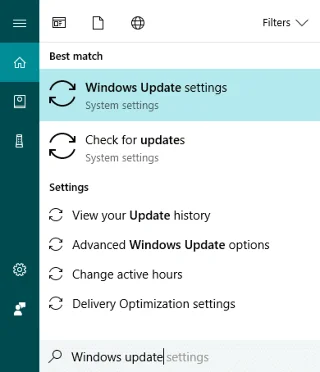
1. Vaya a Inicio y escriba " actualización de Windows ".
2. Haga clic en " Actualización de Windows " en el resultado de la búsqueda.

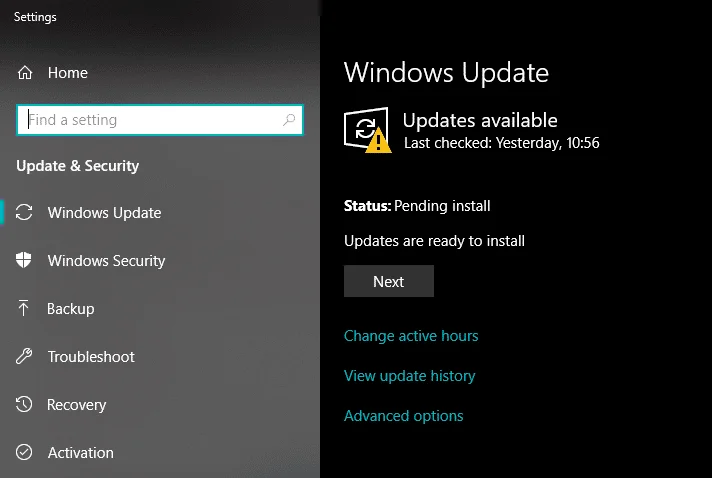
3.Compruebe las actualizaciones e instale las actualizaciones disponibles.

4. Reinicie su sistema y pruebe su tecla de retroceso nuevamente.
Método 5: prueba tu teclado en otra PC
Hay diferentes formas de comprobar si se trata de un problema de software o de hardware. Si está utilizando un teclado de escritorio, puede conectarlo a otra PC o computadora portátil mediante el puerto USB o PS2 . Si su teclado también no funciona correctamente en otra PC, entonces es hora de reemplazar su teclado por uno nuevo. Se recomienda comprar un teclado USB ya que los teclados PS2 son antiguos y solo se pueden usar con sistemas de escritorio.
Método 6: escanee su PC con Anti-Malware
El malware puede causar graves problemas a su sistema. Puede deshabilitar su mouse y hacer que las teclas de su teclado dejen de funcionar o incluso deshabilitar aquellas teclas que pueden interponerse en su camino como espacio, eliminar, ingresar, retroceder, etc. Por lo tanto, se recomienda descargar e instalar aplicaciones como Malwarebytes u otros anti- aplicaciones de malware para buscar malware en su sistema. Por lo tanto, se recomienda que lea esta publicación para solucionar el problema de que la tecla de retroceso no funciona: Cómo usar Malwarebytes Anti-Malware para eliminar Malware .

Método 7: deshabilitar el inicio rápido
1.Presione la tecla de Windows + R, luego escriba control y presione Entrar para abrir el Panel de control.

2.Haga clic en Hardware y sonido y luego en Opciones de energía .

3. Luego, en el panel de la ventana de la izquierda, seleccione “ Elija lo que hacen los botones de encendido. "

4. Ahora haga clic en “ Cambiar configuraciones que actualmente no están disponibles. "

5. Desmarque " Activar inicio rápido " y haga clic en Guardar cambios.

Método 8: Reparar Instalar Windows 10
Este método es el último recurso porque si nada funciona, seguramente este método reparará todos los problemas de su PC. Reparar Instale simplemente usando una actualización en el lugar para reparar problemas con el sistema sin eliminar los datos del usuario presentes en el sistema. Así que siga este artículo para ver Cómo reparar la instalación de Windows 10 fácilmente.
Recomendado:
Espero que este artículo haya sido útil y ahora puede corregir fácilmente que el retroceso no funciona en Windows 10 , pero si aún tiene alguna pregunta con respecto a este tutorial, no dude en preguntarlas en la sección de comentarios.