Inicio
» Wiki
»
Reparar el parpadeo de la barra de tareas de Windows 10
Reparar el parpadeo de la barra de tareas de Windows 10
La barra de tareas se ha preparado como uno de los elementos de interfaz de usuario (UI) más antiguos del sistema operativo Windows 10. Aunque la mayoría de la gente usa el menú de búsqueda para navegar a aplicaciones / programas, otros prefieren usar la barra de tareas para abrir programas de uso frecuente. Principalmente, se compone de barras de herramientas y una bandeja del sistema, que no son elementos de la interfaz de usuario individual. Sin embargo, es posible que tenga problemas como el menú Inicio o la barra de búsqueda de Cortana que no funcionan o el parpadeo de la barra de tareas o la pantalla de visualización. Muchos usuarios se quejaron de lo mismo y tuvieron dificultades para resolverlo. Por lo tanto, compilamos esta lista de soluciones para ayudarlo a corregir el parpadeo de la pantalla de la barra de tareas de Windows 10.
Por lo general, se muestran dos grupos de aplicaciones en la barra de tareas:
Aplicaciones que ha fijado para facilitar el acceso
Aplicaciones que están abiertas actualmente
A veces, la barra de tareas también muestra actividades como:
Cómo reparar el parpadeo de la barra de tareas de Windows 10
Muchas razones desencadenan problemas de parpadeo de la pantalla de Windows 10 en su sistema. Algunos importantes son:
Archivos del sistema corruptos
Controladores de pantalla obsoletos
Fallos asociados con una cuenta de usuario en particular
Aplicaciones incompatibles instaladas
Consejos para evitar el problema de parpadeo de la barra de tareas de Windows 10
Habilite la opción Actualización automática de Windows para mantener actualizado el sistema operativo.
Evite anclar demasiadas aplicaciones en la barra de tareas.
Realice un análisis antivirus periódicamente.
No descargue ninguna aplicación de sitios web desconocidos o no verificados.
Método 1: solución de problemas básicos
Si está buscando pasos de solución de problemas para solucionar el problema de parpadeo de la barra de tareas de Windows 10, pruebe las siguientes soluciones enumeradas.
1. Reinicie su PC.
2. Compruebe si hay alertas pendientes, ya que la barra de tareas puede parpadear debido a notificaciones no leídas.
Método 2: desinstalar aplicaciones incompatibles
Las aplicaciones incompatibles instaladas en su sistema pueden interferir con el ciclo de la interfaz de usuario de su computadora, causando problemas de parpadeo de la pantalla de Windows 10.
Nota: Ejecutar Windows en modo seguro le permitirá determinar si el problema es causado por una aplicación de terceros o no. Aquí se explica cómo arrancar en modo seguro en Windows 10 .
Siga los pasos que se mencionan a continuación para eliminar el programa que causa el problema:
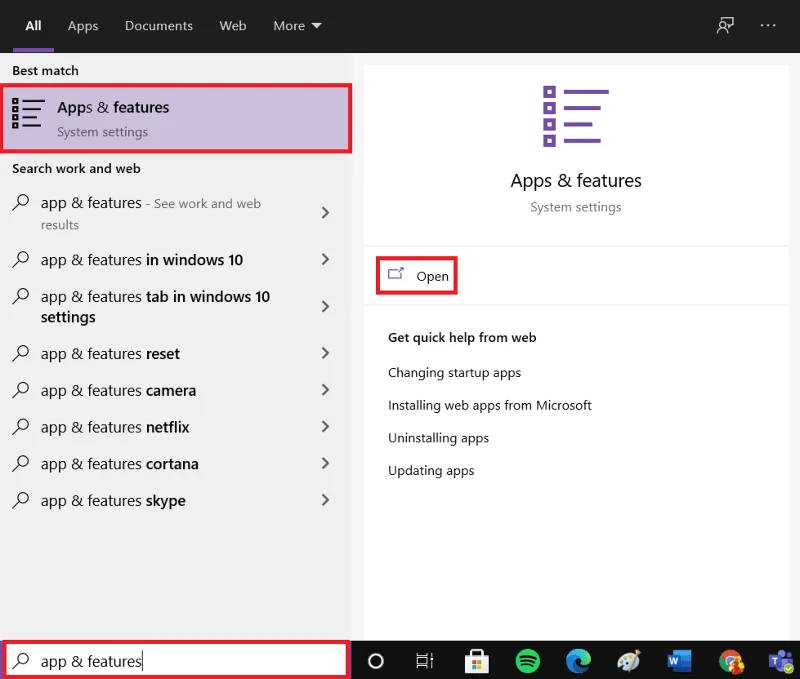
1. Haga clic en el icono Inicio y escriba aplicación y características . Luego, haga clic en Abrir , como se muestra.
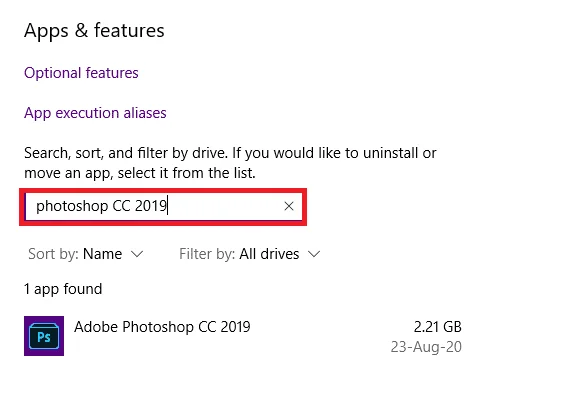
2. Busque el software instalado recientemente en la ventana Aplicaciones y características .
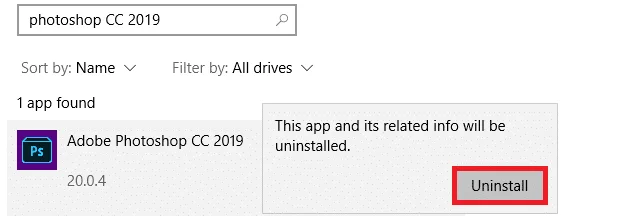
Nota: A continuación, mostramos Adobe Photoshop CC 2019 como ejemplo.
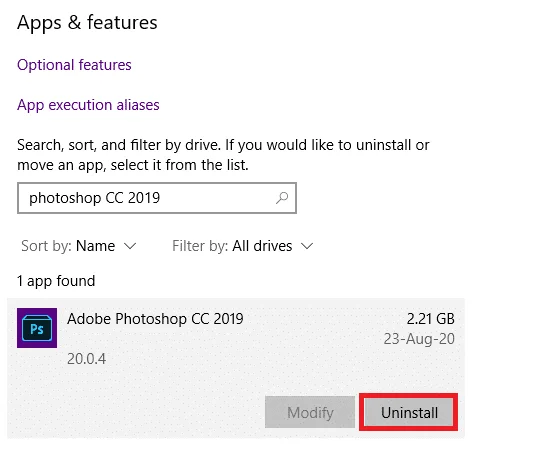
3. Haga clic en la Aplicación y luego en Desinstalar , como se resalta a continuación.
4. Nuevamente, haga clic en el botón Desinstalar en el mensaje de confirmación que aparece.
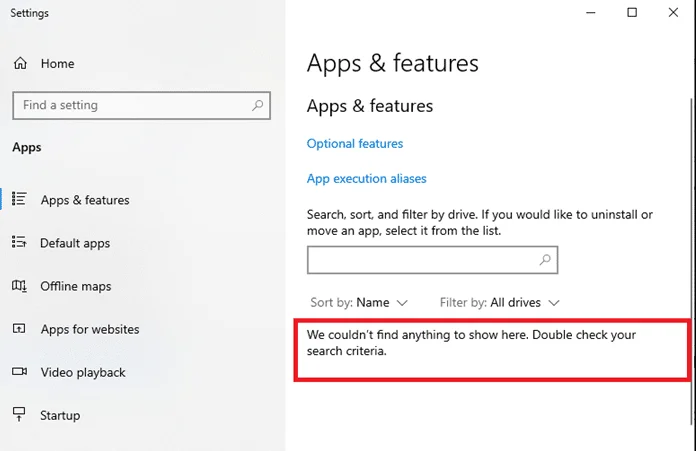
Nota: Puede confirmar si dicho programa ha sido eliminado del sistema, buscándolo nuevamente, como se muestra.
El Comprobador de archivos del sistema y las herramientas de administración de mantenimiento de imágenes de implementación permiten al usuario escanear y eliminar archivos corruptos.
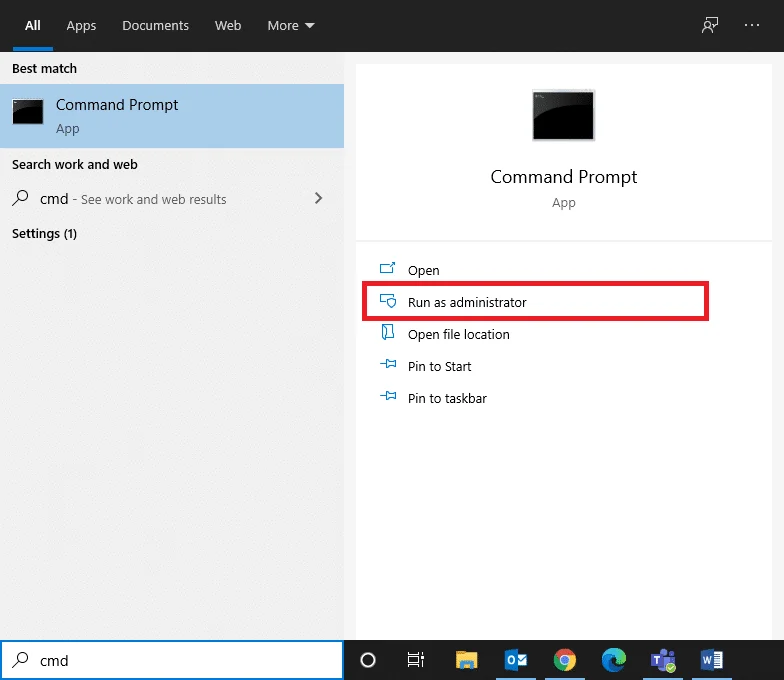
1. Presione la tecla de Windows y escriba cmd. Luego, haga clic en Ejecutar como administrador para iniciar el símbolo del sistema .
2. Haga clic en Sí en el mensaje de Control de cuentas de usuario que aparece.
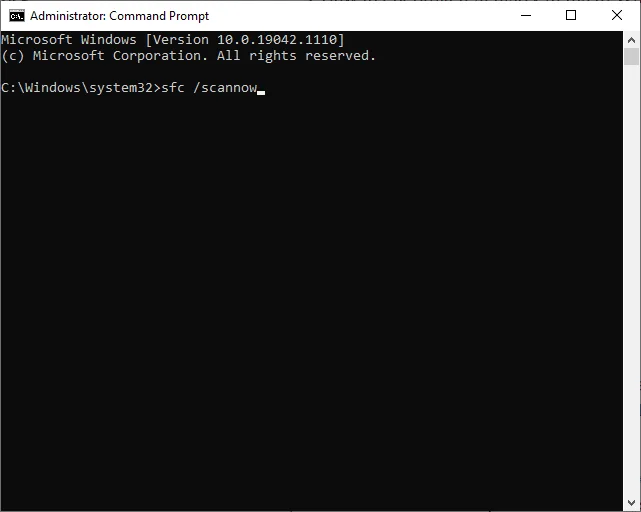
3. Escriba el comando sfc / scannow y presione la tecla Enter para ejecutarlo.
4. Una vez completado, ejecute los siguientes comandos uno por uno:
DISM / En línea / Imagen de limpieza / Checkhealth
DISM.exe / En línea / Imagen de limpieza / ScanHealth
DISM.exe / En línea / Imagen de limpieza / Restorehealth
5. Por último, espere a que el proceso se ejecute correctamente y cierre la ventana. Luego, reinicia tu PC.
Método 4: ejecutar un análisis antivirus
Pocos programas de software malintencionado, como gusanos, errores, bots, adware, etc., también pueden contribuir a este problema. Sin embargo, el análisis antivirus de Windows Defender le ayuda a superar el software malintencionado al analizar el sistema de forma rutinaria y protegerlo de cualquier virus intruso. Por lo tanto, ejecute un análisis antivirus en su PC para resolver el problema de parpadeo de la pantalla de Windows 10. Siga los pasos que se mencionan a continuación para hacerlo.
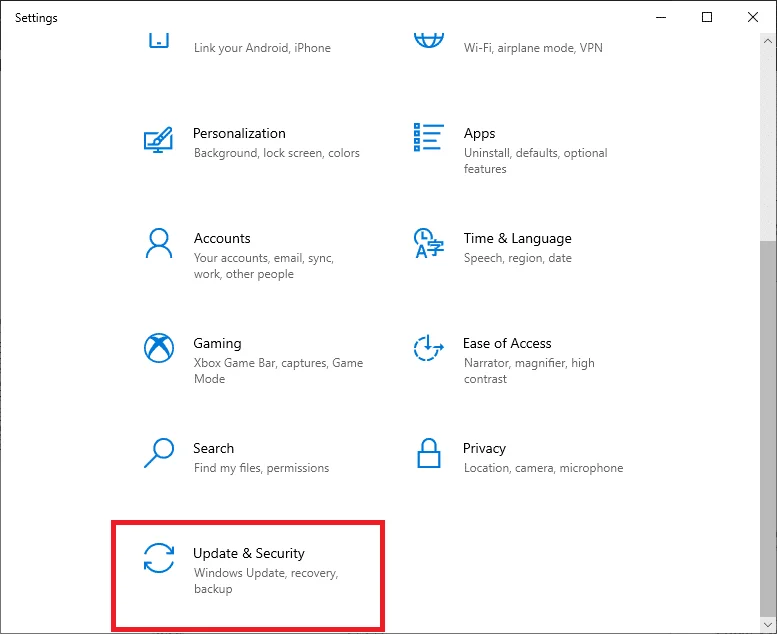
1. Presione las teclas Windows + I para abrir la aplicación Configuración .
2. Aquí, haga clic en Actualización y seguridad , como se muestra.
3. Ahora, haga clic en Seguridad de Windows en el panel izquierdo.
4. A continuación, haga clic en la opción Protección contra virus y amenazas en Áreas de protección .
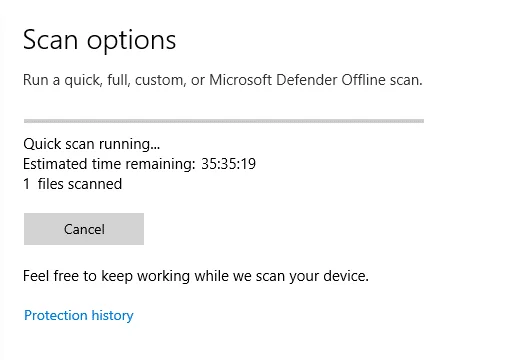
5. Haga clic en Opciones de escaneo , como se muestra.
6. Elija una opción de escaneo (por ejemplo, Escaneo rápido ) y haga clic en Escanear ahora , como se muestra.
7. Espere a que se complete el escaneo.
8A. Haga clic en Iniciar acciones para corregir las amenazas encontradas.
8B. O cierre la ventana si se muestra el mensaje No hay acciones necesarias .
Si los controladores de pantalla actuales en su PC con Windows 10 son incompatibles o están desactualizados, enfrentará tales problemas. Por lo tanto, actualícelos para solucionar el problema de parpadeo de la pantalla de la barra de tareas de Windows 10, de la siguiente manera:
1. Vaya a la barra de búsqueda de Windows y escriba administrador de dispositivos. Luego, haga clic en Abrir , como se muestra.
2. Haga doble clic en Adaptadores de pantalla para expandirlo.
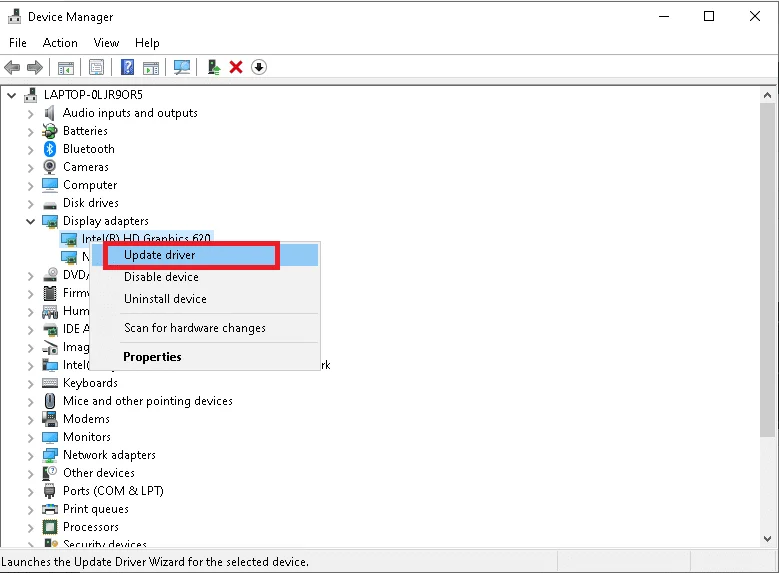
3. Ahora, haga clic con el botón derecho en el controlador de pantalla (por ejemplo, Intel (R) HD Graphics 620 ) y seleccione Actualizar controlador .
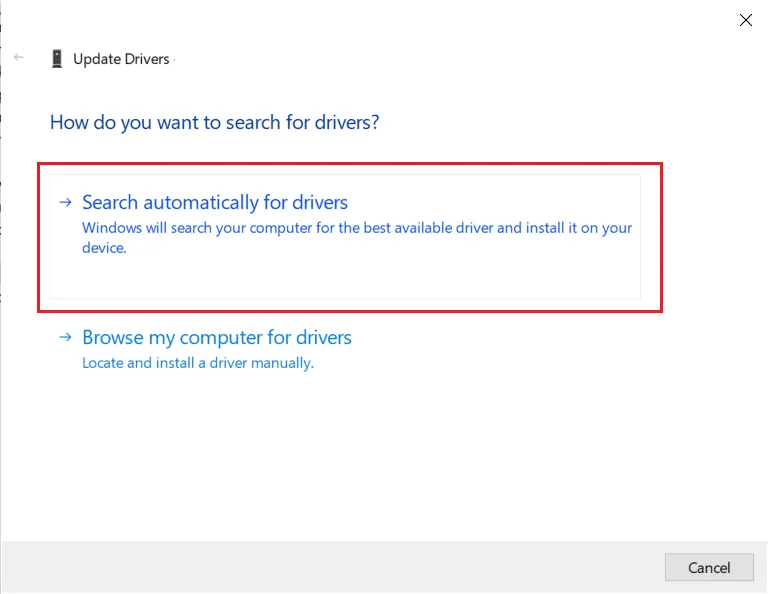
4. A continuación, haga clic en Buscar automáticamente las opciones de controladores para localizar e instalar un controlador automáticamente.
5A. Ahora, los controladores se actualizarán a la última versión, si no están actualizados.
5B. Si ya están actualizados, se mostrará el mensaje Los mejores controladores para su dispositivo ya están instalados .
6. Haga clic en Cerrar para salir de la ventana. Reinicie la computadora.
Método 6: reinstalar el controlador de pantalla
Si la actualización de los controladores no le brinda una solución, puede intentar reinstalarlos.
1. Vaya a Administrador de dispositivos> Adaptadores de pantalla como se indica en el método anterior.
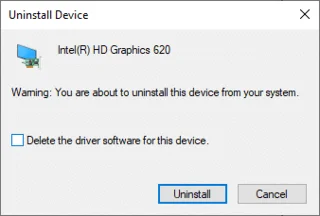
2. Ahora, haga clic con el botón derecho en Intel (R) HD Graphics 620 ) y seleccione Desinstalar dispositivo , como se muestra.
3. Marque la casilla Eliminar el software del controlador para este dispositivo y haga clic en Desinstalar para confirmar.
4. Visite el sitio web del fabricante , en este caso, Intel para descargar el controlador de gráficos más reciente .
5. Una vez descargado, haga doble clic en el archivo descargado y siga las instrucciones en pantalla para instalarlo.
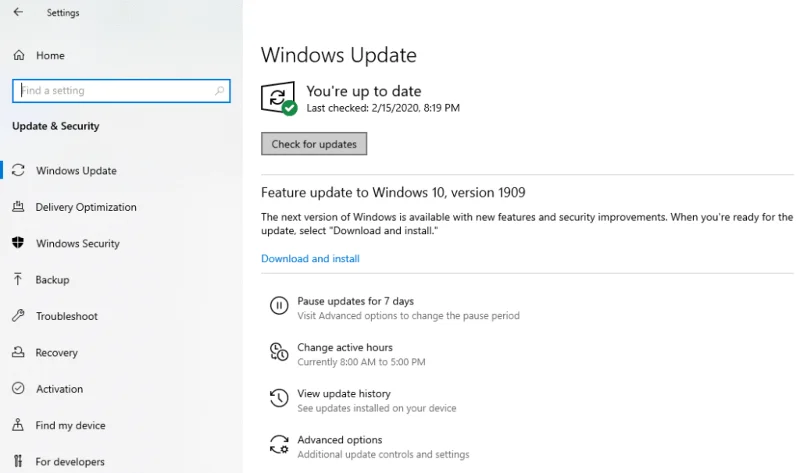
Microsoft publica actualizaciones periódicamente para corregir errores en su sistema. De lo contrario, los archivos en el sistema no serán compatibles con su PC, lo que provocará un problema de parpadeo de la pantalla de Windows 10.
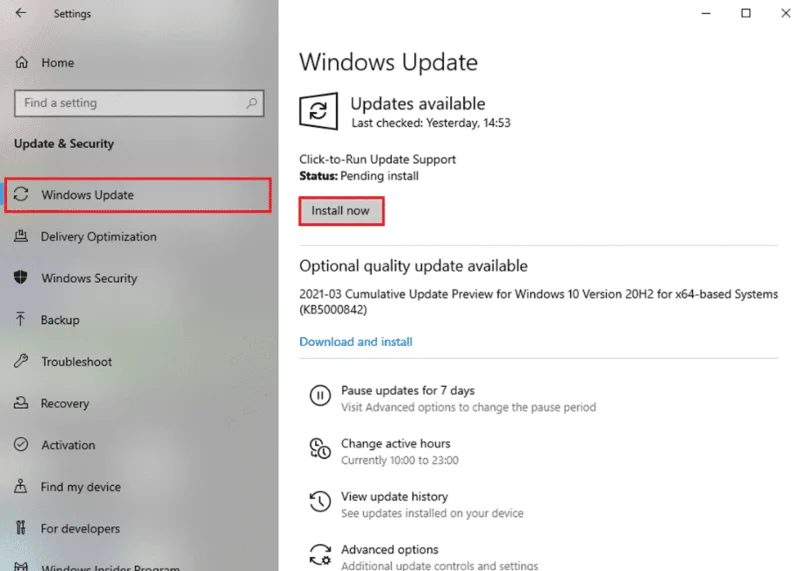
1. Vaya a Configuración> Actualización y seguridad como antes.
2. Ahora, haga clic en el botón Buscar actualizaciones que se muestra resaltado.
3A. Si hay nuevas actualizaciones disponibles , haga clic en Instalar ahora> Reiniciar ahora .
3B. Si no hay ninguna actualización disponible, se mostrará el mensaje Estás actualizado .
Método 8: crear una nueva cuenta de usuario
Hay algunos casos en los que el perfil de usuario se daña y provoca un problema de parpadeo de la pantalla de la barra de tareas de Windows 10. Entonces, cree un nuevo perfil de usuario siguiendo los pasos dados:
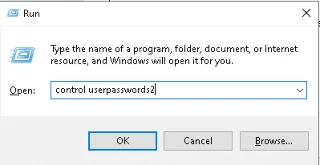
1. Presione las teclas Windows + R simultáneamente para abrir el cuadro de diálogo Ejecutar .
2. Escriba control userpasswords2 y presione Enter .
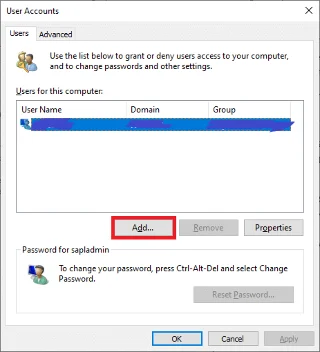
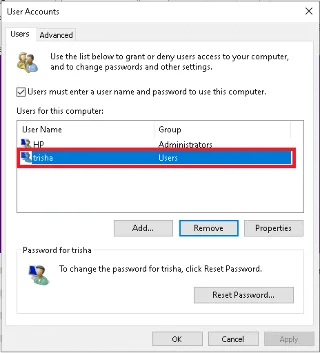
3. En la ventana Cuentas de usuario , haga clic en Agregar… como se muestra.
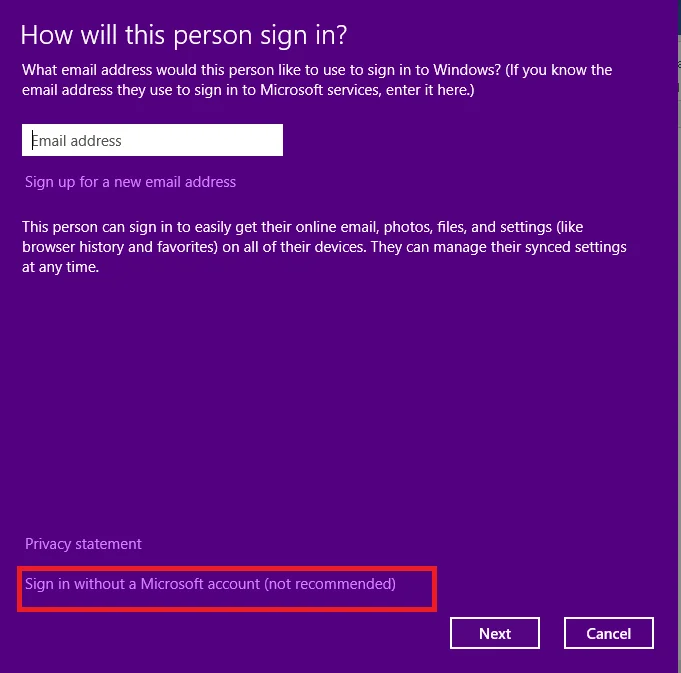
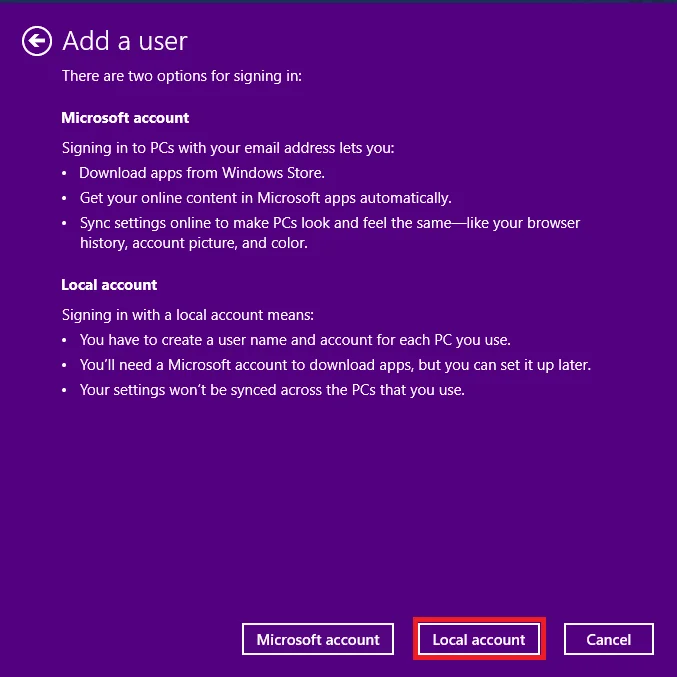
4. Aquí, haga clic en la opción Iniciar sesión sin una cuenta de Microsoft (no recomendado) .
5. Luego, seleccione Cuenta local , como se resalta.
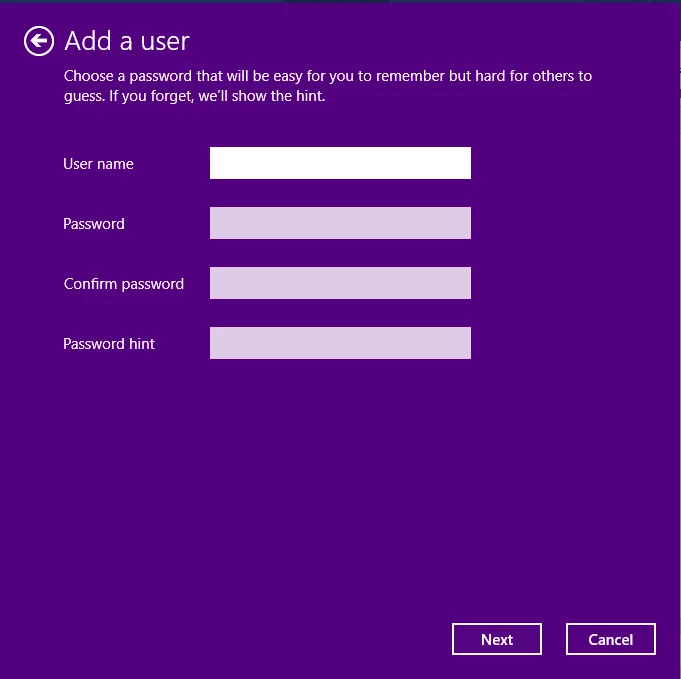
6. A continuación, ingrese Nombre de usuario, Contraseña, Confirmar contraseña y Sugerencia de contraseña . Haga clic en Siguiente .
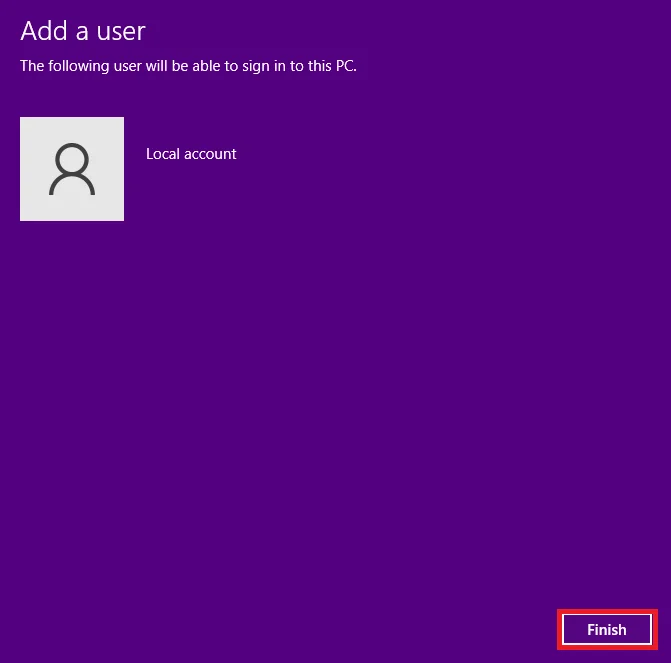
7. Haga clic en Finalizar .
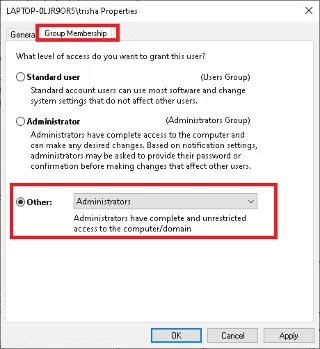
8. Ahora, haga doble clic en el nombre de usuario creado para abrir la ventana Propiedades .
9. Cambie a la pestaña Membresía de grupo y seleccione la opción Administradores en el menú desplegable Otros .
10. Finalmente, haga clic en Aplicar > Aceptar para guardar los cambios. Reinicie su PC con la nueva cuenta de usuario. El problema ya debería estar resuelto.
Problemas relacionados con el parpadeo de la barra de tareas de Windows 10
Aquí se compila una lista de problemas junto con las resoluciones. Puede seguir los pasos de solución de problemas que se describen en este artículo para solucionarlos también.
La barra de tareas de Windows 10 parpadea al iniciar: para solucionar este problema, desinstale la aplicación incompatible y actualice los controladores del dispositivo.
Barra de tareas de Windows 10 sin iconos: desinstale o deshabilite el programa antivirus y el Firewall de Windows Defender temporalmente y verifique si el problema está resuelto. Además, actualice los controladores de pantalla, si es necesario.
Pantalla negra de la barra de tareas parpadeante de Windows 10: para solucionar el problema, inicie el símbolo del sistema y ejecute los comandos SFC y DISM.
La barra de tareas de Windows 10 parpadea después de la actualización: revertir los controladores de dispositivo y la actualización de Windows para solucionarlo.
La barra de tareas de Windows 10 parpadea después de iniciar sesión: para evitar este problema, intente crear una nueva cuenta de usuario e inicie sesión en su sistema con credenciales de inicio de sesión únicas. Si esto no le ayuda, ejecute su sistema en modo seguro y desinstale las aplicaciones innecesarias.
Esperamos que haya aprendido a solucionar el problema de parpadeo de la barra de tareas de Windows 10 . Háganos saber qué método le ayudó. Además, si tiene alguna consulta o sugerencia con respecto a este artículo, déjela en la sección de comentarios.