Un mensaje de restablecimiento de conexión puede deberse a varias situaciones, pero todas significan lo mismo: el enlace entre su navegador web y el servidor web al que intenta acceder está bloqueado o no funciona. Puede solucionar algunos problemas de esta ruta, pero no todos.
Hay algunas cosas que puede hacer para corregir los errores de "la conexión se restableció". Este artículo te muestra los más efectivos.

Cómo corregir los errores "La conexión se restableció"
Antes de solucionar los problemas de conexión de reinicio, debe saber dónde comenzar a buscar. La fuente puede ser cualquier cosa, en cualquier lugar de la línea de dispositivos y programas.
A veces, la conexión vuelve automáticamente en unos segundos. Este escenario a menudo es causado por redes VPN o extensores de Wi-Fi que cambian las direcciones DNS por motivos de seguridad.
No importa cuál sea la causa de su problema de conexión de restablecimiento, a menudo usted puede resolver el problema. Determinar cuál es el problema y cómo solucionarlo. Asegúrese de darle a su dispositivo unos segundos para ver si se vuelve a conectar. Si el problema persiste, pruebe algunas de las soluciones a continuación.
1. Pruebe con un sitio web diferente
Si puede acceder a otros sitios web, lo más probable es que sea el servidor web de destino el que cause el problema. Todo lo que puede hacer es esperar y volver a intentarlo más tarde o ponerse en contacto con el propietario del sitio web.

2. Pruebe con un navegador diferente
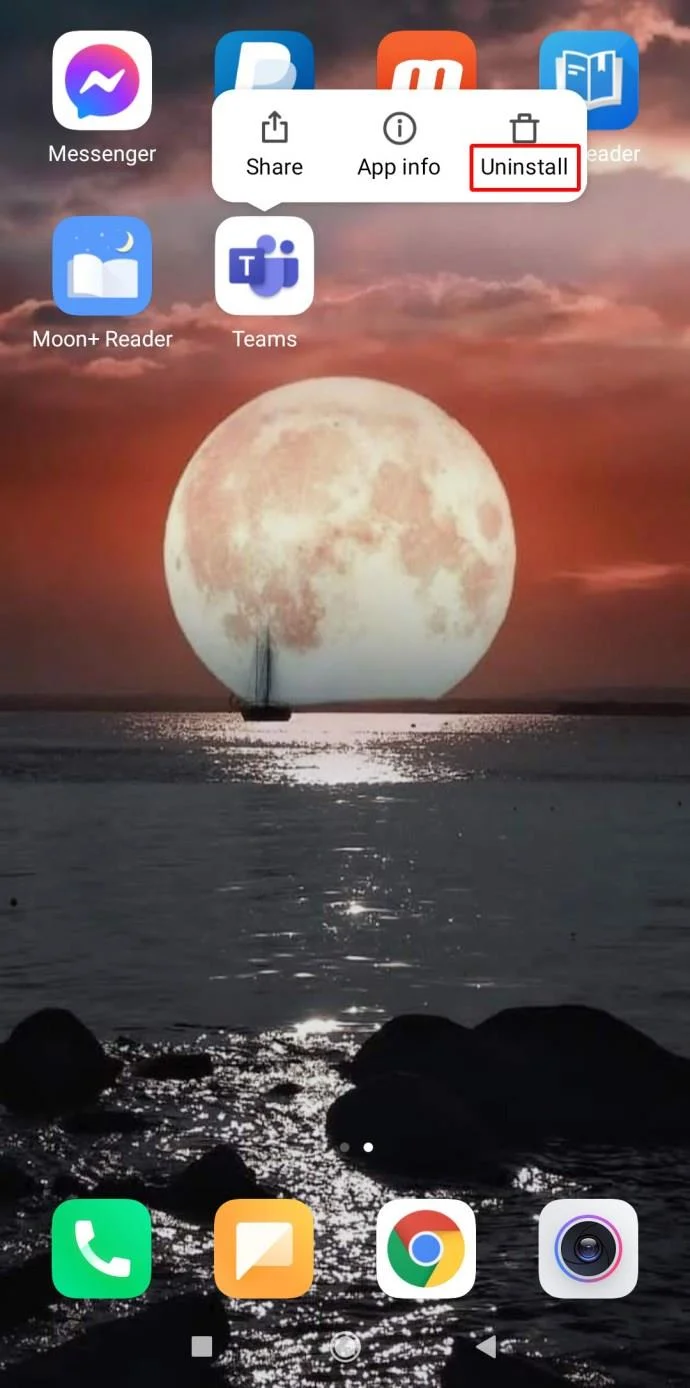
Chrome, Firefox, Safari y Edge funcionan de diferentes maneras para lograr el mismo objetivo. Si un navegador da el error, pero otros no, posiblemente sea un problema de configuración con el navegador. Puede restablecer el navegador a la configuración predeterminada para borrar cualquier configuración que haya realizado. Si eso no funciona, desinstálalo y vuelve a instalarlo. Si el problema continúa, vaya al siguiente paso.

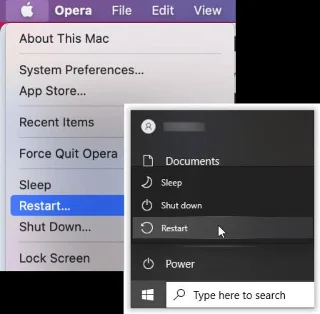
3. Reinicie su dispositivo
Numerosos problemas de red se pueden solucionar reiniciando su computadora, especialmente si es un usuario de Windows. Si aún tiene problemas de restablecimiento de conexión, intente con la siguiente opción.

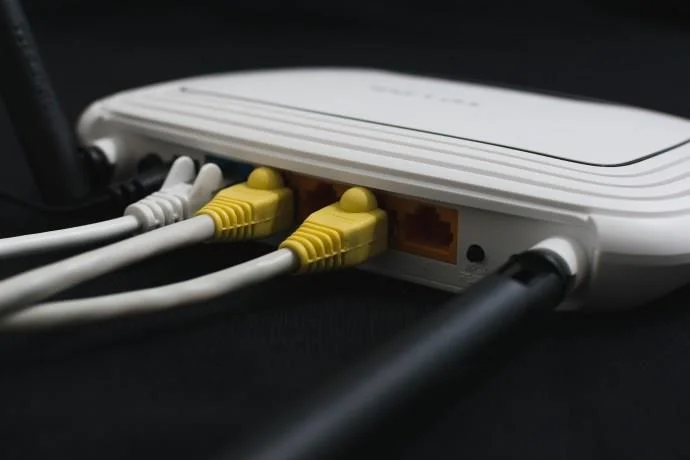
4. Reinicie su módem, enrutador y extensores Wi-Fi
Reinicie todo lo relacionado con la red para borrar el caché y otros datos, en caso de que haya un problema de DNS o configuración. A veces, los errores y fallas provocan errores de datos que provocan problemas de restablecimiento de la conexión.

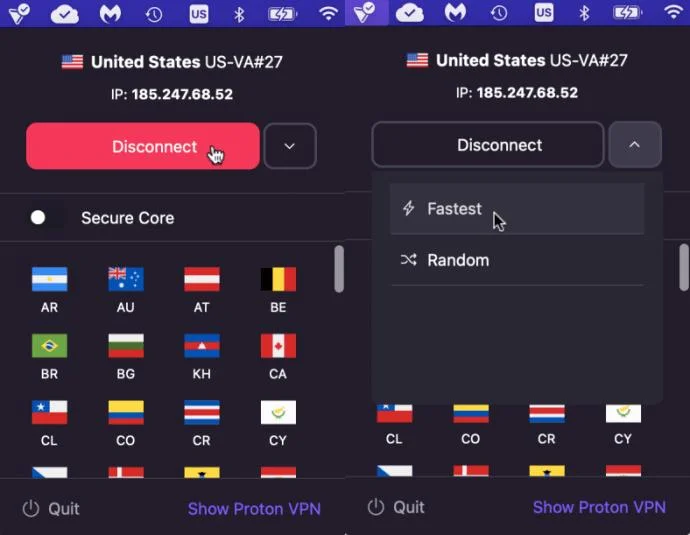
5. Desconecte y vuelva a conectar la VPN
Las VPN a veces cambian las direcciones DNS y se vuelven a conectar en unos segundos, pero eso no significa que la conexión actual sea confiable. Pruebe con un servidor/ubicación diferente o deje que se vuelva a conectar al mejor.

Si ninguna de las soluciones anteriores resuelve el problema de restablecimiento de la conexión, pruebe algunas soluciones avanzadas a continuación.
6. Vacíe la caché de DNS (Windows 10/11)
Si usa Windows, vaciar el caché de DNS no solo puede solucionar los problemas de "Se restableció la conexión", sino que también puede hacer maravillas para todo tipo de problemas de acceso a sitios web. Solo toma un segundo y no dañará nada más, por lo que generalmente es lo primero que debe probar. Aquí está cómo hacerlo.
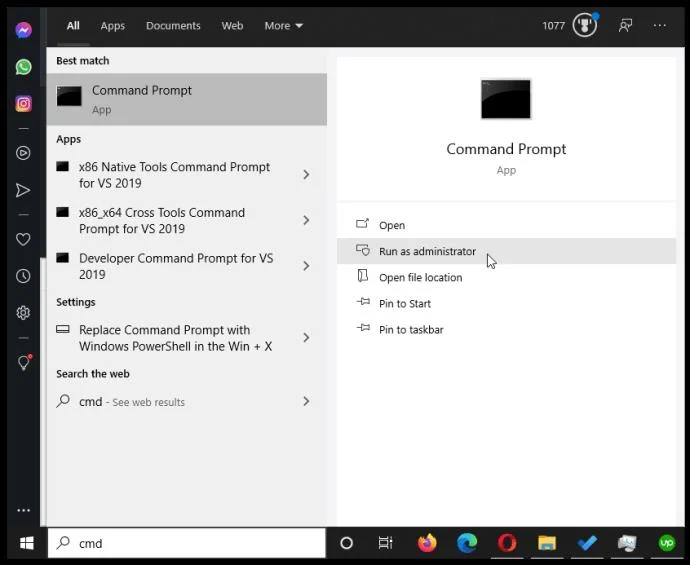
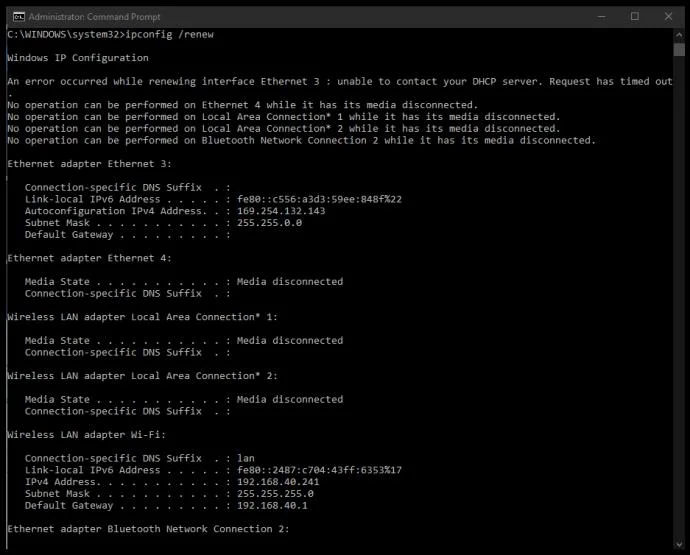
- Abra una ventana de "Símbolo del sistema" como administrador.

- Escriba o copie/pegue "ipconfig /flushdns" sin comillas y presione "Enter".

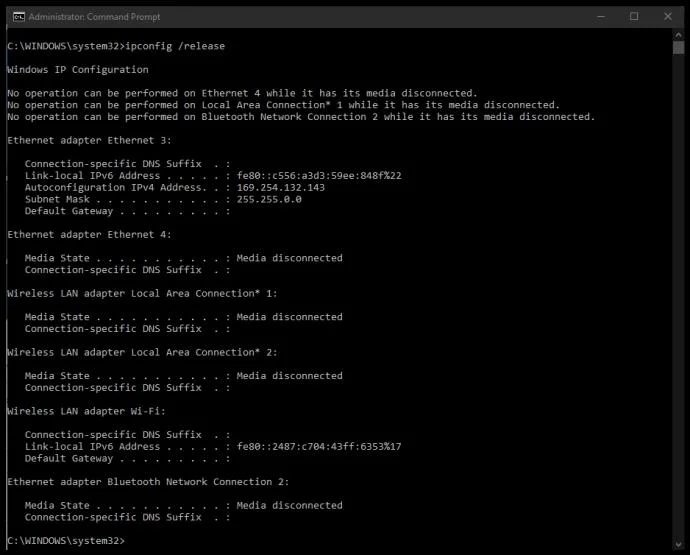
- Escriba o copie/pegue "ipconfig /release" sin comillas, luego presione "Enter".

- Escriba o pegue "ipconfig /renew" y presione "Enter".

Los pasos anteriores obligan a Windows a eliminar el caché de DNS de la memoria y restablecer su dirección IP. El comando "flushdns" es el más útil aquí. Si el proceso anterior no resuelve su problema de restablecimiento de conexión, intente restablecer Winsock.
7. Restablecer Winsock (Windows 10/11)
Un restablecimiento de Winsock borra la interfaz de programación de aplicaciones (API) de Windows Sockets que interactúa entre el sistema operativo y TCP/IP. Ocasionalmente, esto conduce a errores o se corrompe y requiere un reinicio.
Winsock es una tecnología heredada pero aún causa problemas a veces. Si es la API, este proceso lo solucionará.
- Inicie "Símbolo del sistema" como administrador.
- Escriba o copie / pegue "netsh winsock reset" y presione "Enter".
- Espere a que se complete el comando y reinicie su computadora.
8. Verifique la configuración de red (Windows/Mac)

Incluso si nunca ha realizado cambios en la configuración de su red, debe verificarlos para asegurarse de que ningún programa haya hecho lo mismo. Si usa un firewall, software VPN u otra herramienta de red o seguridad, es posible que se hayan producido cambios sin que usted se dé cuenta.
Si configuró manualmente las direcciones IP para cada dispositivo, tome nota de ellas y luego intente los pasos a continuación. Puede volver a agregar su configuración manual después si lo necesita.
Cómo verificar la configuración de red en Windows:
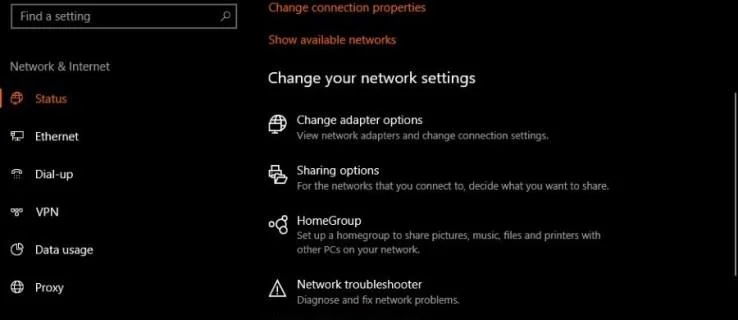
- Abra "Configuración -> Red e Internet", luego seleccione "Cambiar opciones de adaptador".
- Haga clic derecho en su adaptador de red y seleccione "Propiedades".
-
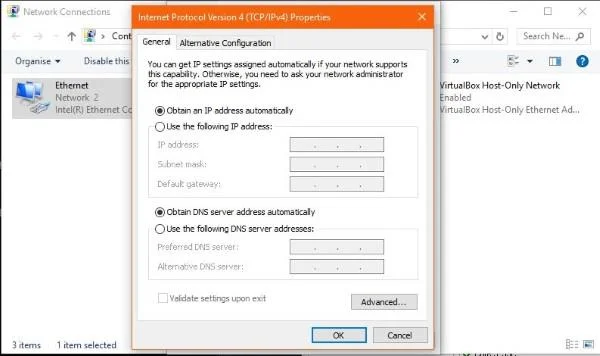
- Haga clic en "Protocolo de Internet versión 4" en el cuadro central y luego en el botón "Propiedades" .
- Asegúrese de que tanto "Obtener la dirección IP automáticamente" como "Obtener la dirección del servidor DNS automáticamente" estén seleccionados.
Cómo verificar la configuración de red en Mac OS:
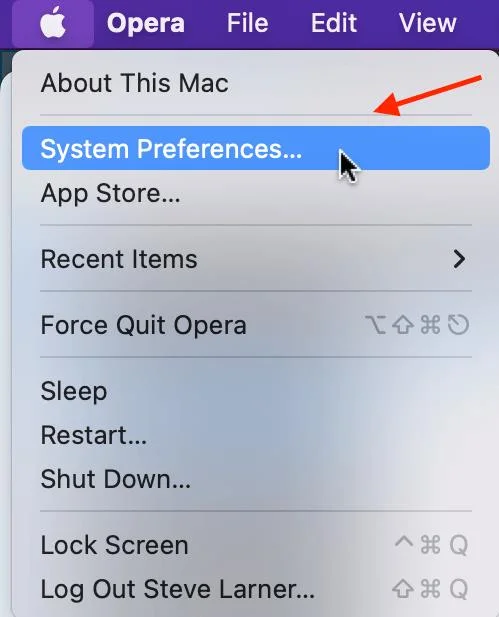
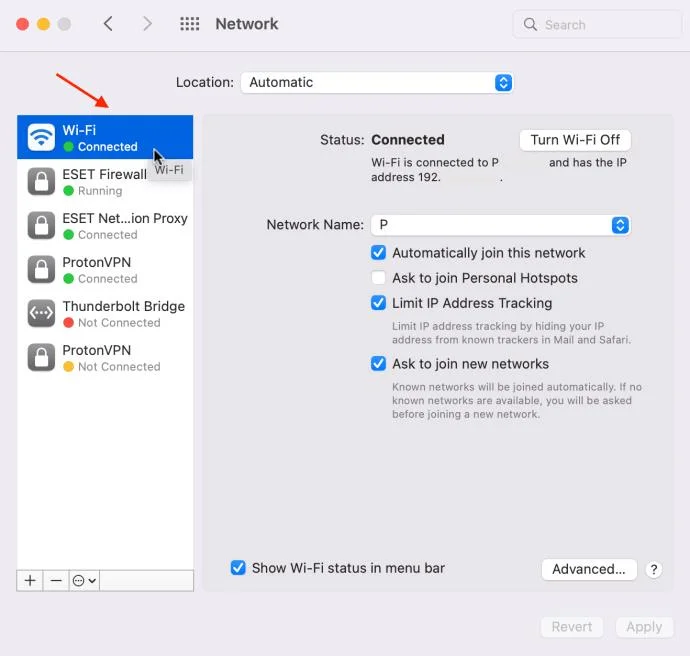
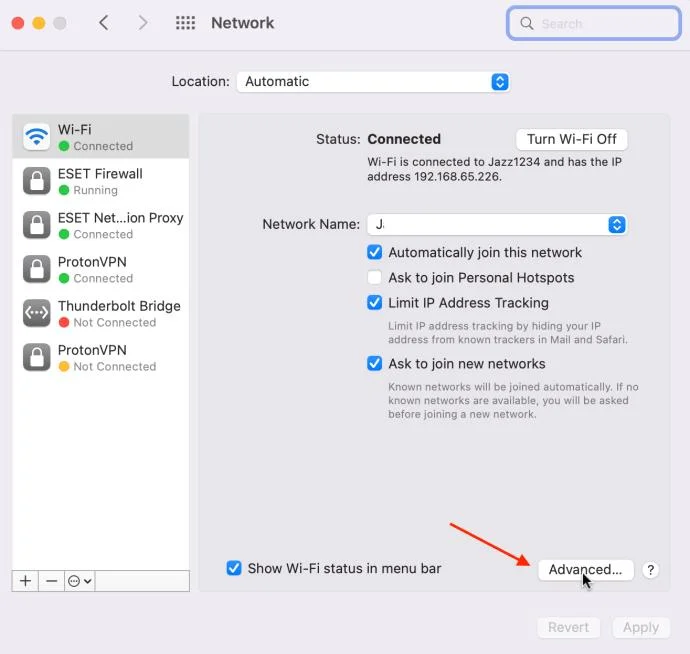
- Seleccione "Menú Apple -> Preferencias del sistema".

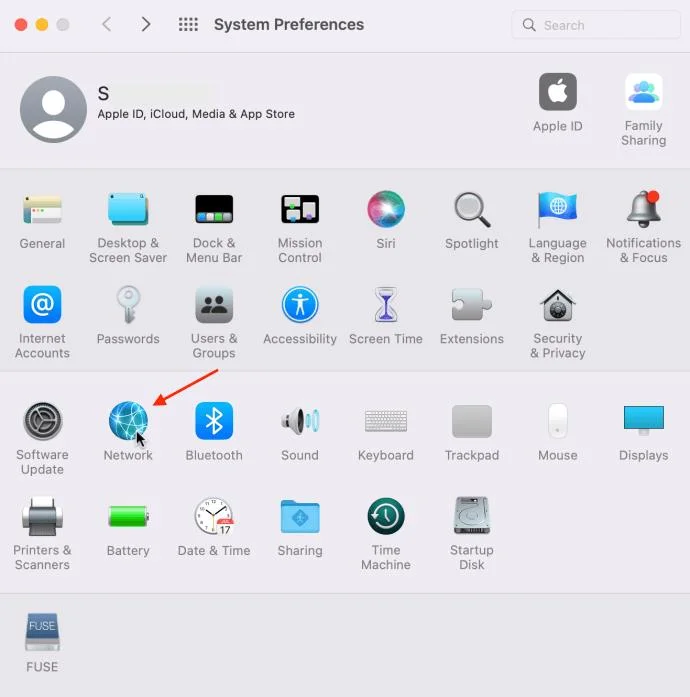
- Elija "Red".

- Seleccione su "conexión activa" a la izquierda.

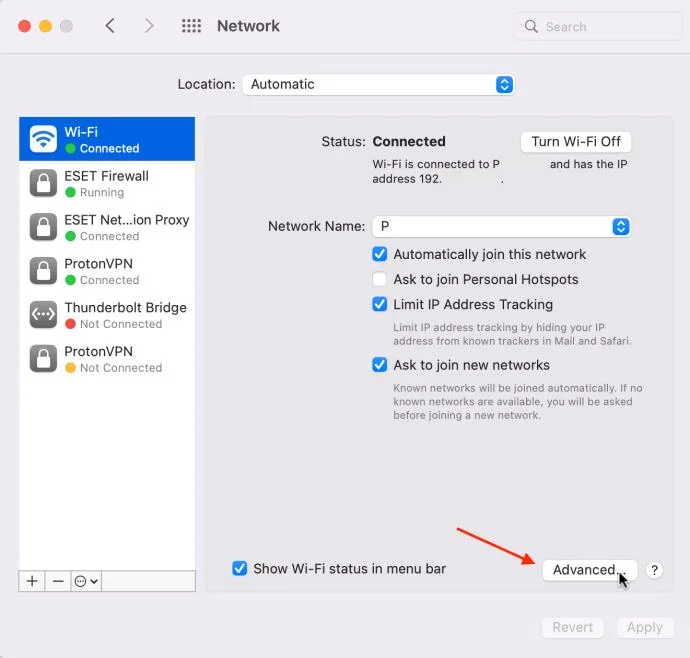
- Haga clic en "Avanzado" en la sección inferior derecha.

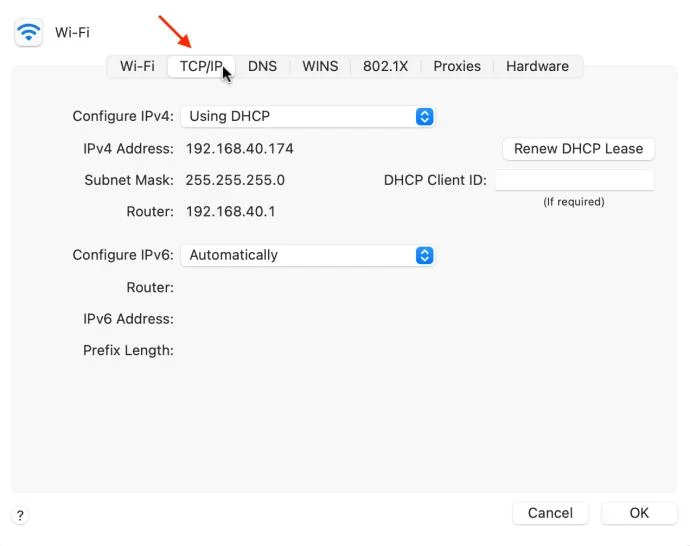
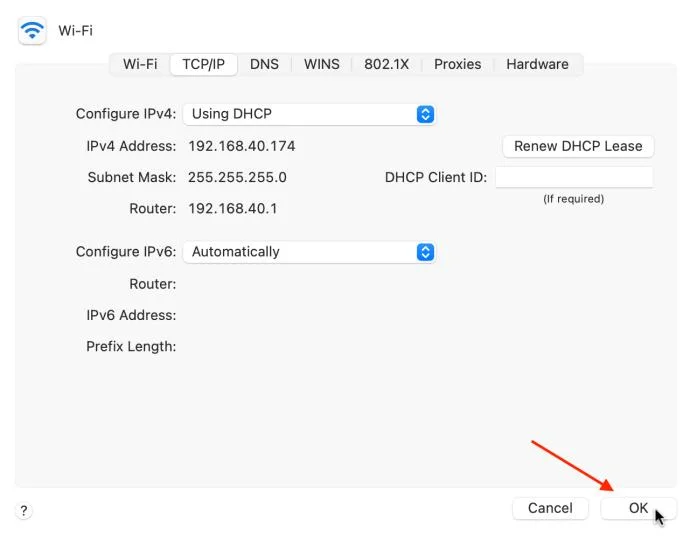
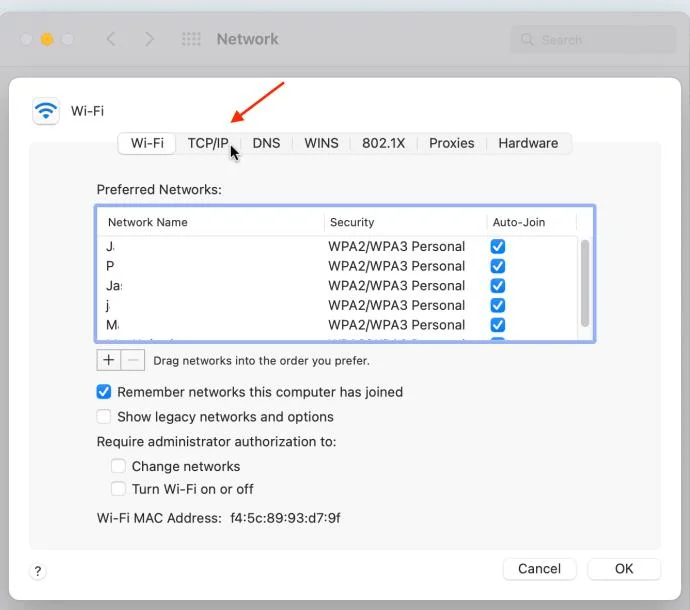
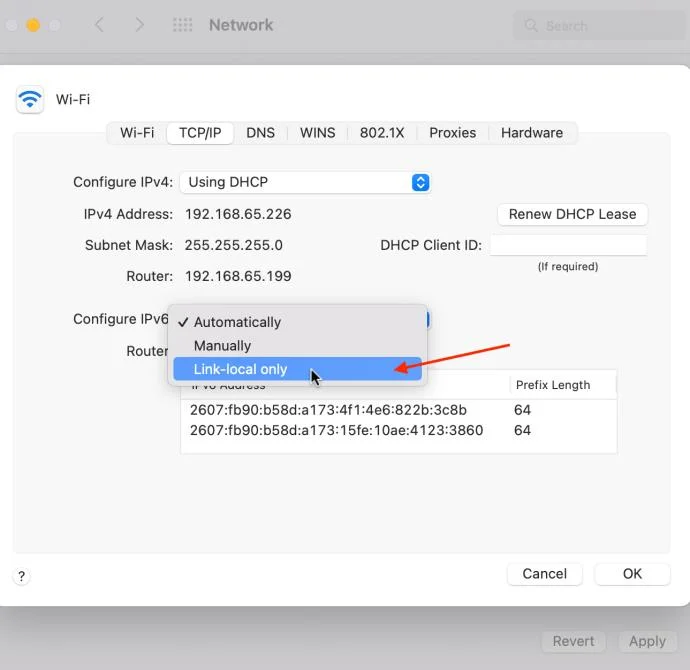
- Seleccione la pestaña "TCP/IP" .

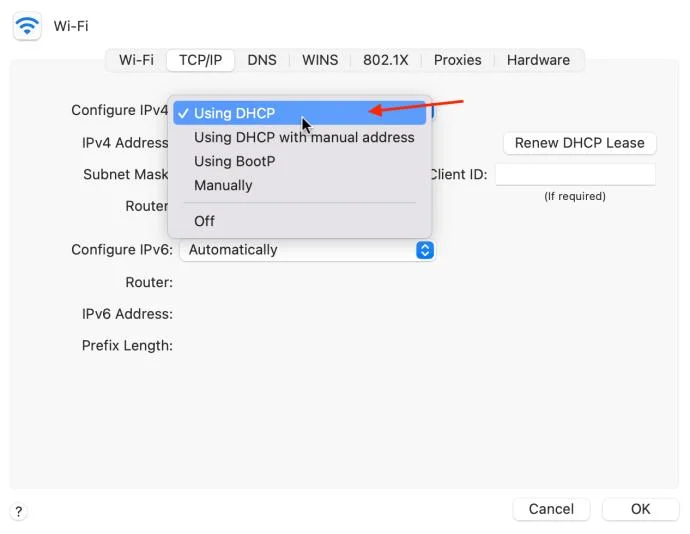
- Asegúrese de que "Configurar IPv4" esté configurado en "Usar DHCP", que básicamente representa una configuración automática.

- Seleccione "Aceptar" para guardar los cambios que haya realizado.

9. Deshabilitar IPv6
Por lo general, no se recomienda deshabilitar IPv6 ya que más dispositivos comienzan a usarlo, pero muchos usuarios de Windows y Mac lo hacen cuando tienen problemas con las redes mientras se ejecutan.
Cómo deshabilitar IPv6 en Windows
- Abra "Configuración -> Red e Internet", luego seleccione "Cambiar opciones de adaptador".
- Haga clic derecho en su "adaptador de red" y seleccione "Propiedades".
- Desmarque "Protocolo de Internet versión 6" en el cuadro central.
- Seleccione "OK" para guardar los cambios.
Popular para deshabilitar IPv6 en Mac
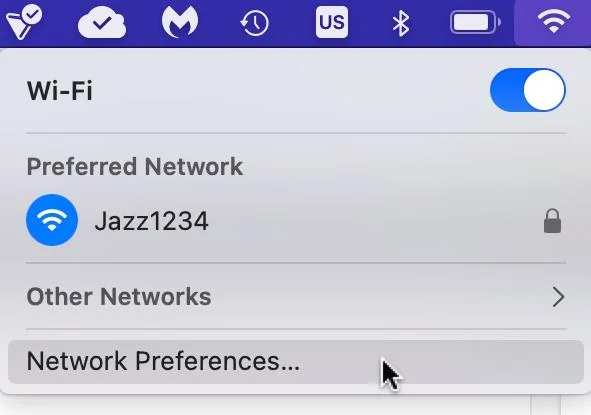
- Haga clic en el ícono de Wi-Fi en la parte superior, luego seleccione "Preferencias de red".

- Haga clic en el botón "Avanzado" en la parte inferior de la ventana.

- Seleccione la pestaña "TCP/IP" .

- Haga clic en el menú desplegable "IPv6" y elija "Solo enlace local" para limitarlo a la comunicación solo local.

Siempre que sufra el temido error "la conexión se restableció", no se desespere. Una o más de las sugerencias anteriores deberían resolver el problema. ¿Tienes alguna otra solución que sepas que funciona? ¡Cuéntanos sobre ellos a continuación si lo haces!