Google Play es una fuente para descargar e incluso ejecutar muchas aplicaciones. Actúa como un medio entre el usuario de Android y el creador de la aplicación. Obtener un error al abrir la aplicación Google Play Store puede resultar fatal para los usuarios, ya que esto provocaría un retraso en la descarga y apertura de aplicaciones.
No hay una guía en particular para solucionar problemas de Play Store, pero existen ciertos métodos que pueden ayudar a reiniciar la aplicación. Pero antes de probar estos métodos, asegúrese de que los problemas a los que se enfrenta estén en la propia Play Store y no en el dispositivo. Muchas veces, un problema temporal del servidor puede ser el motivo de errores en Google Play Store.
Contenido
¿Google Play Store no funciona? ¡10 formas de solucionarlo!
Puede haber varias razones por las que su tienda Google Play no funciona, como puede haber un problema con la conexión a Internet, un simple fallo de encendido dentro de la aplicación, el teléfono no está actualizado, etc.
Antes de profundizar en el motivo, debe intentar reiniciar su teléfono. A veces, simplemente reiniciar el dispositivo puede resolver el problema.
Si el problema persiste incluso después de reiniciar el dispositivo, deberá consultar la guía para resolverlo.
Método 1: comprobar la conexión a Internet y la configuración de fecha y hora
El requisito básico para ejecutar o descargar cualquier aplicación de Google Play Store es una conexión a Internet . Por lo tanto, es importante verificar la conectividad a Internet para que Google Play Store funcione correctamente. Intente cambiar de Wi-Fi a datos móviles o viceversa. También puede intentar activar el modo Avión y luego apagarlo. Intente abrir Google Play Store. Puede que funcione correctamente ahora.
Muchas veces, la configuración básica de datos y hora impide que Google se conecte a Google Play Store. Por lo tanto, es obligatorio mantener la fecha y la hora actualizadas. Para actualizar la configuración de Fecha y hora, siga estos pasos:
1. Abra Configuración en su teléfono inteligente Android,

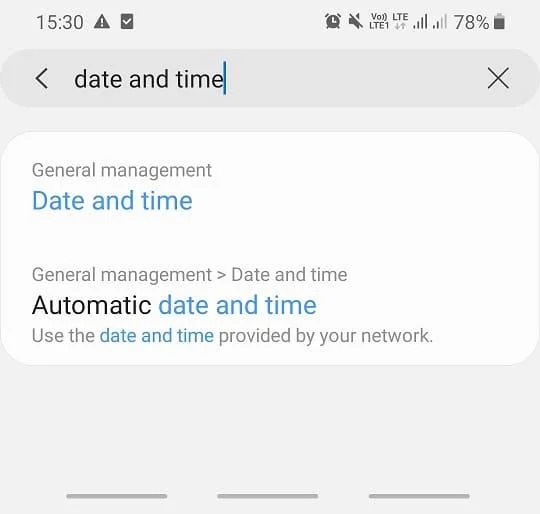
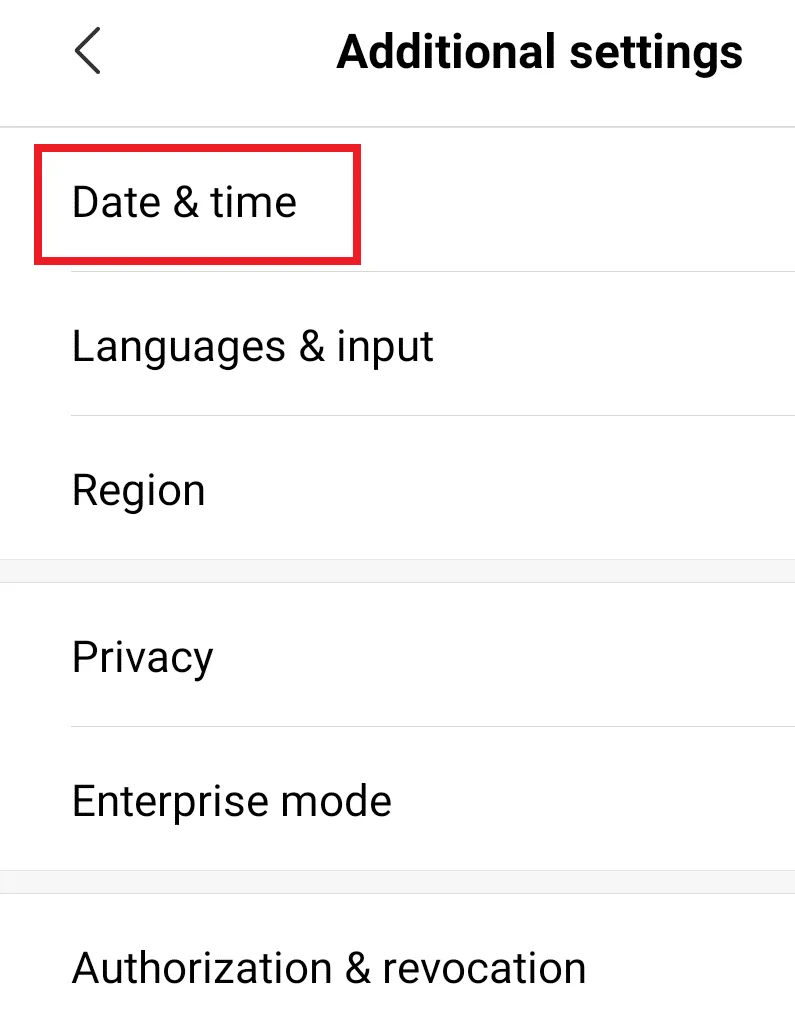
2. Busque la opción Fecha y hora en la barra de búsqueda o toque la opción Configuración adicional en el menú de configuración,


3. Toque en la opción Fecha y hora .

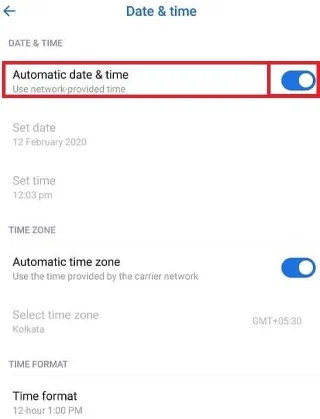
4. Active el botón junto a Fecha y hora automáticas . Si ya está encendido, apague y encienda nuevamente tocándolo.

Después de completar estos pasos, regrese a Play Store e intente conectarlo.
Método 2: limpieza de datos de caché de Play Store
Siempre que ejecuta Play Store, algunos datos se almacenan en la caché, la mayoría de los cuales son datos innecesarios. Estos datos innecesarios se corrompen fácilmente debido a que Google Play no funciona correctamente. Por lo tanto, es muy importante borrar estos datos de caché innecesarios .
Para limpiar los datos de la caché de Play Store, siga estos pasos:
1. Abra Configuración en su teléfono inteligente Android.

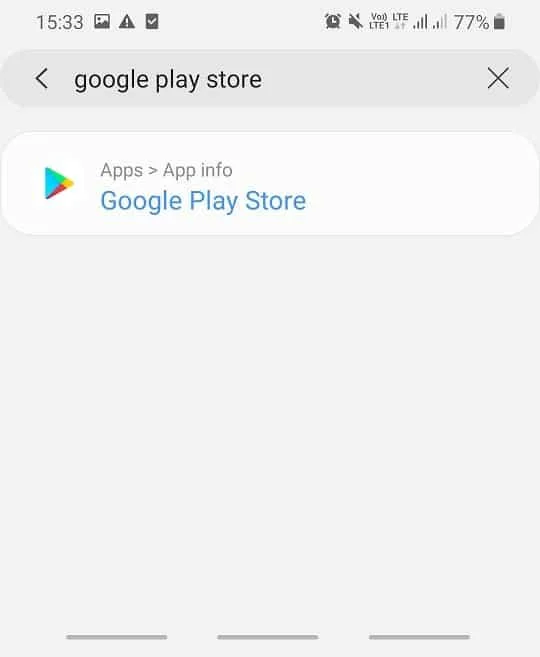
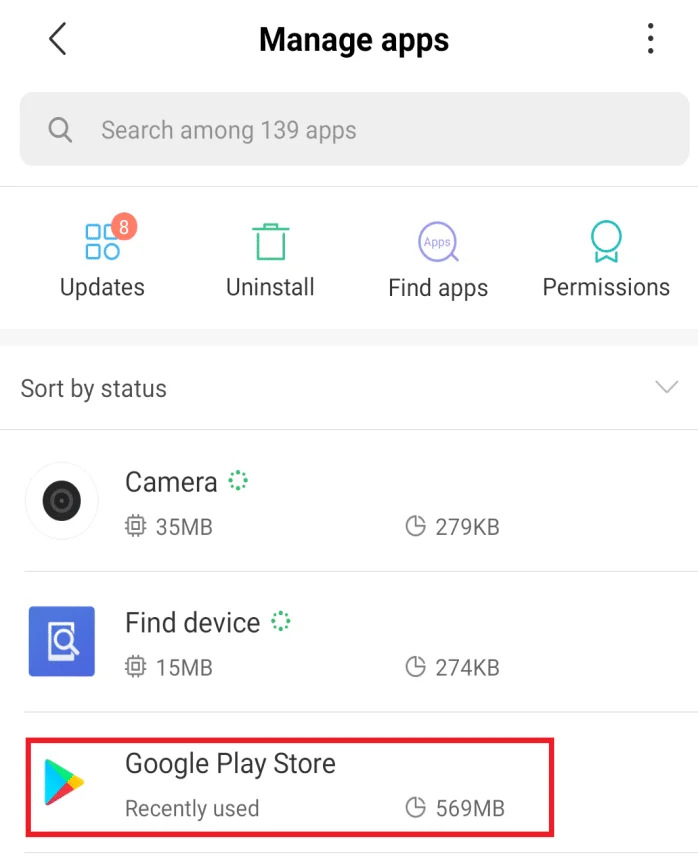
2. Busque la opción Google Play Store en la barra de búsqueda o toque la opción Aplicaciones y luego toque la opción Administrar aplicaciones de la lista a continuación.


3. Vuelva a buscar o busque manualmente la opción de Google Play Store de la lista y luego tóquela para abrirla.

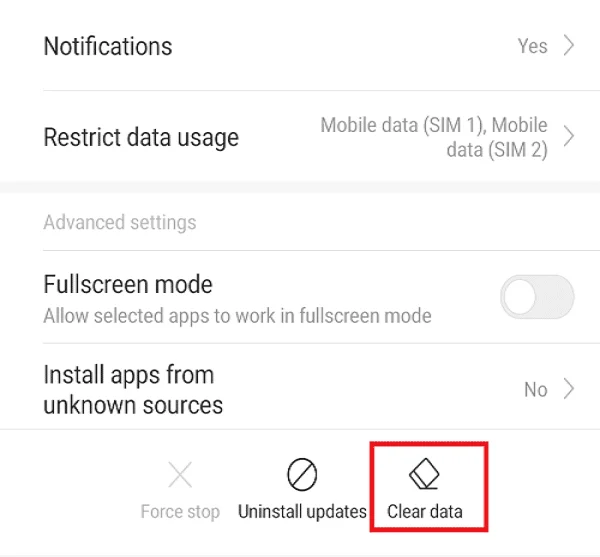
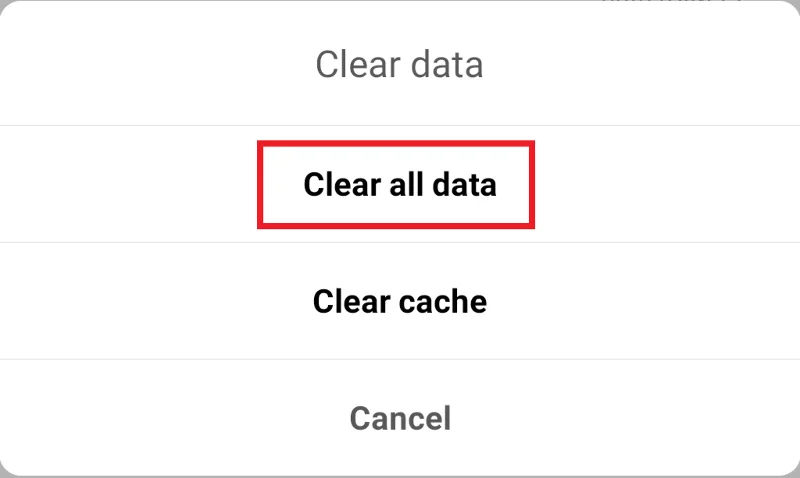
4. En la opción Google Play Store, toque la opción Borrar datos .

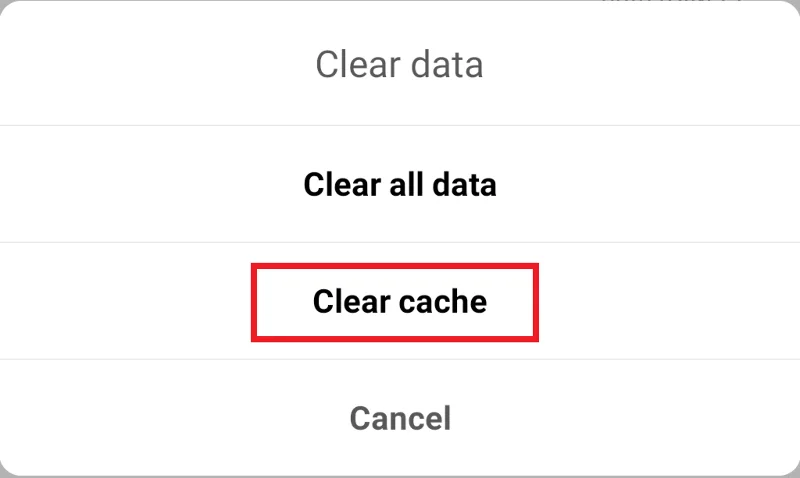
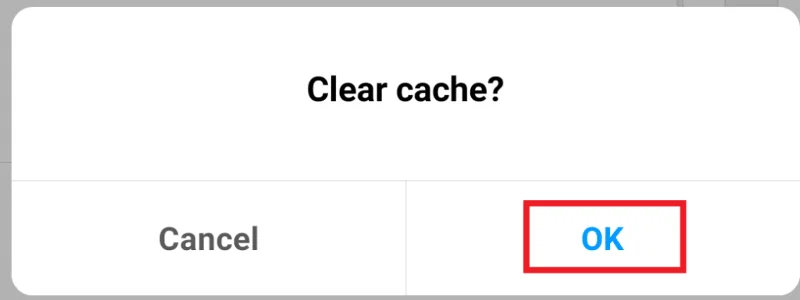
5. Aparecerá un cuadro de diálogo. Toque la opción Borrar caché .

6. Aparecerá un cuadro de diálogo de confirmación. Haga clic en el botón Aceptar . se borrará la memoria caché.

Después de completar los pasos anteriores, vuelva a intentar ejecutar Google Play Store. Puede que funcione bien ahora.
Método 3: elimine todos los datos y configuraciones de Play Store
Al eliminar todos los datos de Play Store y restablecer la configuración, Google Play Store puede comenzar a funcionar correctamente.
Para eliminar todos los datos y configuraciones de Google Play Store, siga estos pasos:
1. Abra Configuración en su teléfono inteligente.

2. Busque la opción Google Play Store en la barra de búsqueda o toque la opción Aplicaciones y luego toque la opción Administrar aplicaciones de la lista a continuación.


3. Vuelva a buscar o busque manualmente la opción de Google Play Store de la lista y luego tóquela para abrirla.

4. En la opción Google Play Store, toque la opción Borrar datos .

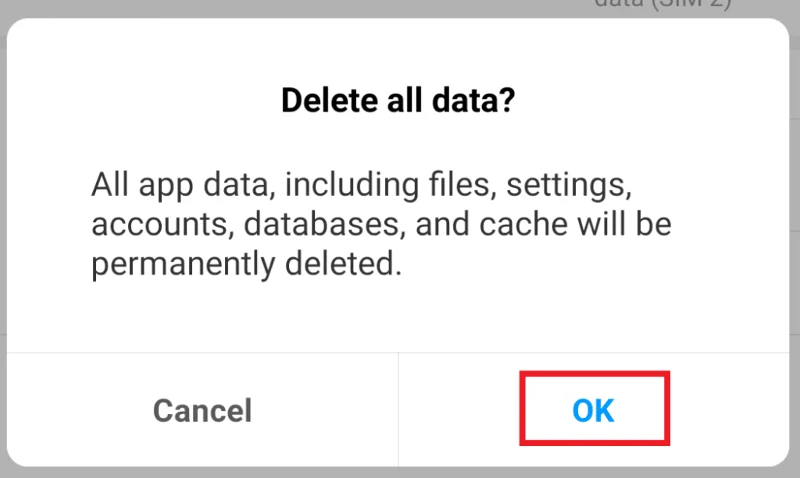
5. Aparecerá un cuadro de diálogo. Toque en la opción borrar todos los datos .

6. Aparecerá un cuadro de confirmación. Toque en Aceptar.

Después de completar los pasos anteriores, es posible que pueda solucionar el problema de que Google Play Store no funciona.
Método 4: reconexión de la cuenta de Google
Si la cuenta de Google no está conectada correctamente a su dispositivo, es posible que Google Play Store no funcione correctamente. Si desconecta la cuenta de Google y vuelve a conectarla, su problema puede solucionarse.
Para desconectar la cuenta de Google y volver a conectarla, siga estos pasos:
1.Abra Configuración en su teléfono inteligente.

2. Busque la opción Cuentas en la barra de búsqueda o toque la opción Cuentas de la lista a continuación.


3. En la opción Cuentas, toque la cuenta de Google, que está conectada a su tienda de juegos.

4. Toque la opción Eliminar cuenta en la pantalla.

5. Aparecerá una ventana emergente en la pantalla, toque Eliminar cuenta.

6. Regrese al menú Cuentas y toque las opciones Agregar cuenta .
7. Toque la opción Google de la lista y, en la siguiente pantalla, toque Iniciar sesión en la cuenta de Google , que estaba conectada anteriormente a Play Store.

Después de volver a conectar su cuenta, intente volver a ejecutar Google Play Store. El problema se solucionará ahora.
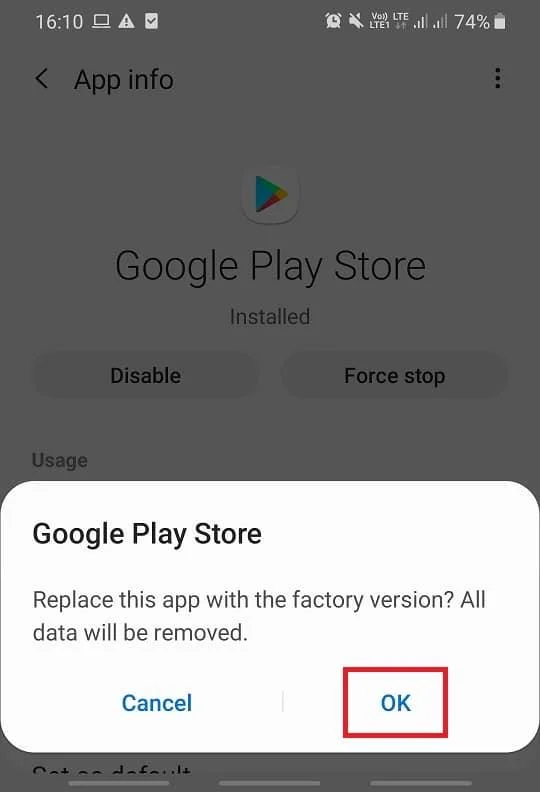
Método 5: desinstalar las actualizaciones de Google Play Store
Si ha actualizado Google Play Store recientemente y tiene problemas para abrir Google Play Store, es posible que este problema se deba a la reciente actualización de Google Play Store. Al desinstalar la última actualización de Google Play Store, su problema puede solucionarse.
Leer también: 3 formas de actualizar Google Play Store
1. Abra Configuración en su teléfono inteligente.

2. Busque la opción Google Play Store en la barra de búsqueda o haga clic en la opción Aplicaciones y luego toque en la opción Administrar aplicaciones de la lista a continuación.


3. Vuelva a buscar o busque manualmente la opción Google Play Store de la lista y luego tóquela para abrirla.

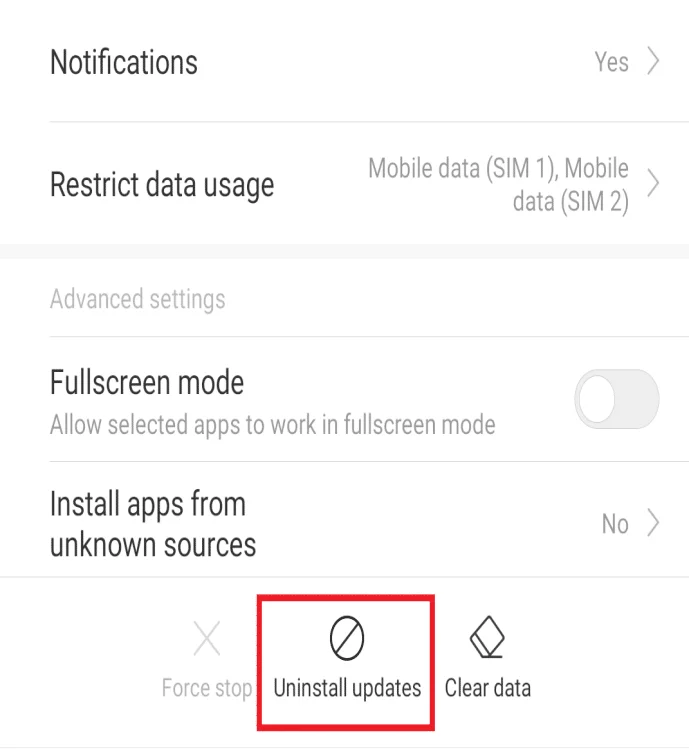
4. Dentro de la aplicación Google Play Store, toque la opción Desinstalar .

5. Aparecerá una ventana emergente de confirmación en la pantalla, haga clic en Aceptar.

Después de completar estos pasos, Google Play Store puede comenzar a funcionar ahora.
Método 6: Forzar la detención de Google Play Store
Es posible que Google Play Store comience a funcionar cuando se reinicie. Pero antes de reiniciar Play Store, es posible que deba forzar su detención.
Para forzar la detención de Google Play Store, siga los pasos a continuación:
1. Abra Configuración en su teléfono inteligente.

2. Busque la opción Google Play Store en la barra de búsqueda o toque la opción Aplicaciones y luego toque la opción Administrar aplicaciones de la lista a continuación.


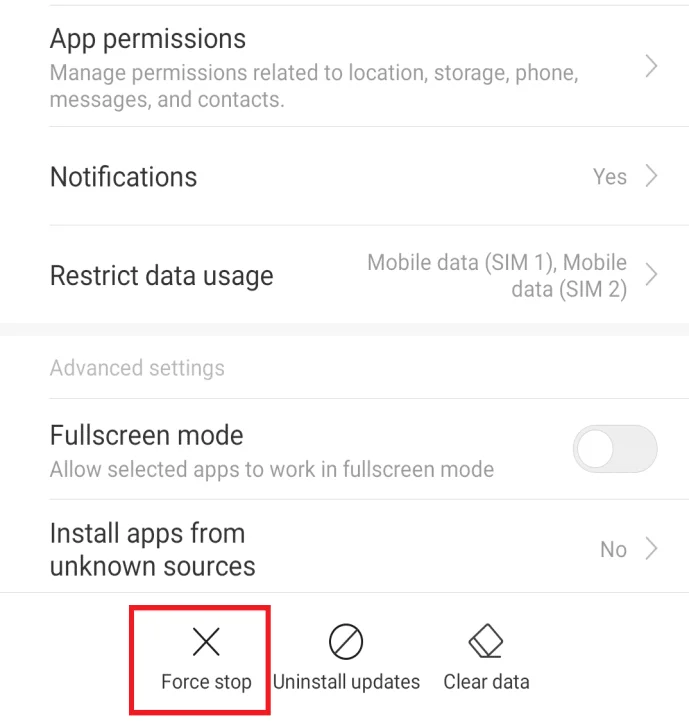
3. Vuelva a buscar o busque manualmente la opción de Google Play Store de la lista y luego tóquela para abrirla.

4. En la opción Google Play Store, toque la opción Forzar detención .

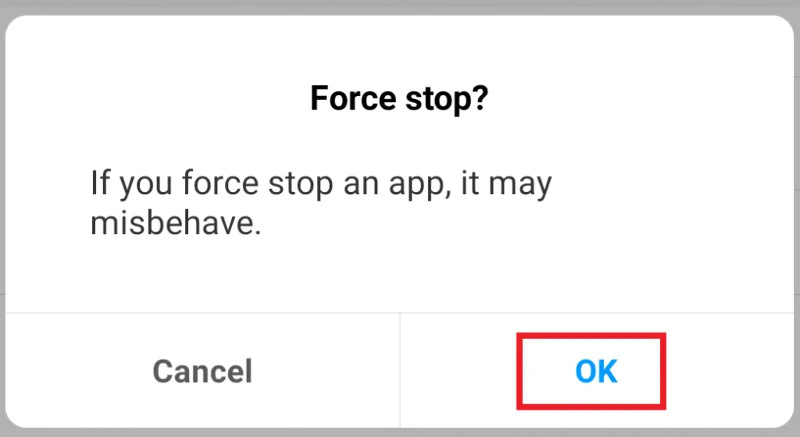
5. Aparecerá una ventana emergente. Haga clic en Aceptar / Forzar detención.

6. Reinicie Google Play Store.
Después de que se reinicie Google Play Store , es posible que pueda solucionar el problema de que Google Play Store no funciona.
Método 7: marque las aplicaciones deshabilitadas
Si tiene algunas aplicaciones deshabilitadas, es posible que esas aplicaciones deshabilitadas estén interfiriendo con su tienda de Google Play. Al habilitar esas aplicaciones, su problema puede solucionarse.
Para consultar la lista de aplicaciones deshabilitadas, siga estos pasos:
1. Abra Configuración de su teléfono inteligente.

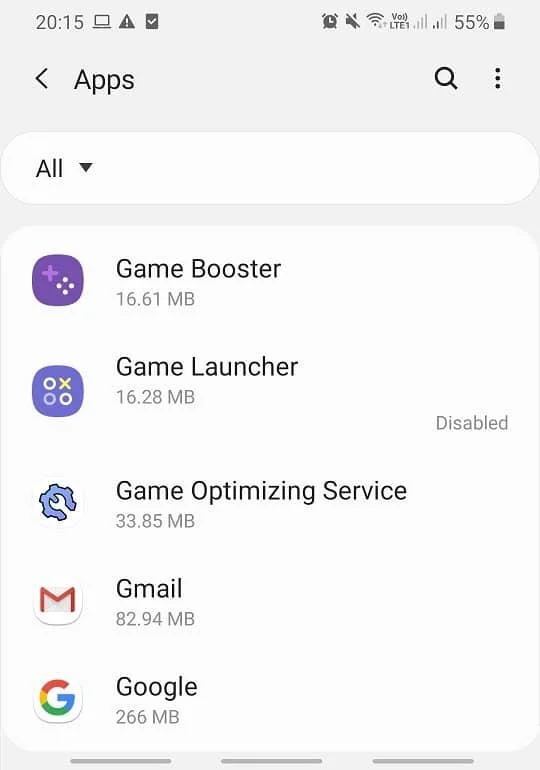
2. Busque la opción Aplicaciones en la barra de búsqueda o toque la opción Aplicaciones del menú y luego toque la opción Administrar aplicaciones de la lista a continuación.


3. Verá una lista de todos los A pps . Si alguna aplicación está deshabilitada , tóquela y habilítela .

Después de habilitar todas las aplicaciones deshabilitadas, intente volver a ejecutar la tienda Google Play. Puede que funcione correctamente ahora.
Método 8: deshabilite la VPN
VPN actúa como un proxy, lo que le permite acceder a todos los sitios desde diferentes ubicaciones geográficas. A veces, si el proxy está habilitado, puede interferir con el funcionamiento de Google Play Store. Al deshabilitar la VPN, Google Play Store puede comenzar a funcionar correctamente.
Para deshabilitar la VPN, siga estos pasos:
1. Abra Configuración en su teléfono inteligente.

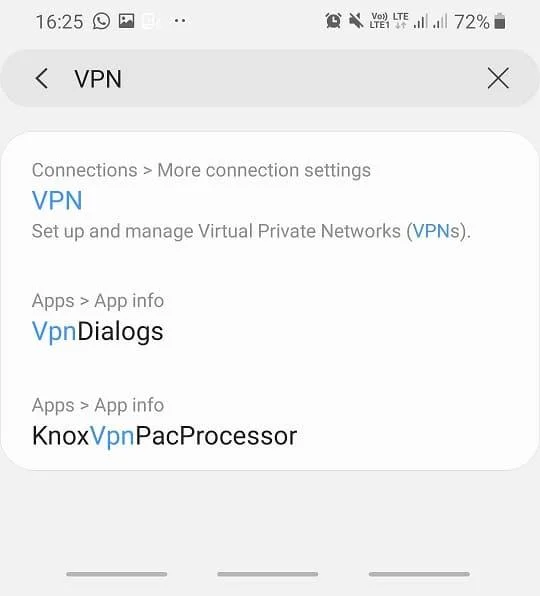
2. Busque una VPN en la barra de búsqueda o seleccione la opción VPN en el menú Configuración.

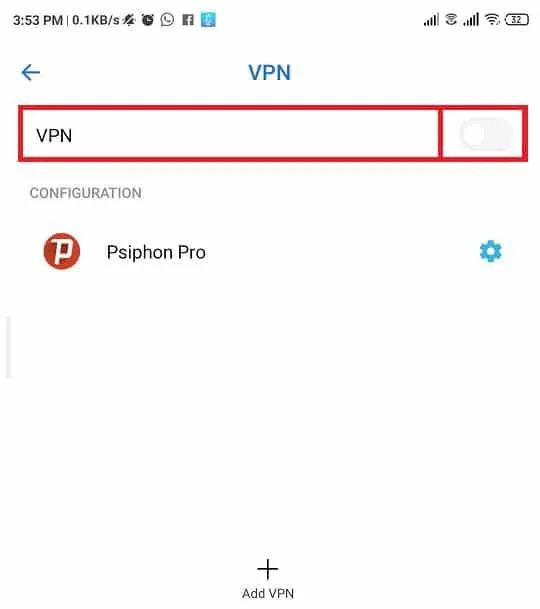
3. Haga clic en la VPN y luego desactivar por alternar fuera el interruptor junto a la VPN .

Una vez desactivada la VPN, la tienda Google Play puede comenzar a funcionar correctamente.
Método 9: reinicia tu teléfono
A veces, simplemente reiniciando su teléfono, Google Play Store puede comenzar a funcionar correctamente, ya que reiniciar el teléfono eliminará los archivos temporales que pueden impedir que Google Play Store funcione. Para reiniciar su teléfono, siga estos pasos:
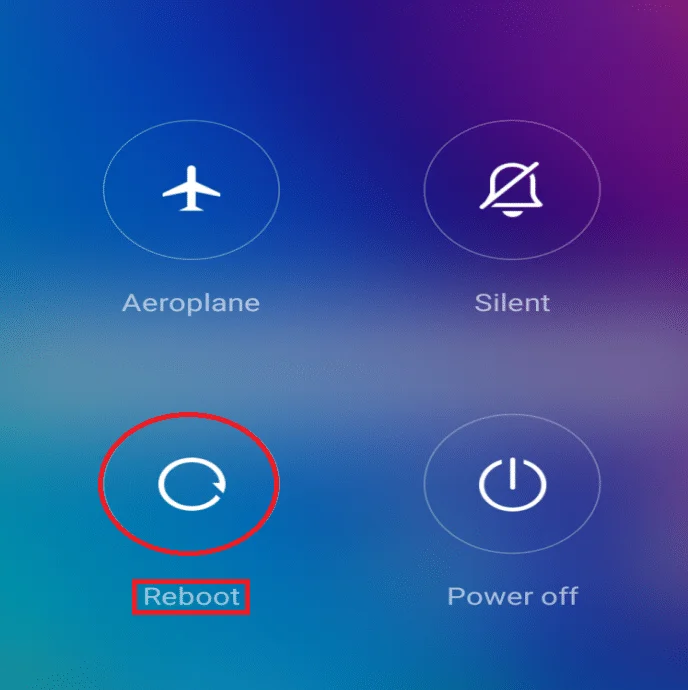
1. Presione el botón de Encendido para abrir el menú , que tiene la opción de Reiniciar el dispositivo. Toque la opción Reiniciar .

Después de reiniciar el teléfono, Google Play Store puede comenzar a funcionar.
Método 10: restablecimiento de fábrica de su teléfono
Si ninguno de los métodos anteriores funciona, la última opción que queda es restablecer el teléfono de fábrica. Pero tenga cuidado, ya que un restablecimiento de fábrica eliminará todos los datos de su teléfono. Para restablecer su teléfono de fábrica, siga estos pasos:
1. Abra Configuración de su teléfono inteligente.

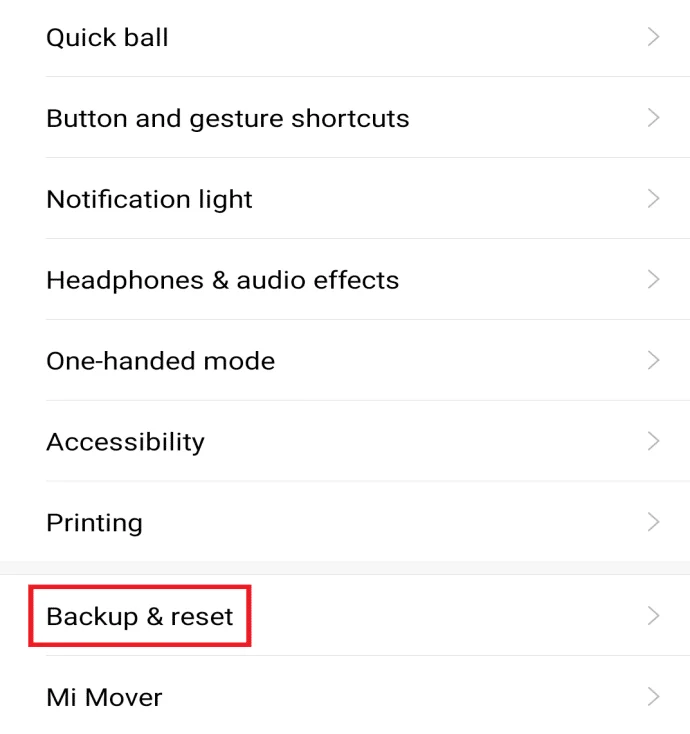
2. Busque Restablecimiento de fábrica en la barra de búsqueda o toque la opción de copia de seguridad y restablecimiento en el menú de configuración.


3. Haga clic en Restablecer datos de fábrica en la pantalla.

4. Haga clic en la opción Restablecer en la siguiente pantalla.

Una vez que se complete el restablecimiento de fábrica, reinicie su teléfono y ejecute Google Play Store. Puede que funcione correctamente ahora.
Lea también: 11 consejos para solucionar el problema de que Google Pay no funciona
Con suerte, utilizando los métodos mencionados en la guía, se solucionará su problema relacionado con Google Play Store que no funciona. Pero si aún tiene preguntas, no dude en hacerlas en la sección de comentarios.