¿Está buscando una forma de desactivar el inicio rápido? Bueno, no se preocupe, en esta guía discutiremos todo lo relacionado con el inicio rápido. En este mundo ajetreado y acelerado, las personas quieren que cada tarea que realizan les lleve el menor tiempo posible. Similar, quieren con las computadoras. Cuando apagan sus computadoras, lleva algún tiempo apagarse por completo y apagarse por completo. Ellos no pueden mantener sus computadoras portátiles lejos o apagar sus computadoras hasta que no se cierra por completo, ya que puede causar un fallo del sistema, es decir sofocar la solapa de la computadora portátil sin ser su apagar completamente. De manera similar, cuando inicie sus computadoras o portátiles, puede llevar algún tiempo comenzar. Para agilizar estas tareas, Windows 10viene con una función llamada Inicio rápido. Esta característica no es nueva y se implementó por primera vez en Windows 8 y ahora se implementó en Windows 10.

Contenido
¿Qué es Fast Startup y cómo funciona?
El inicio rápido es una función que proporciona un tiempo de inicio más rápido cuando enciende su PC o cuando apaga su PC. Es una característica útil y funciona para aquellos que quieren que sus PC funcionen rápido. En las PC nuevas, esta función está habilitada de forma predeterminada, pero puede deshabilitarla en cualquier momento que desee.
¿Cómo funciona Fast Startup?
Antes, sabes qué tan rápido funciona el inicio, debes saber dos cosas. Se trata de la función de apagado en frío e hibernación .
Apagado en frío o apagado completo: cuando su computadora portátil está completamente apagada o abierta sin obstáculos de ninguna otra característica, como un inicio rápido como lo hacían las computadoras antes de la llegada de Windows 10, se denomina apagado en frío o apagado completo.
Función de hibernación: cuando le dice a sus PC que hibernen, guarda el estado actual de su PC, es decir, todos los documentos, archivos, carpetas y programas abiertos en el disco duro y luego apaga la PC. Entonces, cuando vuelva a iniciar su PC, todo su trabajo anterior estará listo para usar. Esto no requiere ningún poder como el modo de suspensión.
El inicio rápido combina características de apagado en frío o completo e hibernación . Cuando apaga su PC con la función de inicio rápido habilitada, cierra todos los programas y aplicaciones que se ejecutan en su PC y también cierra la sesión de todos los usuarios. Actúa como un Windows recién iniciado. Pero el kernel de Windows está cargado y la sesión del sistema se está ejecutando, lo que alerta a los controladores de dispositivos para que se preparen para la hibernación, es decir, guarda todas las aplicaciones y programas actuales que se ejecutan en su PC antes de cerrarlos.
Cuando reinicia su PC, no es necesario volver a cargar el Kernel, los controladores y más. En cambio, simplemente actualiza la RAM y recarga todos los datos del archivo de hibernación. Esto ahorra una cantidad considerable de tiempo y acelera el inicio de Windows.
Como ha visto anteriormente, la función Inicio rápido tiene muchas ventajas. Pero, por otro lado, también tiene desventajas. Estos son:
- Cuando el inicio rápido está habilitado, Windows no se apaga por completo. Algunas actualizaciones requieren cerrar la ventana por completo. Entonces, cuando el inicio rápido está habilitado, no permite aplicar tales actualizaciones.
- Las PC que no admiten la hibernación tampoco admiten el inicio rápido. Por lo tanto, si dichos dispositivos tienen habilitado el inicio rápido, la PC no responde correctamente.
- Un inicio rápido puede interferir con las imágenes de disco cifradas. Los usuarios que han montado sus dispositivos cifrados antes de apagar su PC, vuelven a montarlos cuando la PC vuelve a arrancar.
- No debe habilitar el inicio rápido si está usando su PC con arranque dual, es decir, usando dos sistemas operativos porque cuando apague su PC con el inicio rápido habilitado, Windows bloqueará el disco duro y no podrá acceder a él desde otros sistemas operativos.
- Dependiendo de su sistema, cuando el inicio rápido está habilitado, es posible que no pueda acceder a la configuración de BIOS / UEFI.
Debido a estas ventajas, la mayoría de los usuarios prefieren no habilitar el inicio rápido y lo deshabilitan tan pronto como comienzan a usar la PC.
¿Cómo deshabilitar el inicio rápido en Windows 10?
Asegúrese de crear un punto de restauración en caso de que algo salga mal.
Como, habilitar el inicio rápido puede causar que algunas aplicaciones, configuraciones y unidad no funcionen bien, por lo que debe deshabilitarlo. A continuación se muestran algunos métodos para deshabilitar el inicio rápido:
Método 1: deshabilite el inicio rápido a través de las opciones de energía del panel de control
Para deshabilitar el inicio rápido usando las opciones de energía del Panel de control, siga los pasos a continuación:
1. Presione la tecla de Windows + S, luego escriba control y luego haga clic en el acceso directo “ Panel de control ” en el resultado de la búsqueda.

2.Ahora asegúrese de que “Ver por” esté configurado en Categoría y luego haga clic en Sistema y seguridad.

3. Haga clic en Opciones de energía.

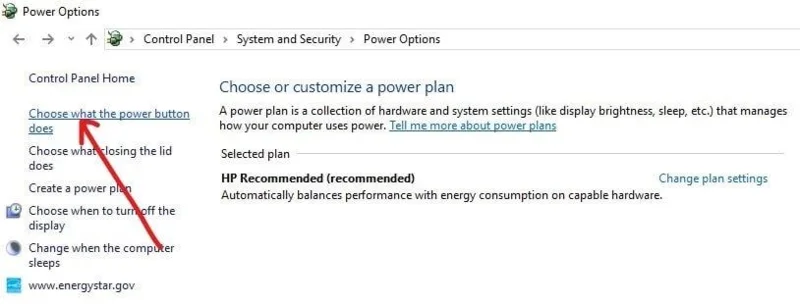
4. En las opciones de energía, haga clic en " Elija lo que hace el botón de encendido ".

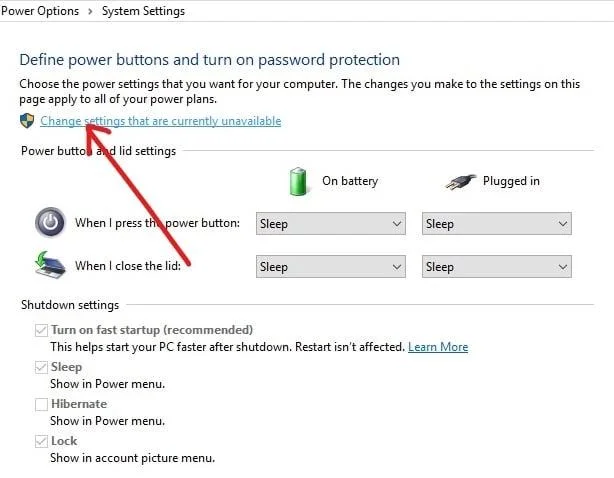
5. Haga clic en " Cambiar la configuración que está disponible actualmente ".

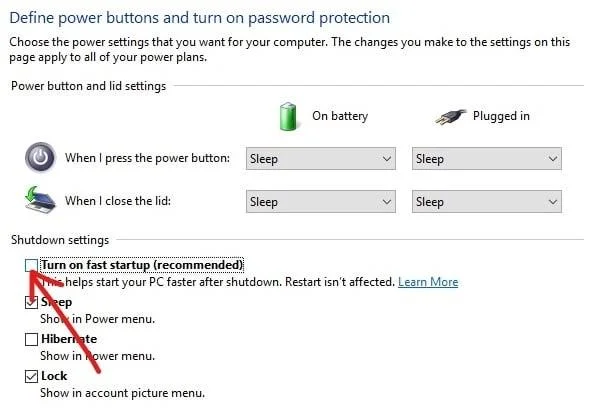
6. En la configuración de apagado, desmarque la casilla que muestra " Activar inicio rápido ".

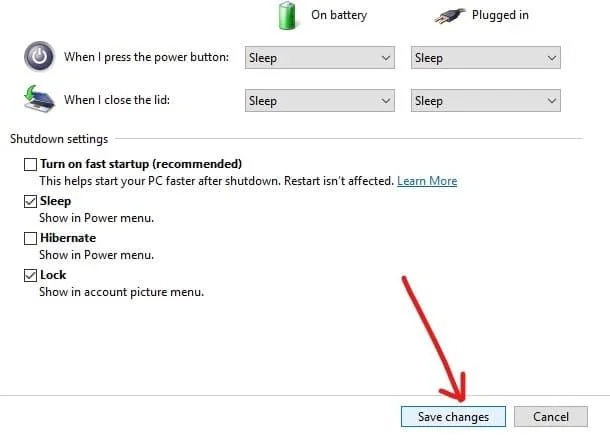
7.Haga clic en guardar cambios.

Después de completar los pasos anteriores, se deshabilitará el inicio rápido que estaba habilitado anteriormente.
Si desea habilitar el inicio rápido nuevamente, marque "Activar inicio rápido" y haga clic en guardar cambios.
Método 2: deshabilite el inicio rápido con el Editor del registro
Para deshabilitar el inicio rápido con el Editor del registro, siga los pasos a continuación:
1. Presione la tecla de Windows + R, luego escriba " regedit " en el cuadro de diálogo de ejecución y presione Entrar para abrir el Editor del Registro de Windows 10.

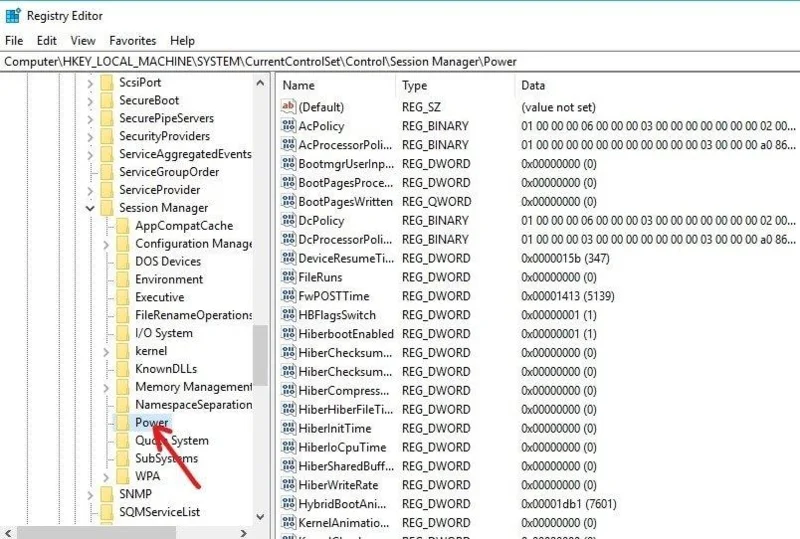
2.Vaya a: HKEY_LOCAL_MACHINE \ SYSTEM \ CurrentControlSet \ Control \ SessionManager \ Power

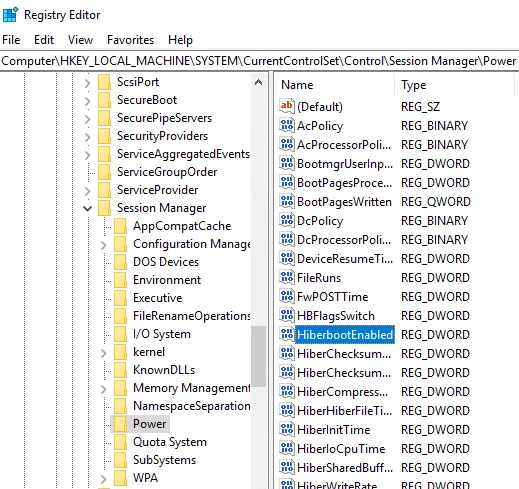
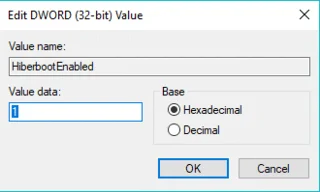
3. Asegúrese de seleccionar Energía que en el panel de la ventana de la derecha, haga doble clic en " HiberbootEnabled ".

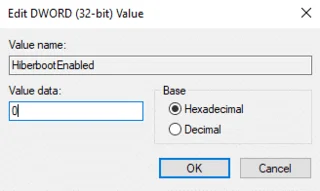
4. En la ventana emergente Editar DWORD, cambie el valor del campo Información del valor a 0 para desactivar el Inicio rápido.

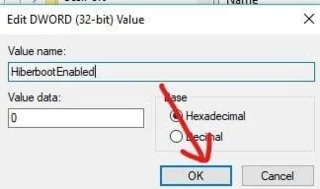
5.Haga clic en Aceptar para guardar los cambios y cerrar el Editor del Registro.

Después de completar el proceso anterior, el inicio rápido se desactivará en Windows 10 . Si desea volver a habilitar el inicio rápido, cambie el valor de los datos del valor a 1 y haga clic en Aceptar. Por lo tanto, siguiendo cualquiera de los métodos anteriores, puede habilitar o deshabilitar fácilmente el inicio rápido en Windows 10.

Recomendado:
Espero que este artículo haya sido útil y debería haber respondido a esta pregunta: ¿Por qué necesita deshabilitar el inicio rápido en Windows 10? pero si todavía tiene alguna pregunta con respecto a esta guía, no dude en hacerla en la sección de comentarios.