Las actualizaciones de Microsoft Windows son esenciales ya que corrigen errores y lagunas de seguridad en Windows. Pero a veces, estas actualizaciones hacen que Windows se vuelva inestable y cree más problemas de los que se suponía que debía solucionar la actualización. Y uno de esos problemas que se crea con la actualización de Windows es la breve ventana emergente de CMD usoclient.exe al inicio. Ahora, la mayoría de la gente piensa que esta ventana emergente usoclient.exe aparece porque su sistema está infectado con un virus o malware. Pero no se preocupe, Usoclient.exe no es un virus y simplemente aparece gracias al Programador de tareas .
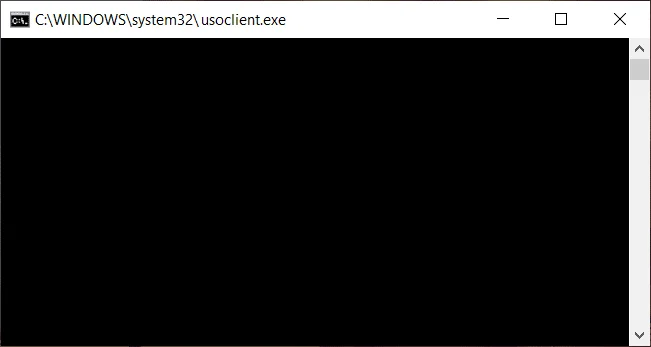
Ahora bien, si usoclient.exe aparece solo a veces y no permanece mucho tiempo, definitivamente puede ignorar el problema por completo. Pero si la ventana emergente permanece mucho tiempo y no desaparece, entonces es un problema y debe corregir la causa subyacente para deshacerse de la ventana emergente usoclient.exe. Entonces, sin perder tiempo, veamos Qué es usoclient.exe y cómo deshabilita usoclient.exe al inicio con la ayuda del tutorial que se enumera a continuación.
Contenido
¿Qué es Usoclient.exe?
Usoclient son las siglas de Update Session Orchestra. Usoclient es el reemplazo del Agente de actualización de Windows en Windows 10. Es un componente de Actualización de Windows 10 y, naturalmente, su tarea principal es buscar nuevas actualizaciones automáticamente en Windows 10. Dado que usoclient.exe ha reemplazado al Agente de actualización de Windows, ha para manejar todas las tareas del Agente de Windows Update , como instalar, escanear, pausar o reanudar la actualización de Windows.
¿Usoclient.exe es un virus?
Como se mencionó anteriormente, usoclient.exe es un archivo ejecutable muy legítimo que está asociado con las actualizaciones de Windows. Pero en algunos casos, una infección de virus o malware también es capaz de crear ventanas emergentes para obstaculizar la experiencia del usuario o crear problemas innecesarios. Por lo tanto, es importante verificar si la ventana emergente usoclient.exe realmente es causada por el Windows Update USOclient o debido a una infección de virus o malware.
Para comprobar si la ventana emergente que aparece es Usoclient.exe o no, siga los pasos a continuación:
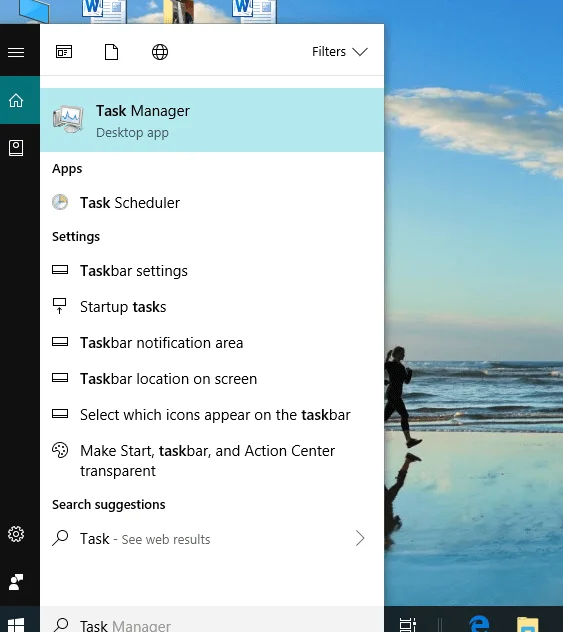
1.Abra el Administrador de tareas buscándolo usando la barra de búsqueda o presione las teclas Shift + Ctrl + Esc juntas.

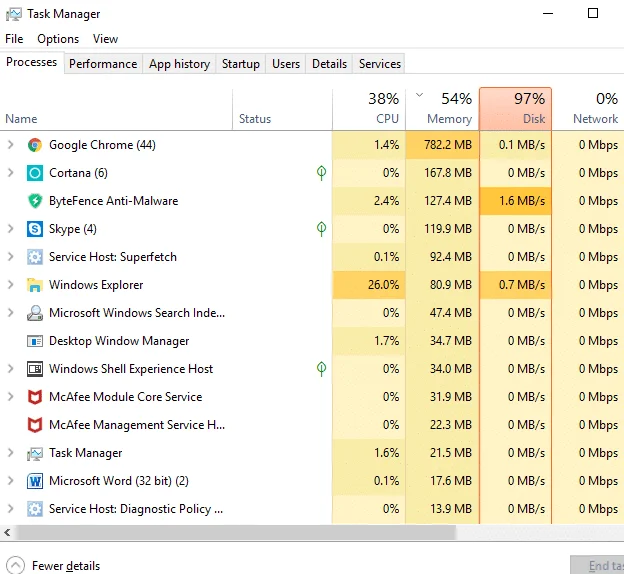
2. Tan pronto como presione el botón Enter, se abrirá la ventana del Administrador de tareas.

3. En la pestaña de procesos, busque el proceso Usoclient.exe desplazándose por la lista de procesos.
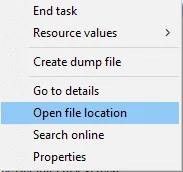
4. Una vez que encuentre usoclient.exe, haga clic derecho sobre él y seleccione " Abrir ubicación de archivo ".

5.Si la ubicación del archivo que se abre es C: / Windows / System32 , significa que está a salvo y no hay ningún daño en su sistema.

Pero si la ubicación del archivo se abre en cualquier otro lugar, es seguro que su sistema está infectado con virus o malware. En este caso, debe ejecutar un potente software antivirus que escanee y elimine la infección de virus de su sistema. Si no tiene uno, puede consultar nuestro artículo detallado para ejecutar Malwarebytes para eliminar virus o malware de su sistema.
Pero, ¿qué pasa si la ventana emergente Usoclient.exe en realidad es causada por Windows Update, entonces su instinto natural será eliminar el UsoClient.exe de su PC? Entonces ahora veremos si es una buena idea eliminar UsoClient.exe de su carpeta de Windows o no.
¿Está bien eliminar Usoclient.exe?
Si la ventana emergente Usoclient.exe aparece en su pantalla durante mucho tiempo y no desaparece fácilmente, entonces obviamente debe tomar alguna acción para resolver el problema. Pero no es recomendable eliminar Usoclient.exe ya que puede desencadenar algún comportamiento no deseado de Windows. Dado que Usoclient.exe es un archivo de sistema que Windows 10 utiliza activamente a diario, incluso si elimina el archivo de su sistema, el sistema operativo lo volverá a crear en el próximo arranque. En resumen, no tiene sentido eliminar el archivo Usoclient.exe ya que esto no solucionará el problema de la ventana emergente.
Por lo tanto, debe encontrar alguna solución que solucione la causa subyacente de la ventana emergente USoclient.exe y resuelva este problema por completo. Ahora, la mejor manera de hacer esto es simplemente deshabilitar Usoclient.exe en su sistema.
¿Cómo deshabilitar Usoclient.exe?
Existen varios métodos mediante los cuales puede deshabilitar fácilmente Usoclient.exe. Pero antes de continuar y deshabilitar Usoclient.exe, es importante comprender que al deshabilitarlo, evita que su computadora se mantenga actualizada con las últimas actualizaciones de Windows que harán que su sistema sea más vulnerable, ya que usted no lo hará. poder instalar actualizaciones de seguridad y parches lanzados por Microsoft. Ahora, si está de acuerdo con esto, puede continuar con los métodos a continuación para deshabilitar Usoclient.exe
3 formas de deshabilitar UsoClient.exe en Windows 10
Antes de continuar, asegúrese de crear un punto de restauración en caso de que algo salga mal.
Método 1: deshabilite Usoclient.exe usando el Programador de tareas
Puede deshabilitar la ventana emergente Usoclient.exe para que aparezca en su pantalla usando el Programador de tareas, para hacerlo siga los pasos a continuación:
1.Presione Windows Key + R, luego escriba taskschd.msc y presione Enter para abrir el Programador de tareas.

2.Vaya a la ruta siguiente en la ventana del Programador de tareas:
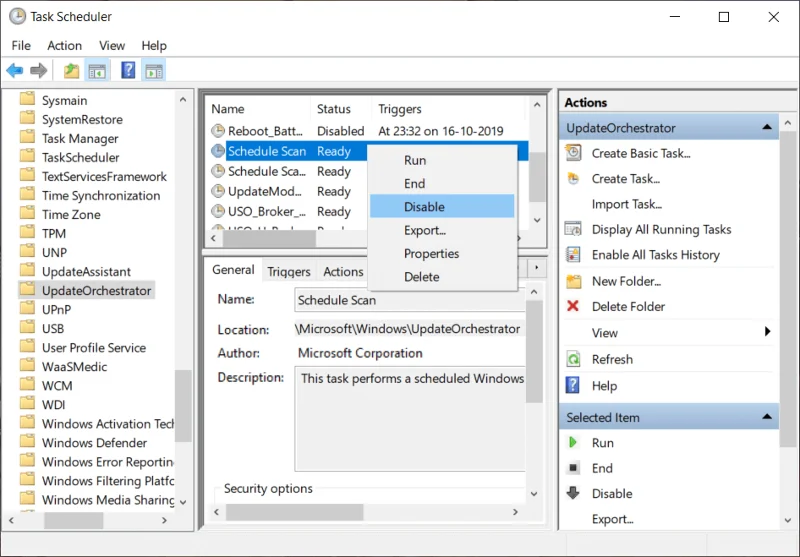
Biblioteca del Programador de tareas> Microsoft> Windows> UpdateOrchestrator

3. Una vez que haya llegado a la ruta seleccionada, haga clic en UpdateOrchestrator.
4. Ahora, desde el panel de la ventana central, haga clic con el botón derecho en la opción Programar análisis y seleccione Desactivar .
Nota: O puede hacer clic en la opción Programar análisis para seleccionarla y luego, en el panel de la ventana derecha, haga clic en Desactivar.

5.Cierre la ventana del Programador de tareas y reinicie su PC para guardar los cambios.
Después de que la computadora se reinicie, notará que la ventana emergente Usoclient.exe ya no aparecerá en su pantalla.
Método 2: deshabilite Usoclient.exe usando el Editor de políticas de grupo
Puede desactivar la ventana emergente Usoclient.exe para que aparezca en su pantalla usando el Editor de políticas de grupo. Este método solo funciona para la versión de Windows 10 Pro, Education y Enterprise Edition, si está en Windows 10 Home, debe instalar Gpedit.msc en su sistema o puede ir directamente al siguiente método.
Veamos cómo deshabilitar el reinicio automático para Actualizaciones automáticas abriendo su Editor de políticas de grupo:
1.Presione la tecla de Windows + R, luego escriba gpedit.msc y presione Enter.

2.Ahora navegue a la siguiente ubicación en el Editor de políticas de grupo:
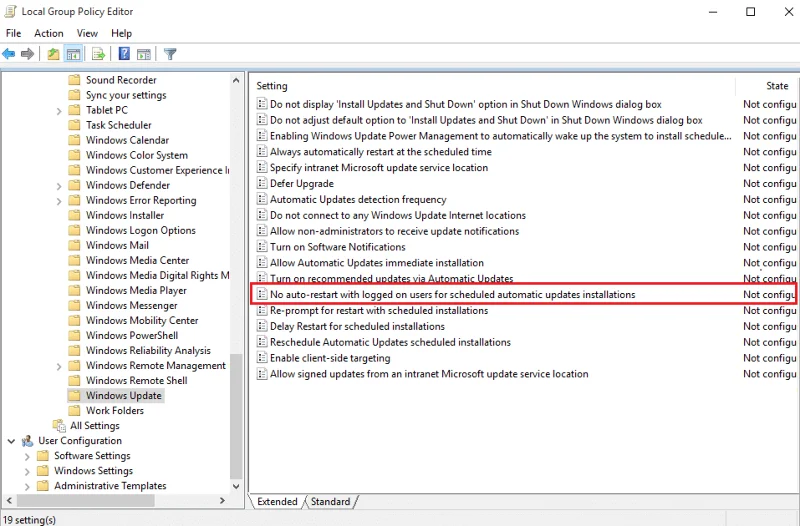
Configuración del equipo> Plantillas administrativas> Componentes de Windows> Actualización de Windows
3. Seleccione Actualización de Windows que en el panel de la ventana derecha, haga doble clic en " Sin reinicio automático con usuarios registrados para instalaciones de actualizaciones automáticas programadas ".

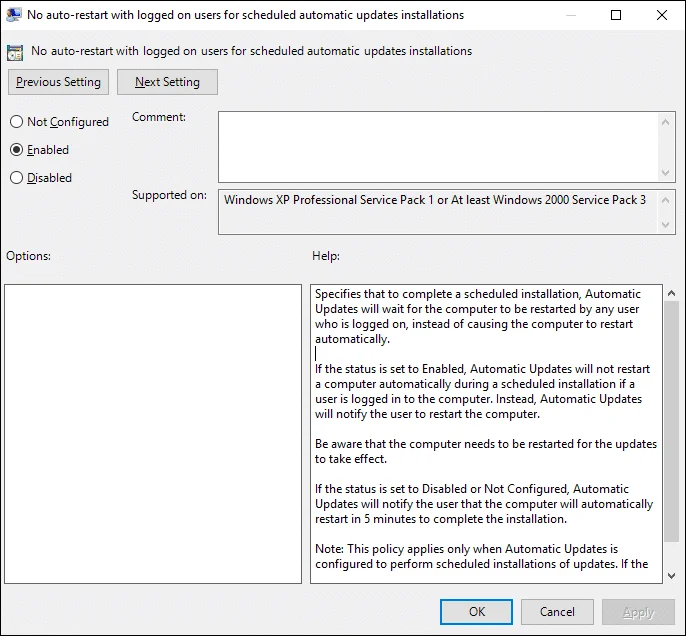
4.A continuación, habilite la configuración Sin reinicio automático con usuarios registrados para instalaciones de actualizaciones automáticas programadas.

5.Haga clic en Aplicar seguido de Aceptar.
6. Cierre el Editor de políticas de grupo y reinicie su PC.
Método 3: deshabilite Usoclient.exe usando el Editor del registro
También puede usar el Editor del Registro para deshabilitar la ventana emergente Usoclient.exe al inicio. Este método implica la creación de un valor Dword de 32 bits llamado NoAutoRebootWithLoggedOnUsers.
Para usar el Editor del Registro para deshabilitar Usiclient.exe, siga los pasos a continuación:
1.Presione la tecla de Windows + R, luego escriba regedit y presione Enter.

2.Ahora navegue a la siguiente carpeta en el Editor del registro:
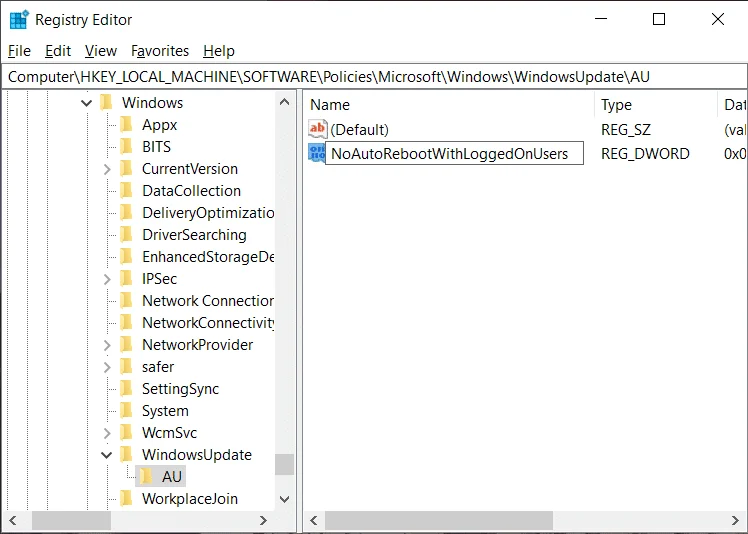
HKEY_LOCAL_MACHINE \ SOFTWARE \ Políticas \ Microsoft \ Windows \ WindowsUpdate \ AU

3.Haga clic con el botón derecho en la carpeta AU y seleccione Nuevo> Valor DWORD (32 bits).

4.Nombre este DWORD recién creado como NoAutoRebootWithLoggedOnUsers.

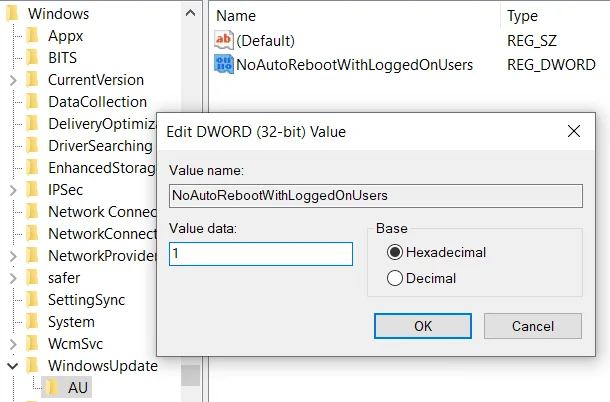
5. Haga doble clic en NoAutoRebootWithLoggedOnUsers y establezca su valor en 1 ingresando 1 en el campo Información del valor.

6. Haga clic en Aceptar y cierre el Editor del registro.
7.Reinicie su PC para guardar los cambios y después de que la computadora se reinicie, descubrirá que la ventana emergente Usoclient.exe ya no estará visible.
Entonces, la próxima vez que vea la ventana emergente USOClient.exe al inicio, no necesita alarmarse a menos que la ventana emergente permanezca allí y entre en conflicto con el inicio de Windows. Si la ventana emergente causa un problema, puede usar cualquiera de los métodos anteriores para deshabilitar Usoclient.exe y dejar que no interfiera con el inicio de su sistema.
Recomendado:
Espero que los pasos anteriores hayan podido ayudarlo a deshabilitar Usoclient.exe en Windows 10, pero si aún tiene alguna pregunta con respecto a esta guía, no dude en preguntarlas en la sección de comentarios.