Inicio
» Cómo
»
Error 500 del panel de control de Greenlight: Encuentre el servicio que está fallando.
Error 500 del panel de control de Greenlight: Encuentre el servicio que está fallando.
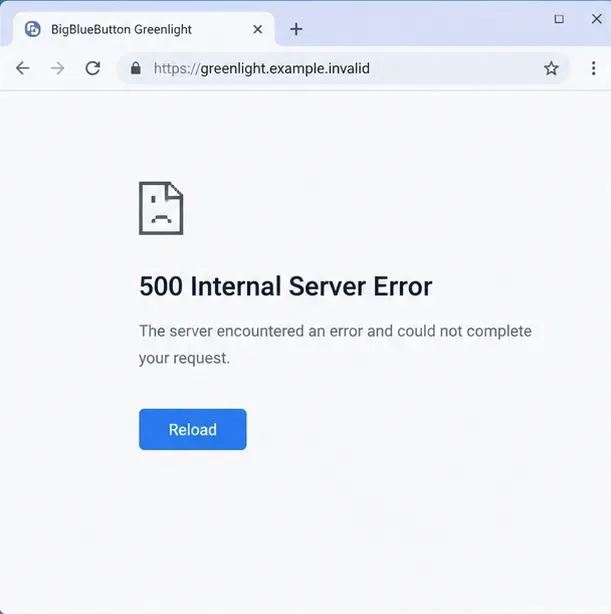
Un panel de control de Greenlight que muestra un error 500 de servidor interno generalmente requiere una solución en el servidor, no una actualización del navegador. En Greenlight v3, revise el registro de la aplicación en el momento del fallo y corrija el problema específico de la base de datos, la caché, la configuración o el proxy que indique. No elimine los volúmenes de Docker ni vuelva a crear la base de datos como primer intento: hacerlo puede borrar usuarios, salas y otros datos persistentes.
Un error interno del servidor 500 en la página del navegador Greenlight indica un fallo del servidor; registre la hora de la solicitud antes de solucionar el problema.
Antes de comenzar: identifique la instalación de Greenlight.
Greenlight es el portal web que se utiliza para iniciar sesión, administrar salas y lanzar reuniones en un servidor BigBlueButton. Una respuesta HTTP 500 significa que el servidor encontró un error al procesar la solicitud; la página del navegador por sí sola no identifica la causa.
Este procedimiento está dirigido a Greenlight v3 , cuya implementación estándar de Docker Compose incluye la aplicación, PostgreSQL (su base de datos relacional) y Redis (un almacén de datos rápido utilizado por la aplicación). Sus contenedores de ejemplo se llaman greenlight-v3, postgresy redis; los suyos pueden ser diferentes. Consulte las instrucciones de instalación de Greenlight v3 y el archivo Docker Compose original .
Utilice SSH con permisos de Docker. Registre la URL y la hora del error, y guarde una copia de seguridad reciente antes de modificar la configuración. Anote cualquier actualización reciente.
Paso 1: encontrar la excepción que provoca la respuesta 500.
Primero, compruebe qué contenedores están presentes y si se están ejecutando:
docker ps -a --format 'table {{.Names}} {{.Status}} {{.Image}}'
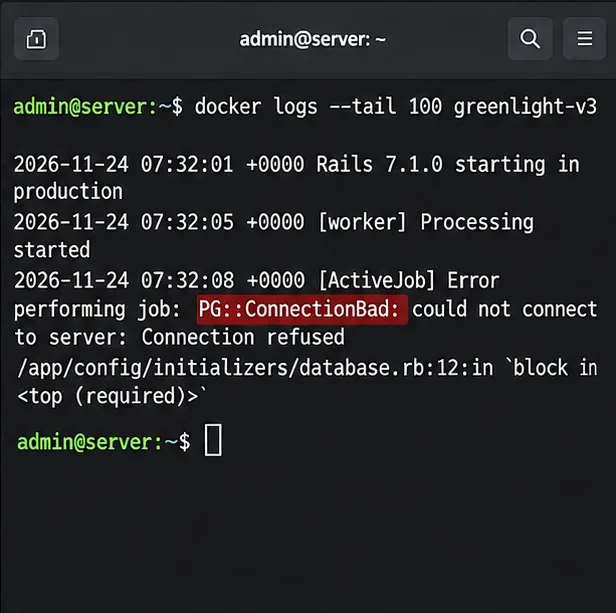
En una instalación estándar de la versión 3, inspeccione los registros recientes de la aplicación y, a continuación, vuelva a cargar el panel de control que presenta el error una vez, registrando el tiempo:
docker logs --since 15m --tail 150 greenlight-v3
Relaciona el error cercano a la solicitud fallida con la siguiente comprobación:
PG::ConnectionBad, ActiveRecord::ConnectionNotEstablished, o fallo de autenticación: inspeccione PostgreSQL y la URL de la base de datos.
Rechazo de conexión o tiempo de espera de Redis: inspeccione el contenedor de Redis y REDIS_URL.
Variable de entorno, clave secreta o error de inicialización de la aplicación faltantes: inspeccione la configuración de la aplicación sin cambiar las claves a ciegas.
Se ha producido un error de conexión con el servidor Nginx: compruebe si Nginx puede acceder al contenedor Greenlight.
Para otras excepciones, investigue su mensaje específico.
La vista de registro de Greenlight resalta un error de conexión a la base de datos. Utilice la excepción real y la marca de tiempo de su propia instalación para elegir la siguiente comprobación.
Paso 2: compruebe PostgreSQL y Redis antes de cambiar la configuración.
Incluso un contenedor de aplicación en ejecución puede fallar al consultar su base de datos o caché. Inspeccione los registros de dependencias:
Para los nombres de contenedores en el ejemplo oficial, estas comprobaciones informan si PostgreSQL está aceptando conexiones y Redis responde a un ping:
Redis normalmente devuelve PONG. La preparación de PostgreSQL no verifica la contraseña de Greenlight; compare los errores de autenticación con el Paso 3. Si los contenedores están detenidos, examine sus registros y el espacio libre en disco con df -hantes de iniciarlos. En una instalación estándar, docker start postgres redisinicia los contenedores detenidos existentes sin eliminar sus datos almacenados.
Si uno de estos comandos informa que su contenedor no existe, utilice el nombre real del Paso 1 en lugar de crear una segunda base de datos vacía. No utilice docker compose down -vlos docker volume prunecomandos de inicialización de la base de datos como una reparación casual.
El estado del contenedor y una comprobación de disponibilidad de PostgreSQL ayudan a distinguir entre un servicio de base de datos detenido y un problema de configuración de la aplicación. Los valores mostrados son ejemplos.
Paso 3: verificar las variables de entorno de Greenlight
El instalador documentado de Greenlight normalmente coloca el archivo de entorno en /root/greenlight-v3/.env. Edítelo con sudo nano /root/greenlight-v3/.envy compárelo con Compose. Nunca publique sus contraseñas ni secretos.
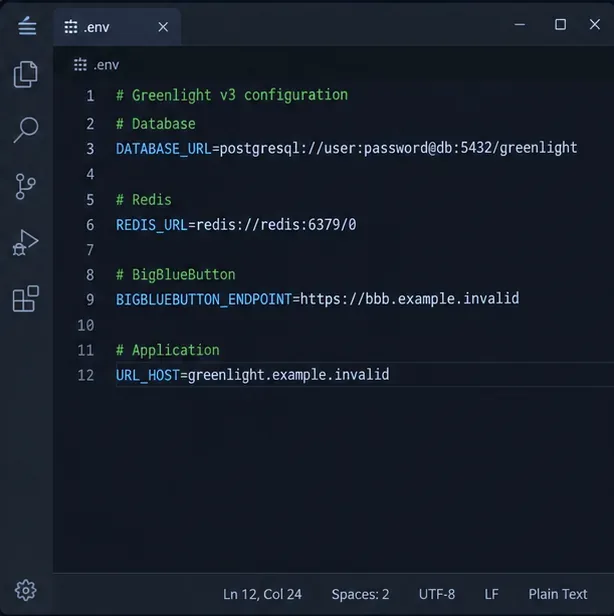
Verifique DATABASE_URLel host, el nombre de la base de datos, el usuario y la contraseña correctos de PostgreSQL; REDIS_URLel host y el puerto de Redis; y URL_HOSTel nombre de host que utilizan los visitantes. Los hosts del servicio Compose ascendentes son postgresy redis, no localhostdentro del contenedor de la aplicación. El archivo de entorno de ejemplo del proyecto documenta estos nombres de variables y la SECRET_KEY_BASEconfiguración.
Si el registro indica un problema con la API de BigBlueButton o con el certificado, confirme BIGBLUEBUTTON_ENDPOINTy BIGBLUEBUTTON_SECRETverifique sudo bbb-conf --secreten el servidor de BigBlueButton. Ese comando muestra un secreto; mantenga su salida en privado. Compruebe también que el punto final configurado sea accesible a través de HTTPS con un certificado de confianza. Si Greenlight se ejecuta en un subdirectorio como /gl, verifique RELATIVE_URL_ROOTla ruta del proxy desplegado. La guía oficial de configuración de Greenlight explica esa configuración de ruta.
No reemplace SECRET_KEY_BASEel valor con uno nuevo y aleatorio solo para solucionar un error 500. Modificarlo puede invalidar sesiones o tokens; restaure el valor original desde los registros seguros.
La configuración del entorno de Greenlight v3 incluye la base de datos, Redis, el punto final de BigBlueButton y los valores de host público. Reemplace los nombres de host de ejemplo con los de su propia implementación.
Paso 4: distinguir un fallo de la aplicación de un fallo de enrutamiento de Nginx.
Nginx es un proxy inverso : acepta las solicitudes del navegador y las reenvía a la aplicación Greenlight. Si Greenlight responde localmente pero el sitio público falla, revise el enrutamiento del proxy y la configuración TLS en lugar de reiniciar PostgreSQL.
El ejemplo anterior publica el contenedor Greenlight en 127.0.0.1:5050el host. Si su archivo Compose utiliza esta asignación, verifique la ruta local, la configuración de Nginx y el registro de errores:
El éxito local, pero el fallo público, sugiere un problema con el proxy o el nombre de host. Un error 500 local indica que se debe revisar el registro de la aplicación. El rechazo de la conexión sugiere un contenedor no disponible o un puerto diferente. Nunca exponga el puerto privado de la aplicación Greenlight a Internet como solución alternativa.
Paso 5: aplicar la corrección más pequeña y verificar la recuperación.
Después de restaurar una dependencia detenida, vuelva a intentar acceder al panel de control antes de reiniciar cualquier otra cosa. Si realizó algún cambio .env, un simple reinicio del contenedor podría dejar el entorno anterior. Desde el directorio Compose verificado, el siguiente comando recrea únicamente el servicio Greenlight utilizando la configuración actual:
cd /root/greenlight-v3
docker compose up -d --no-deps --force-recreate greenlight-v3
Utilice el directorio y el nombre del servicio de Compose reales para su instalación. Este comando no es una herramienta de reparación de bases de datos; ejecútelo solo después de verificar la configuración y conservar los datos de la aplicación. Si se editó la configuración de Nginx, ejecútelo sudo nginx -tprimero y vuelva a cargar Nginx solo después de que la prueba sea exitosa. Si el servidor BigBlueButton relacionado también falla, ejecútelo sudo bbb-conf --checken ese servidor como se indica en la guía oficial de solución de problemas de BigBlueButton .
Verificación: confirme que el panel de control funciona.
Abra la URL de Greenlight en una sesión nueva del navegador, inicie sesión, cargue el panel de control y abra la página de una sala. Confirme que la página responde sin un error 500 y que las salas existentes permanecen visibles. Si la creación de reuniones se vio afectada, pruébela con una sala que no sea crítica. Finalmente, ejecute el comando docker logs --since 5m greenlight-v3y asegúrese de que la misma excepción no se repita durante estas acciones. Si se repite, conserve el mensaje de registro correspondiente y revise la dependencia que falla en lugar de reiniciar el sistema repetidamente.