Inicio
» Cómo
»
Solucionar los tiempos de espera de registro de la puerta de enlace SIP de BigBlueButton
Solucionar los tiempos de espera de registro de la puerta de enlace SIP de BigBlueButton
Si FreeSWITCH informa de una puerta de enlace SIP TIMEOUT, primero confirme que la puerta de enlace debería registrarse y, a continuación, compruebe si su REGISTERsolicitud SIP llega al proveedor y recibe una respuesta. Un tiempo de espera agotado significa que no se ha recibido ninguna respuesta; corrija el DNS, el enrutamiento, el cortafuegos, la lista de permitidos del proveedor o el destino SIP configurado antes de aumentar los temporizadores o modificar ajustes de BigBlueButton que no estén relacionados.
Esto se aplica cuando configuraste la puerta de enlace telefónica opcional de BigBlueButton u otro enlace SIP externo. El audio estándar del navegador no requiere que tu servidor registre una cuenta de usuario con un operador. Si el problema es que los usuarios del navegador no pueden unirse al audio, utiliza la solución de problemas de audio independiente de BigBlueButton en lugar de cambiar la puerta de enlace del proveedor.
1. Confirma qué registro está caducando.
FreeSWITCH puede registrar una puerta de enlace de salida a un proveedor SIP o aceptar registros de teléfonos y otros dispositivos. La configuración de acceso telefónico de BigBlueButton utiliza una puerta de enlace FreeSWITCH externa para conectarse a un proveedor de servicios de telefonía por Internet. En una terminal del servidor BBB, inspeccione la puerta de enlace que está fallando:
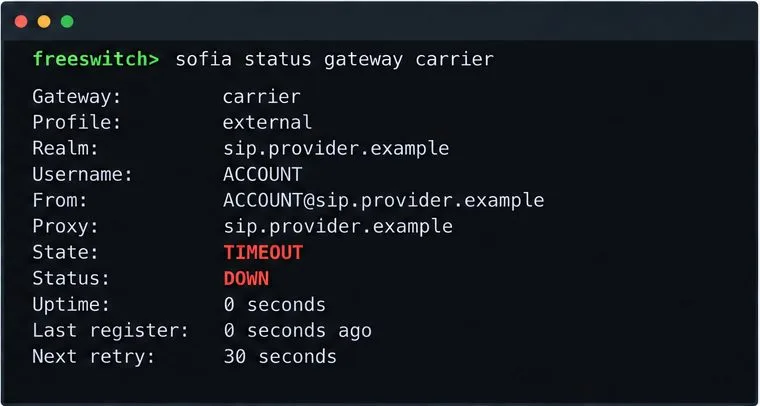
Reemplace carriercon el nombre de la puerta de enlace en su archivo XML. Una puerta de enlace destinada a registrarse normalmente debería mostrar State: REGED. TIMEOUTsignifica que la solicitud REGISTER no recibió respuesta; FAILEDsignifica que el último intento de registro falló, generalmente debido a credenciales o una respuesta del proveedor. NOREGes normal para un enlace troncal autenticado por IP configurado para no registrarse. No considere una NOREGpuerta de enlace en buen estado como una falla.
Primero, verifique el estado de la puerta de enlace. TIMEOUT significa que FreeSWITCH no recibió una respuesta a REGISTER.
2. Rastrear una solicitud REGISTER
Habilite el rastreo SIP solo en el perfil externo para evitar saturar los registros de perfiles no relacionados:
A continuación, revise la consola de FreeSWITCH o su salida de registro configurada para el intercambio REGISTER y desactive el rastreo cuando haya terminado:
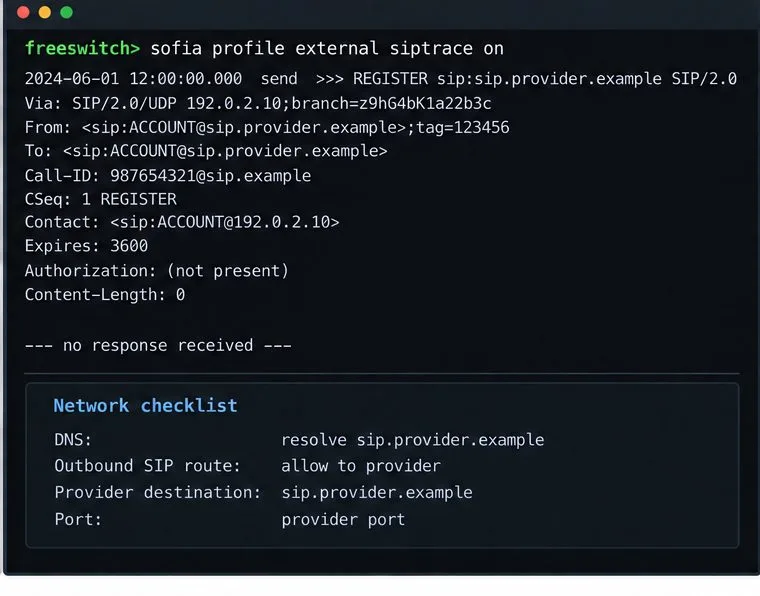
Si observa una solicitud REGISTER saliente pero no una respuesta entrante, concéntrese en la accesibilidad: confirme que el nombre de host del proveedor se resuelve mediante el método SIP DNS especificado por el proveedor, que el proxy y el destino de registro configurados son correctos, y que el firewall de salida y el NAT ascendente del servidor permiten el tráfico de retorno y de transporte requerido por el proveedor. Solicite al operador que confirme que la IP pública de origen y destino, el puerto, el transporte y la cuenta son correctos y que recibe la solicitud. No asuma que se trata de UDP o un puerto SIP específico; utilice los valores proporcionados para su troncal.
Si recibe una respuesta, consulte su estado SIP antes de editar las credenciales. Un primer 401 Unauthorizeddesafío puede ser un paso normal de autenticación digest; FreeSWITCH debería responder con un REGISTER autenticado. Un error 401 o 403 repetido indica un problema con el nombre de usuario, el nombre de usuario de autenticación, la contraseña, el dominio o la política del proveedor, no con un tiempo de espera sin respuesta. La guía de solución de problemas de FreeSWITCH distingue entre un tiempo de espera de registro y un rechazo explícito del proveedor.
La ausencia de respuesta orienta la resolución de problemas hacia la ruta SIP, el firewall, la ruta NAT o el borde de la red del proveedor.
3. Compruebe la configuración de la puerta de enlace BigBlueButton.
La guía de personalización actual de BigBlueButton coloca los archivos de puerta de enlace del proveedor en /opt/freeswitch/conf/sip_profiles/external/. Verifique que su archivo de proveedor utilice los valores exactos de servidor y cuenta proporcionados por el operador. Una puerta de enlace de registro mínima se asemeja a este ejemplo:
Este es un patrón, no un perfil de operador completo. Conserve los parámetros del proveedor necesarios, como un nombre de usuario de autenticación independiente, dominio, proxy de registro o transporte TCP/TLS. Este proxyes el servidor SIP con el que se comunica FreeSWITCH; cuando el registro utiliza un host diferente, FreeSWITCH admite un servidor SIP independiente register-proxy. Para un servicio autenticado por IP, el proveedor puede requerir register=falseun proxy de registro; siga sus instrucciones en lugar de forzar el registro de la cuenta.
Compare el nombre de la puerta de enlace, el proxy, las credenciales, el modo de registro y el contexto con los detalles de aprovisionamiento de su operador.
4. Reinicie la puerta de enlace y verifique la recuperación.
Tras corregir el archivo, recargue el XML de FreeSWITCH y vuelva a escanear el perfil externo; a continuación, solicite un nuevo registro:
La documentación de referencia de la CLI de FreeSWITCH describe el escaneo de perfiles como una forma de releer el XML sin reiniciar completamente el sistema y conservar las llamadas existentes. Si su puerta de enlace aún no se registra, compare el nuevo registro con el anterior. Una solicitud saliente sin respuesta indica un problema de red o de la ruta del proveedor. Una respuesta con un código de error indica que debe verificar las credenciales del proveedor, el dominio, la autorización, el estado de la cuenta o la política de troncales con el operador.
FreeSWITCH documenta timeout-secondsel tiempo de espera antes de declarar que REGISTER ha expirado, con un valor predeterminado de 60 segundos; también documenta retry-secondsel retraso antes de reintentar, con un valor predeterminado de 30 segundos. Aumentar cualquiera de estos valores solo cambia cuando FreeSWITCH informa o reintenta el fallo. No puede recuperar una respuesta perdida. Ajústelos únicamente si el proveedor confirma que las respuestas se retrasan y le proporciona una razón para modificar la temporización.
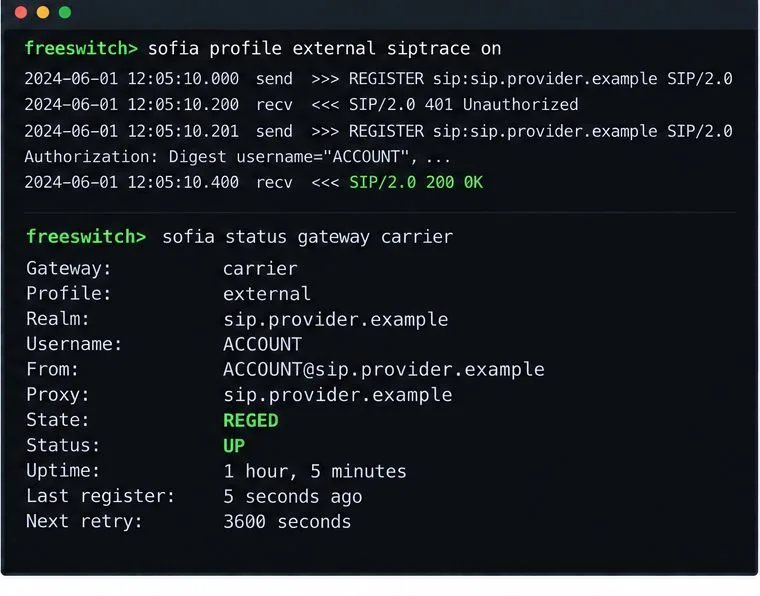
Un registro exitoso finaliza con una respuesta del proveedor y un estado de puerta de enlace REGED; esta es una vista de diagnóstico ilustrativa.
Verificar la conexión telefónica de BigBlueButton
sofia status gateway carriermuestra el estado REGEDcorrecto para un enlace troncal en proceso de registro, o el estado saludable esperado para un enlace troncal autenticado por IP.
El rastreo SIP muestra que el proveedor responde a REGISTER; desactive el rastreo después de la verificación, ya que puede exponer números de teléfono y detalles de la cuenta SIP en los registros.
Realice una llamada de prueba al número de acceso configurado y confirme que la llamada del proveedor llega al plan de marcación de contexto público y solicita el código de acceso a la reunión.