Cómo descargar e instalar el emulador LDPlayer para jugar en tu PC

LDPlayer también se conoce como MOMO App Player , uno de los emuladores de Android más estables y es compatible con dispositivos con sistema operativo 5.1 o superior. La descarga e instalación de LDPlayer también puede ayudarnos a jugar PUBG Mobile en computadoras al igual que cuando se usan otros emuladores de Android como NoxPlayer o BlueStacks . 

Descargar LDPlayer para Windows

Las características más destacadas de LDPlayer

  • Completamente gratis.
  • Hay una gran tienda de aplicaciones y juegos en Play Store.
  • Soporte de Androir 5.1 y superior.
  • Funcionamiento estable y extremadamente suave.
  • Capacidad para abrir múltiples ventanas de forma flexible y sin restricciones.
  • Soporte para ejecutar múltiples aplicaciones al mismo tiempo.
  • Puede jugar juegos con el mouse y el teclado de una manera muy efectiva.
  • Compatible con muchos géneros de juego diferentes.
  • La interfaz principal de LDPlayer es bastante similar a NoxPlayer , uno de los emuladores de Android más populares en la actualidad.

Descargar  LDPlayer a la computadora

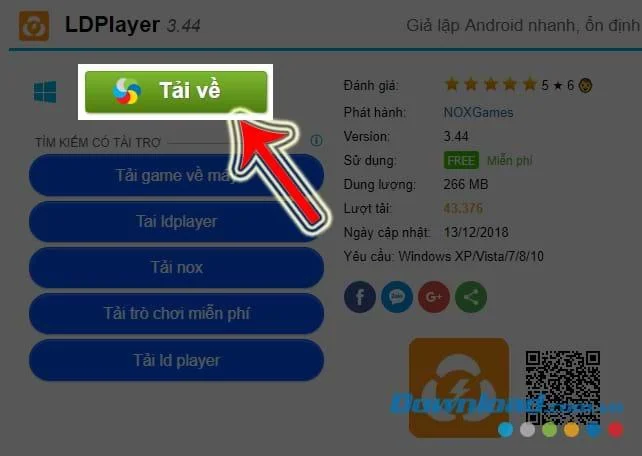
Paso 1:  accede a la página de descarga de LDPlayer , haz clic izquierdo en Descargar para comenzar.
Cómo descargar e instalar el emulador LDPlayer para jugar en tu PC

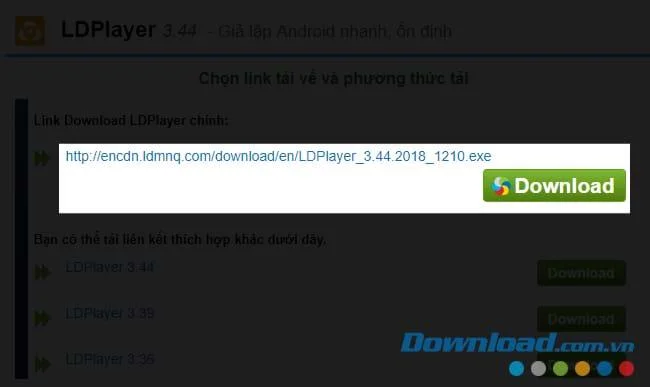
Paso 2 : aparece una nueva interfaz, haga clic izquierdo en el enlace principal de descarga de LDPlayer o en el botón Descargar que se encuentra al lado.

Cómo descargar e instalar el emulador LDPlayer para jugar en tu PC

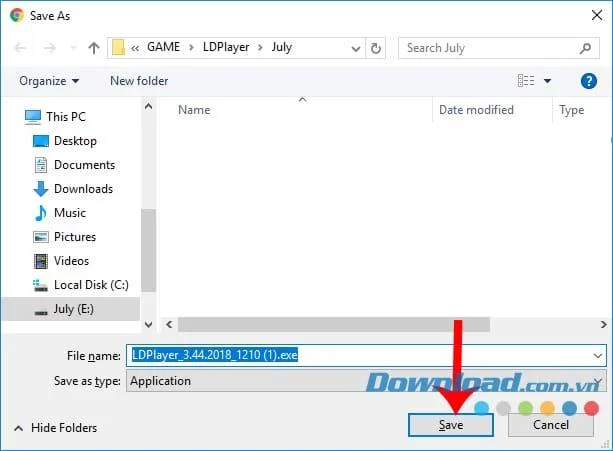
Paso 3: aparece la ventana de Windows, seleccione la ubicación para guardar este archivo en su computadora, luego haga clic en Guardar para guardar.

Cómo descargar e instalar el emulador LDPlayer para jugar en tu PC

Cómo instalar LDPlayer en la computadora

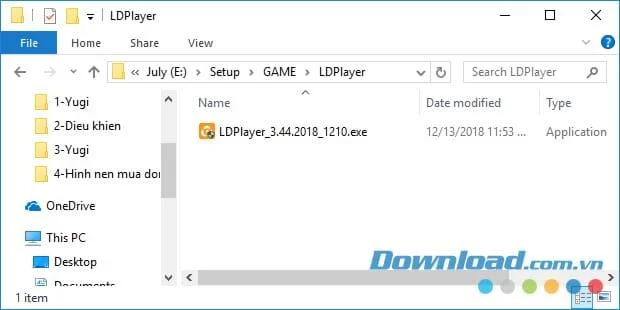
Paso 1: vaya a la ubicación donde guardó el archivo de instalación de LDPlayer que descargamos anteriormente, luego haga doble clic en el archivo para iniciar el proceso de instalación del emulador.

Cómo descargar e instalar el emulador LDPlayer para jugar en tu PC

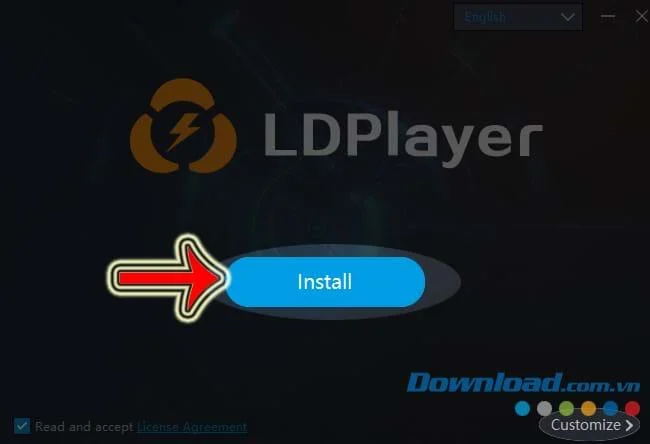
Paso 2 : siempre haga clic izquierdo en Instalar para instalar si no le importa mucho la administración o se instalará el emulador. Si lo desea, haga clic en Personalizar en la esquina inferior derecha de la pantalla para ingresar la configuración predeterminada.

Cómo descargar e instalar el emulador LDPlayer para jugar en tu PC

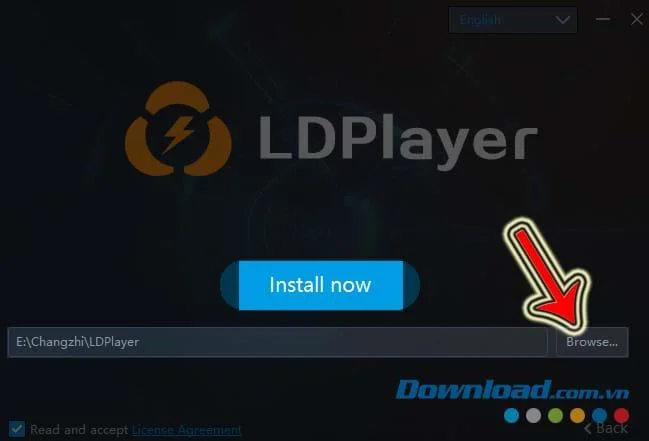
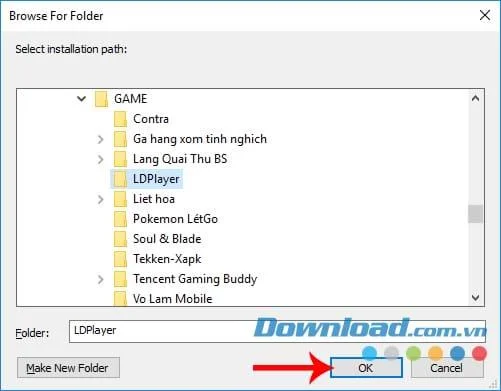
Aquí, puede seleccionar Examinar para cambiar la ubicación de instalación de LDPlayer en la PC .

Cómo descargar e instalar el emulador LDPlayer para jugar en tu PC

Seleccione la nueva ubicación en la ventana Buscar carpeta y luego haga clic en Aceptar para confirmar.

Cómo descargar e instalar el emulador LDPlayer para jugar en tu PC

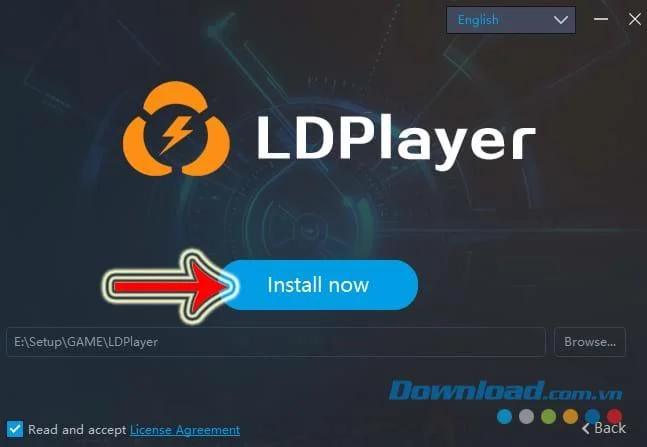
Paso 3:  haga clic en Instalar ahora para instalar LDPlayer en Windows .

Cómo descargar e instalar el emulador LDPlayer para jugar en tu PC

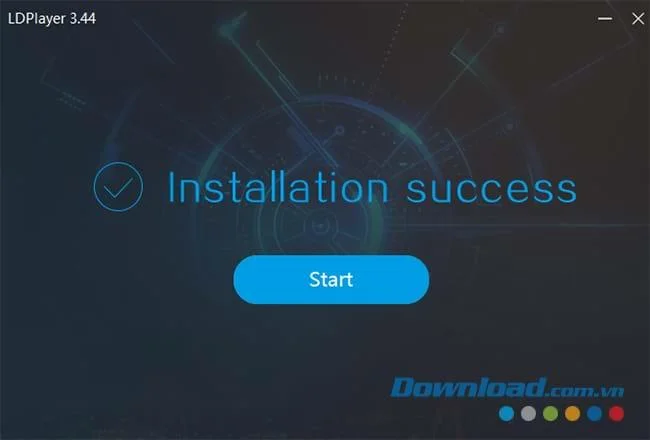
Paso 4: el emulador es bastante liviano, por lo que la instalación no demora demasiado, una vez completado, seleccione Iniciar para iniciar el emulador.

Cómo descargar e instalar el emulador LDPlayer para jugar en tu PC

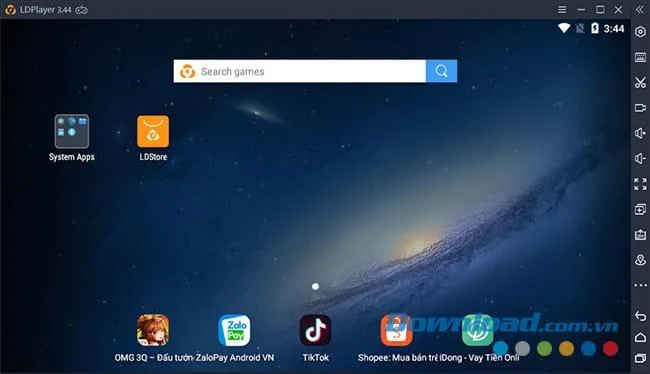
Esta es la interfaz principal de LDPlayer, podemos reconocer fácilmente lo familiar y asociarnos con NoxPlayer.

Cómo descargar e instalar el emulador LDPlayer para jugar en tu PC

Después de instalar este emulador, puede intentar instalar y probar algunas aplicaciones y juegos de Android en su computadora para verificar la calidad.

Video para instalar LDPlayer en PC:
Dejar un comentario

Restaurar la función de compartir pantalla de Jitsi en macOS Sonoma

Restaurar la función de compartir pantalla de Jitsi en macOS Sonoma

Habilita la captura de pantalla en tu navegador, elige la fuente de uso compartido adecuada y aísla los fallos de uso compartido de pantalla de Jitsi en macOS Sonoma.

Soluciona los fallos de Element Desktop en Wayland con Xwayland.

Pruebe Element Desktop a través de Xwayland, conserve sus datos locales y aísle los problemas gráficos o de paquetes cuando Linux Wayland bloquee la aplicación.

Obtén notificaciones de Element para Android sin los servicios de Google.

Configura Element Android con UnifiedPush y ntfy, y luego verifica la puerta de enlace Matrix autohospedada y la configuración en segundo plano de Android cuando fallen las alertas.

Permite que Nextcloud suba fotos de tu iPhone en segundo plano.

Permite que Nextcloud suba fotos de tu iPhone en segundo plano.

Restaure la detección de fotos en segundo plano revisando la configuración de carga de Nextcloud, los permisos de iOS, el modo de batería y los límites de la programación de segundo plano del iPhone.

Texto más nítido en ONLYOFFICE Desktop: Ajuste la sugerencia de fuentes en Linux

Texto más nítido en ONLYOFFICE Desktop: Ajuste la sugerencia de fuentes en Linux

Compara los modos de sugerencia de fuentes de ONLYOFFICE, comprueba el zoom y la disponibilidad de fuentes de Linux, y verifica si el desenfoque se limita al editor o afecta a todo el escritorio.

Convierta un PDF en un DOCX editable en ONLYOFFICE Desktop.

Convierta un PDF en un DOCX editable en ONLYOFFICE Desktop.

Convierta un PDF localmente en ONLYOFFICE Desktop Editors y, a continuación, revise el archivo DOCX para detectar cambios de diseño, páginas escaneadas y texto que necesite corrección.

Conecta los editores de escritorio de ONLYOFFICE a tus archivos de ownCloud.

Añade tu cuenta de ownCloud a ONLYOFFICE Desktop Editors, comprende las funcionalidades de la conexión y elige entre acceso directo, sincronización y edición desde el navegador.

Solucione los tiempos de espera de ONLYOFFICE Mobile comprobando la URL del servidor.

Solucione los tiempos de espera de ONLYOFFICE Mobile comprobando la URL del servidor.

Utilice el portal o la dirección WebDAV correctos, compruebe la accesibilidad HTTPS desde su teléfono y distinga entre problemas de red privada, TLS y de inicio de sesión.

Habilitar el desarrollo y la depuración del complemento de escritorio de ONLYOFFICE

Habilitar el desarrollo y la depuración del complemento de escritorio de ONLYOFFICE

Crea y prueba un plugin personalizado para los editores de escritorio de ONLYOFFICE, instala su archivo .plugin y activa las herramientas de desarrollador para la depuración.

Ejecutar Python en Calc a través del sistema de macros de LibreOffice.

Ejecutar Python en Calc a través del sistema de macros de LibreOffice.

Permite integrar una función de Python en Calc, ejecutarla en la hoja de cálculo abierta y solucionar problemas relacionados con macros o importaciones faltantes sin mezclar LibreOffice con el Python del sistema.