Inicio
» Consejos PC
»
Restaurar la función de compartir pantalla de Jitsi en macOS Sonoma
Restaurar la función de compartir pantalla de Jitsi en macOS Sonoma
Al pulsar el botón de compartir pantalla de Jitsi Meet en macOS Sonoma, seleccionar una ventana y la pantalla compartida no se inicia o aparece en blanco para los demás participantes. Para empezar, permite que el navegador capture la pantalla en macOS, luego cierra y vuelve a abrir el navegador e intenta compartir una ventana o la pantalla completa. Si el permiso ya está activado, prueba con otro navegador de escritorio compatible con Jitsi; esto te permitirá diferenciar un problema de permisos de macOS de un problema del navegador o del servidor de reuniones.
Utilice el control de compartir pantalla de la barra de herramientas de la reunión para abrir el selector de fuente.
1. Confirma el permiso para realizar capturas de pantalla en macOS.
Sonoma protege el contenido de la pantalla mediante el control de privacidad Grabación de audio de pantalla y del sistema. En Configuración del sistema, abre Privacidad y seguridad, desplázate hasta Grabación de audio de pantalla y del sistema y habilita el navegador que usas para Jitsi. Apple indica que las apps y los sitios web pueden aparecer en esta lista y que los usuarios pueden activar o desactivar su acceso.
Comprueba el permiso de captura de pantalla del navegador en la configuración de Privacidad y Seguridad de macOS.
Busca el navegador que abriste, como Safari, Chrome, Firefox o Edge; no uses una aplicación con un nombre similar que no utilices. Si no encuentras el navegador, regresa a la reunión, haz clic una vez en el control de compartir y responde a cualquier aviso de macOS. Luego, vuelve a Privacidad y seguridad. En una Mac administrada, un perfil de configuración puede controlar el permiso; consulta con tu administrador si la configuración no está disponible o está bloqueada.
Tras cambiar la configuración, cierra completamente el navegador con Comando-Q y vuelve a abrirlo; luego, reincorpórate a la reunión. Esto actualiza la sesión del navegador en macOS. Evita otorgar permisos de captura amplios a programas que no reconozcas; la captura de pantalla puede exponer información confidencial visible en tu pantalla.
2. Seleccione una fuente de uso compartido y acepte el selector.
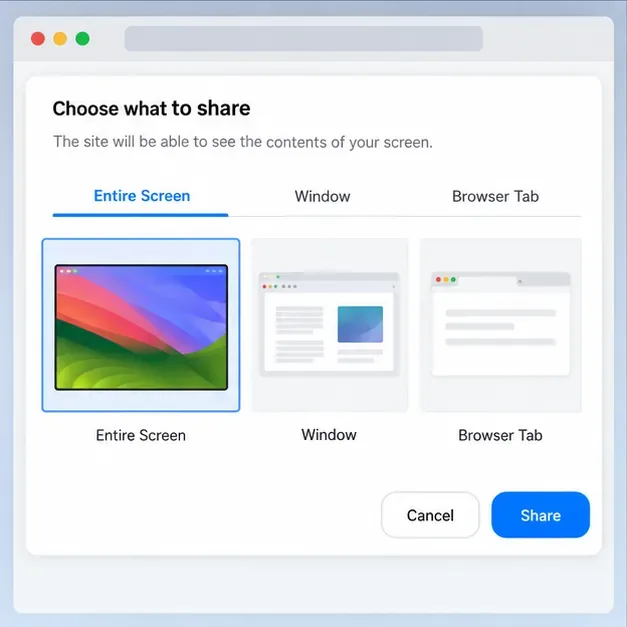
Una vez abierta la reunión de Jitsi, seleccione el control de compartir pantalla. Según el navegador, la versión de macOS y la implementación de Jitsi, el siguiente paso puede ser un cuadro de diálogo del navegador o un selector de uso compartido de macOS. Elija el destino (toda la pantalla, una ventana individual o una pestaña del navegador, si está disponible) y confirme con el botón Compartir o su equivalente. Simplemente abrir el selector no inicia la función de compartir.
Seleccione una pantalla, una ventana o una pestaña del navegador y, a continuación, confirme la selección.
Para un diagnóstico rápido, seleccione primero Pantalla completa. Si funciona, pero una ventana en particular no, el problema se limita a la selección de la fuente o a la ventana de esa aplicación. Si la pantalla completa tampoco funciona, continúe con las comprobaciones del navegador que se describen a continuación. Cierre el selector con Cancelar solo si desea detenerse; seleccionar una fuente y confirmar son acciones independientes.
3. Aislar las causas específicas del navegador y de la reunión.
Prueba con otro navegador de escritorio compatible. El manual de Jitsi menciona Chrome, Firefox, Safari y Edge como navegadores compatibles. Actualiza el navegador siguiendo su ruta de actualización habitual antes de comparar. Si la función de compartir pantalla funciona en un segundo navegador en la misma Mac y reunión, revisa los permisos o la versión actual del navegador original.
Compruebe la solicitud del sitio web en su navegador. Cuando la reunión le pida compartir, acepte la solicitud de selección de fuente y confirme la pantalla o ventana seleccionada. Si cerró la solicitud anteriormente, vuelva a abrir el control de compartir para que se active de nuevo. Los nombres de las opciones y el diseño del selector varían según el navegador, así que siga las instrucciones que aparecen en pantalla.
Pruebe con otra ventana. Es posible que la ventana de una aplicación protegida o restringida no se pueda capturar de la misma manera que la de un documento normal. Comparta una ventana simple del Finder o de una presentación para comparar. Si solo una aplicación aparece en negro, ciérrela y vuelva a abrirla, y seleccione su ventana nuevamente; no dé por sentado que Jitsi está dañado.
Verifique la configuración del anfitrión de la reunión. La documentación de configuración de Jitsi incluye opciones para compartir pantalla que los administradores pueden modificar. Si falta la opción para compartir pantalla para todos los participantes, o si varias personas no pueden compartir desde diferentes dispositivos, pregunte al anfitrión si la función de compartir pantalla está desactivada o personalizada en esa instancia.
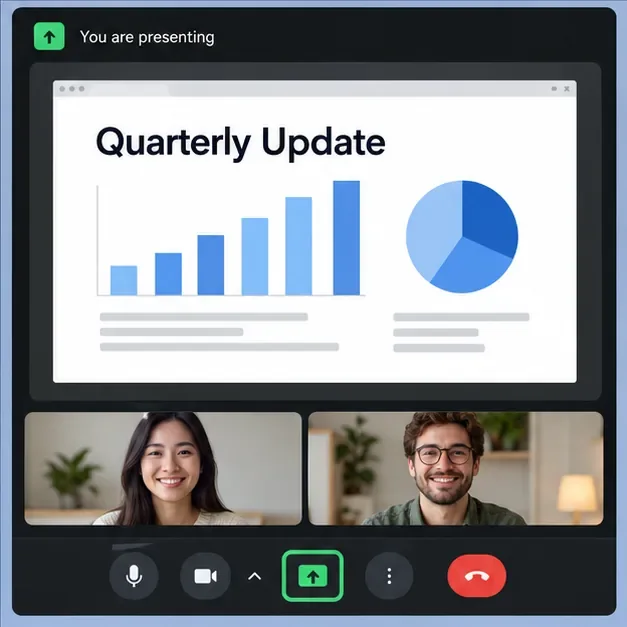
Una presentación compartida visible y un indicador de presentación activa confirman que se ha iniciado el intercambio de información.
Lo que el síntoma demuestra (y lo que no)
La falta de permisos en macOS es un motivo directo para revisar la configuración de privacidad de Sonoma, pero una pantalla compartida vacía no prueba que la falta de permisos sea la única causa. Podría deberse a la fuente seleccionada, la compatibilidad del navegador o una configuración del servidor. Del mismo modo, los permisos del micrófono o la cámara son controles independientes; modificarlos no soluciona el problema de compartir pantalla a menos que esos dispositivos también presenten fallos.
La documentación actual de Jitsi para navegadores es compatible con Safari y los principales navegadores de escritorio, pero no garantiza un comportamiento idéntico del selector en todas las versiones de navegador ni en todas las configuraciones autoalojadas. Utilice la comparación con un segundo navegador y una prueba sencilla en una ventana antes de modificar la configuración avanzada del sistema.
Verificar la solución
Inicie una breve reunión de prueba con otro participante. Comparta una ventana normal, confirme que el participante puede verla actualizarse y, a continuación, deje de compartirla desde la barra de herramientas de la reunión. Repita el proceso con la pantalla completa solo si es necesario. Si un navegador sigue fallando mientras que otro funciona, informe el nombre y la versión del navegador a su canal de soporte. Si todos los participantes y navegadores fallan en una instancia autohospedada, envíe al anfitrión la hora de la reunión afectada y pídale que revise su configuración de pantalla compartida.