Inicio
» Cómo
»
Evita las desconexiones de Jitsi Meet comprobando la ruta de red.
Evita las desconexiones de Jitsi Meet comprobando la ruta de red.
Si Jitsi Meet muestra el mensaje "Te has desconectado", primero verifica si tu dispositivo aún tiene conexión a internet y luego vuelve a conectarte. Si la desconexión se repite, prueba la misma reunión desde otra red o navegador; en un servidor propio, pídele al administrador que verifique que los puertos TCP 443 y, especialmente, UDP 10000 llegan al servidor Jitsi. Este mensaje es un síntoma, no un diagnóstico: por sí solo no demuestra que el problema esté en tu Wi-Fi, navegador o servidor Jitsi.
En la ventana de la reunión se muestra un aviso de desconexión y un control para volver a conectar. Vuelva a conectarse una vez después de comprobar si el dispositivo aún tiene acceso a internet.
Lo que indica el aviso de desconexión
La interfaz actual de Jitsi Meet muestra este aviso junto con una cuenta regresiva para la reconexión. Indica que el cliente perdió la conexión a la conferencia, pero no especifica el componente que falló. Una breve interrupción de la conexión Wi-Fi, un cortafuegos restrictivo en el lugar de trabajo, un puente multimedia inaccesible o un problema del servidor pueden parecer similares para la persona en la sala.
Verificado: La documentación de Jitsi para el autoalojamiento indica que el puerto TCP 443 se utiliza para el acceso web general y el UDP 10000 para el tráfico normal de audio/video. Depende del contexto: el bloqueo de cualquiera de las rutas depende de dónde se aloja la reunión y de la red del participante. No se puede determinar solo con la ventana emergente: qué ruta falló. Comience por aislar el cliente de la red y del servidor.
Prueba estas comprobaciones como participante.
Comprueba la conexión fuera de la reunión. Abre otra página web o cambia brevemente entre Wi-Fi y datos móviles. Si otros servicios también dejan de cargar, restablece primero la conexión a internet del dispositivo. Evita pulsar repetidamente el botón de reconectar mientras el dispositivo esté sin conexión; vuelve a conectarte cuando la red sea estable.
Únase a la misma sala desde una red diferente. Si la reunión funciona en un punto de acceso móvil pero se interrumpe repetidamente en la red Wi-Fi de la oficina o la escuela, es posible que la red original restrinja el tráfico multimedia en tiempo real. Proporcione al administrador de la red la hora de la reunión, el tipo de red y si la página de la sala se cargó antes de la interrupción. No le pida que habilite el acceso entrante general; los puertos del servidor relevantes se describen a continuación.
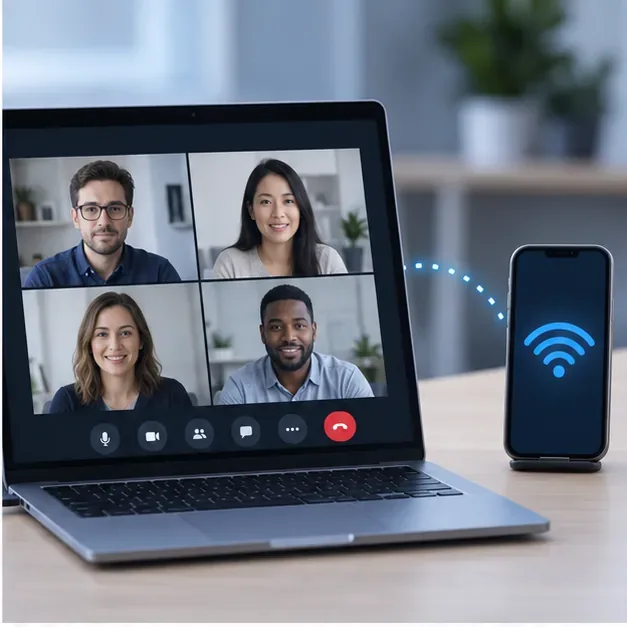
Una videoconferencia en una computadora portátil y un punto de acceso móvil ilustran una prueba de red controlada. Vuelva a conectarse con una conexión diferente para comprobar si la red original está involucrada.
Prueba con un navegador compatible y actualizado. El manual de Jitsi incluye la compatibilidad actual para Chrome, Firefox, Safari y Edge en su página de soporte, con las versiones mínimas recomendadas. Cierra las pestañas de reuniones duplicadas y desactiva temporalmente las extensiones que filtran scripts o solicitudes de red. Si el problema se presenta solo en un navegador, actualízalo y vuelve a probar antes de modificar la configuración del router.
Distinga entre problemas de vídeo y desconexiones totales. Si la sala permanece conectada pero faltan vídeo o sonido, compruebe los permisos del dispositivo y seleccione la cámara y el micrófono correctos en los controles de la reunión. La falta de permisos de cámara no explica todas las desconexiones de la conferencia, así que no considere que cambiar la configuración de la cámara sea la solución definitiva.
En una red administrada, una VPN o puerta de enlace de seguridad puede afectar el tráfico en tiempo real, pero el resultado varía según la política. Si está permitido, compare una prueba con la VPN desconectada y otra con la VPN conectada; no eluda los controles de seguridad de su empleador. Las preguntas frecuentes de Jitsi recomiendan revisar el firewall/NAT cuando los participantes no pueden verse ni oírse entre sí.
Si administra un servidor Jitsi autohospedado
Primero, determine si el problema reside en la página web o en la ruta multimedia. Que la página de la reunión se abra solo demuestra que el servicio web es accesible; no demuestra que Videobridge pueda intercambiar tráfico de audio/video con los participantes. Las preguntas frecuentes de Jitsi indican específicamente a los administradores que revisen la configuración del firewall/NAT, en particular el puerto UDP 10000, cuando una reunión funciona con dos personas pero falla al unirse una tercera. Este patrón es una pista útil, pero no una prueba de que todas las desconexiones tengan la misma causa.
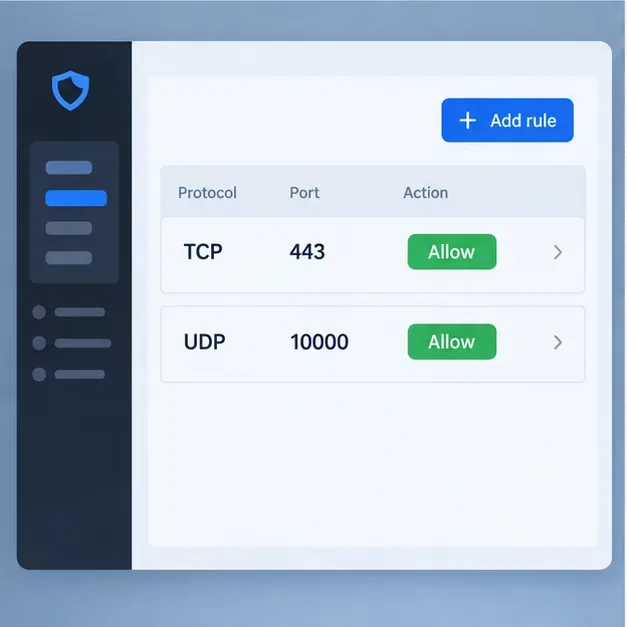
La vista de reglas del firewall muestra que se permiten los puertos TCP 443 y UDP 10000. Los administradores de sistemas autogestionados deben verificar tanto el protocolo como el puerto en el servidor y el enrutador.
Verifique el firewall externo y el enrutador. Para la configuración estándar de Debian/Ubuntu, Jitsi documenta el puerto TCP 443 para acceso general y el UDP 10000 para audio/video. La guía de Docker enumera los mismos puertos web y multimedia. Confirme la regla UDP en el firewall del host, el firewall de la nube o el grupo de seguridad, y en la capa de reenvío de puertos del enrutador si el servidor está detrás de NAT. Una regla de "permitir" en una sola capa no es suficiente si otra capa aún descarta paquetes.
Compruebe la publicidad NAT cuando corresponda. Si el servidor tiene una dirección privada detrás de una dirección pública diferente, verifique la asignación de direcciones públicas/privadas de Videobridge con la guía actual de Jitsi. El manual indica que una llamada a tres bandas puede requerir configuración adicional de Videobridge para la accesibilidad externa. No copie una dirección de ejemplo literalmente; utilice las direcciones locales y públicas reales de ese host.
Compruebe si la señalización y el contenido multimedia fallan simultáneamente. Revise los errores del proxy inverso/navegador y los registros de servicio de Prosody, Jicofo y Jitsi Videobridge en torno al momento de la desconexión. Si el cliente web no puede establecer su conexión de señalización, inspeccione el proxy y la URL pública configurada. Si la señalización funciona, pero los participantes no pueden intercambiar contenido multimedia, concéntrese en la ruta UDP y la NAT de Videobridge. Los comandos de registro y los nombres de los contenedores exactos difieren entre las instalaciones de paquetes y Docker, por lo que utilice la guía de implementación correspondiente en lugar de mezclar instrucciones.
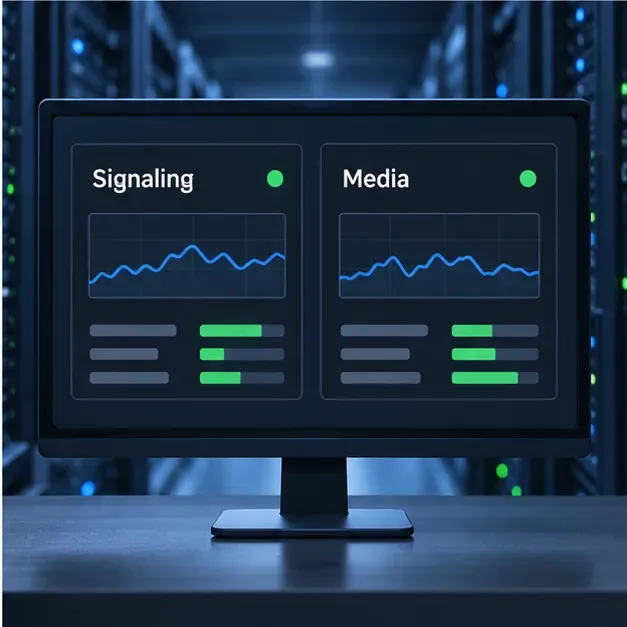
Una vista de monitorización separa la señalización del estado de los medios. Una sala puede cargarse aunque la ruta de los medios a través del Videobridge siga fallando.
Realice un cambio a la vez y luego pruebe con dos participantes y un tercer participante de una red externa. Esta comparación ayuda a distinguir una llamada local punto a punto de una llamada que debe enrutarse a través del Videobridge. Registre la hora, la red del cliente y si el audio/video se interrumpió antes de que el cliente se desconectara; estos datos hacen que los registros sean más útiles.
Suposiciones comunes que se deben evitar
El mensaje emergente indica que mi conexión a internet está caída. Recomienda comprobar la conexión, pero el mensaje de Jitsi no especifica la causa. Pruebe con otro sitio web y otra red antes de sacar conclusiones.
Si la página de la sala se carga correctamente, el servidor está configurado correctamente. El acceso web y los medios en tiempo real utilizan rutas diferentes. Confirme que el protocolo UDP 10000 llega al Videobridge en una implementación estándar.
“Abrir el puerto 443 soluciona todos los problemas.” El puerto TCP 443 se utiliza para la interfaz web, mientras que Jitsi documenta el puerto UDP 10000 para audio/video general. Verifique las rutas adecuadas y cualquier reenvío NAT; no exponga puertos adicionales sin una razón específica para la implementación.
“Una prueba exitosa con dos personas demuestra que el puente funciona”. Jitsi documenta un caso en el que dos participantes se comunican, pero la conexión con un tercer participante falla. Realice una prueba con un tercer participante al diagnosticar un puente autogestionado.
Verificar la reparación
Vuelva a conectarse desde la red que falló anteriormente y mantenga una breve llamada de prueba activa mientras se une un segundo y luego un tercer participante. Confirme que la sala permanece conectada y que los participantes pueden verse y oírse. Si solo una red o navegador sigue fallando, comparta esa comparación con el administrador de la red o del servidor. Si todos los clientes se desconectan del mismo servicio alojado a la vez, registre la hora y la dirección de la reunión y consulte el canal de soporte/estado del proveedor de servicios; este artículo no puede identificar una interrupción del servicio en tiempo real.
Documentación revisada el 10 de octubre de 2026. Los requisitos de puertos pueden variar si un administrador ha modificado deliberadamente la configuración de implementación.