Inicio
» Cómo
»
Habilita la transmisión de Jitsi a YouTube con Jibri y una clave de transmisión.
Habilita la transmisión de Jitsi a YouTube con Jibri y una clave de transmisión.
Para una implementación autoalojada de Jitsi Meet, la transmisión en vivo de YouTube depende de Jibri, el servicio de grabación y transmisión de Jitsi. Habilite Jibri en Docker Compose, exponga el control de transmisión en vivo en el cliente web y luego ingrese una clave de transmisión de YouTube en la reunión. La documentación actual de Jitsi Docker también indica que los contenedores más recientes se ejecutan sin privilegios de administrador y en solo lectura, por lo que se recomienda realizar cambios permanentes en los archivos de configuración montados en lugar de editar los archivos generados dentro de un contenedor en ejecución.
Esta configuración se aplica a los administradores de un servidor Jitsi autohospedado. Si utiliza el servicio público meet.jit.si, no podrá instalar ni configurar sus trabajadores Jibri por su cuenta; consulte con el operador del servicio sobre el acceso a la transmisión.
Antes de cambiar de servidor
Necesitas acceso administrativo al despliegue de Jitsi Docker Compose, un servicio Jibri que pueda unirse a la reunión y un canal de YouTube con la transmisión en directo habilitada. Jibri captura la conferencia y envía el audio y el vídeo al destino de la transmisión. Simplemente activar un botón en Jitsi no proporciona este servicio.
Crea o programa la transmisión en la Sala de Control en Vivo de YouTube Studio antes del evento. Copia la clave de transmisión y guárdala en privado: YouTube la trata como una contraseña. El flujo de Jitsi para YouTube puede aceptar la clave directamente; conectar una cuenta de Google es una opción y puede requerir configuración adicional de la API de Google en un servidor propio.
La vista de configuración de la transmisión muestra el campo de destino y una clave enmascarada para copiar en Jitsi.
1. Habilitar Jibri en Docker Compose
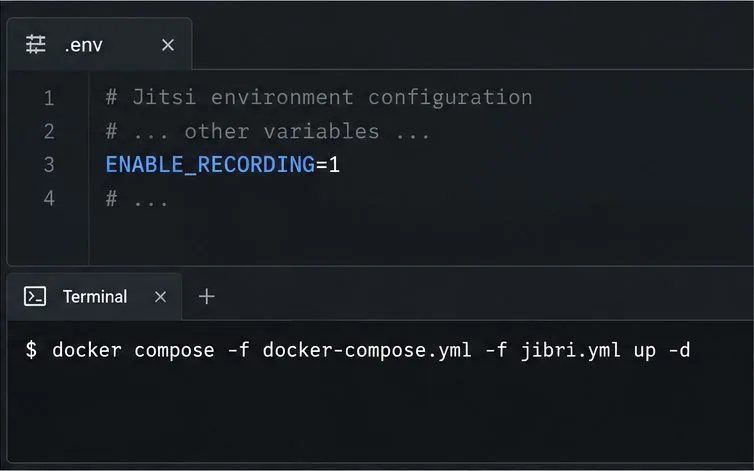
En el directorio de despliegue de Jitsi, abra el .envarchivo persistente y configure lo siguiente:
ENABLE_RECORDING=1
A pesar del nombre de la variable, la guía de Docker de Jitsi utiliza esta configuración para habilitar Jibri tanto para grabación como para transmisión en vivo. Luego, inicie el archivo Compose normal junto con la definición del servicio Jibri:
docker compose -f docker-compose.yml -f jibri.yml up -d
Si su instalación ya utiliza archivos Compose adicionales, conserve esas opciones y agréguelas -f jibri.ymlal mismo comando. No reemplace un comando de lanzamiento personalizado con el ejemplo si eso eliminaría otros servicios o anulaciones. Siga la guía actual de Docker para la configuración de Jibri requerida y los directorios de almacenamiento con permisos de escritura; los contenedores sin privilegios de root más recientes no deben "corregirse" con permisos amplios como chmod 777.
Configure ENABLE_RECORDING en el entorno de implementación e inicie el servicio Jibri Compose junto con Jitsi.
2. Mostrar el control de la transmisión en vivo
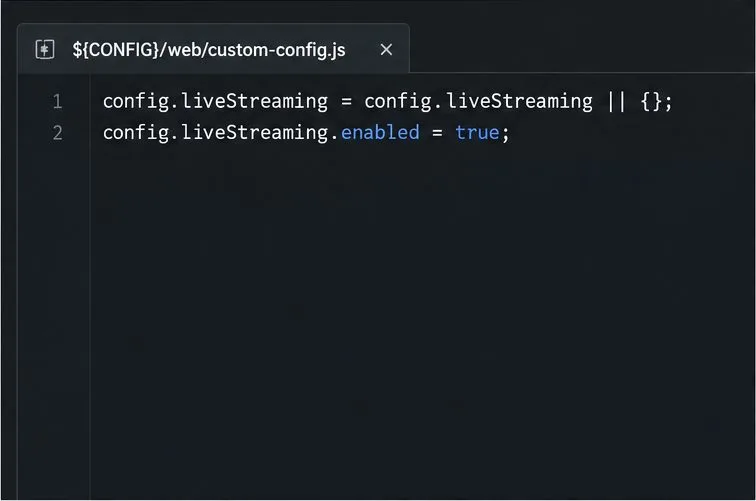
El cliente web de Jitsi tiene una liveStreaming.enabledopción. En el directorio de configuración web montado, cree o actualice custom-config.jscon:
Para la configuración predeterminada de Docker, este archivo suele estar en ~/.jitsi-meet-cfg/web/custom-config.js; use la CONFIGruta real de su instalación si es diferente. Jitsi carga este archivo personalizado en la configuración web. Si establece explícitamente toolbarButtons, incluya 'livestreaming'en esa lista; de lo contrario, el control puede permanecer oculto aunque la transmisión en vivo esté habilitada. Recree o reinicie el servicio web con los mismos archivos Compose para que lea el cambio. Evite editar el generado config.jsdentro del contenedor, ya que ese archivo se reconstruye cuando se inicia el servicio.
Habilite la opción liveStreaming en la configuración personalizada web montada.
3. Iniciar la transmisión de YouTube desde una reunión.
Únete a la sala como moderador. En Jitsi, solo un moderador puede iniciar una transmisión en vivo.
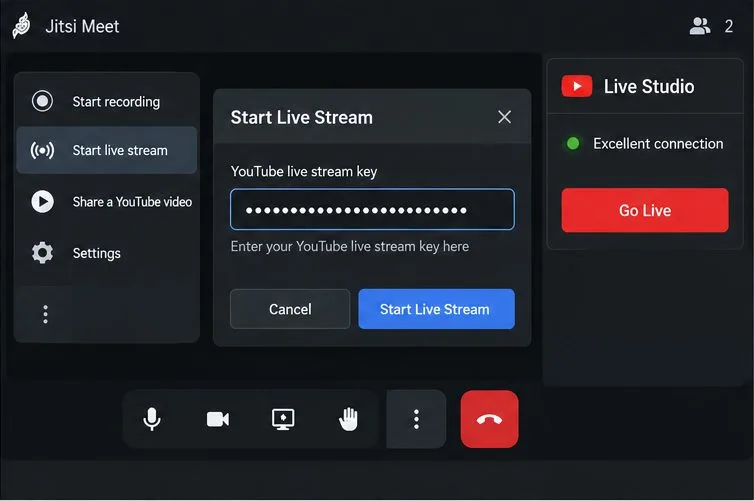
Abre el menú "Más acciones" de la reunión y selecciona " Iniciar transmisión en vivo" . Introduce la clave de transmisión de YouTube de la Sala de control en vivo y confírmala. No compartas la clave en el chat, las capturas de pantalla ni los archivos de configuración públicos.
Consulta la vista previa de la sala de control de YouTube Live para ver el vídeo y el audio entrantes. Dependiendo de la configuración de tu transmisión en YouTube, es posible que aún tengas que seleccionar «Transmitir en directo » para que la emisión sea pública.
Para un destino RTMP personalizado en lugar de YouTube, las preguntas frecuentes de Jitsi para alojamiento propio indican que se debe proporcionar la URL del servidor RTMP y la clave de transmisión. Esta configuración de destino es independiente del cuadro de diálogo que solo requiere la clave de YouTube. YouTube recomienda RTMPS para los codificadores que lo admiten; el flujo de Jitsi para YouTube gestiona su destino, por lo que no se debe asumir que al pegar una clave se modifica el protocolo del punto final.
En la reunión, seleccione Iniciar transmisión en vivo e ingrese la clave protegida de YouTube.
Consulta la transmisión antes del evento.
Realiza una prueba breve, privada o no listada, y confirma que YouTube recibe vídeo en movimiento y audio nítido antes de transmitir en directo. YouTube recomienda comprobar la vista previa y el estado de la transmisión antes de iniciarla. Verifica que la reunión de Jitsi siga mostrando el control de la transmisión en directo para los moderadores tras recargar la página.
Si falta el control, verifique liveStreaming.enabledla lista de botones explícitos de la barra de herramientas y confirme que el contenedor web se reinició. Si Jitsi indica que no hay transmisores disponibles o no puede iniciar la transmisión, verifique que el contenedor de Jibri se esté ejecutando docker compose pse inspeccione sus registros docker compose logs jibri. Un contenedor en ejecución por sí solo no prueba que Jibri pueda autenticarse en los servicios XMPP de Jitsi; verifique las credenciales y la configuración de Jibri de la implementación con la guía oficial.