Inicio
» Cómo
»
Restaurar el audio en las salas de grupos de BigBlueButton
Restaurar el audio en las salas de grupos de BigBlueButton
Si los asistentes no pueden escuchar ni enviar audio después de entrar en una sala de grupos de BigBlueButton, primero salgan de la audioconferencia y vuelvan a unirse desde dentro de esa sala. A continuación, confirmen que el navegador tiene permiso para usar el micrófono y que se ha seleccionado el orador correcto. Si solo falla la acción del moderador «Escuchar el audio de esta sala» desde la sala principal, comprueben el puente de audio: la guía de pruebas de la versión 4.0 de BigBlueButton indica que esta función específica requiere LiveKit. Son problemas distintos, así que identifiquen cuál tienen antes de cambiar la configuración del servidor.
Las notas a continuación distinguen entre las comprobaciones del navegador y los diagnósticos del administrador. La documentación actual de BigBlueButton incluye una rama 4.0 cuyas notas de características enumeran las versiones candidatas recientes; las instalaciones de producción pueden estar en la versión 3.0 o configuradas para un puente diferente. Confirme la versión del servidor y el puente de audio antes de aplicar las recomendaciones específicas para cada puente.
Comprobación rápida de síntomas
Lo que ves
Primera comprobación más útil
Una persona no tiene audio en una de las sesiones.
Reanudar el audio en la sala; verificar los permisos del navegador, la selección del dispositivo, el estado de silencio y el volumen de salida.
Varias personas en un mismo grupo no pueden conectarse.
Compare con la sala principal y otra sala de reuniones; registre cualquier código de error de WebRTC para el administrador.
El audio falla en la sala principal y en todas las salas de reuniones.
Solicite al administrador que compruebe el estado del servidor, la accesibilidad UDP y la configuración de TURN.
Los participantes se oyen entre sí, pero el moderador no puede oír desde la sala de los padres.
Compruebe si la versión instalada y el puente de audio configurado admiten la acción de escucha del moderador.
Verificación de participantes: volver a conectarse en la sala de grupos.
Confirma que has entrado en la sala correcta. Vuelve a abrir el panel de Salas de grupos (si está disponible) y comprueba el nombre de la sala. Si te han cambiado de sala, acepta la invitación a la nueva sala antes de probar el audio.
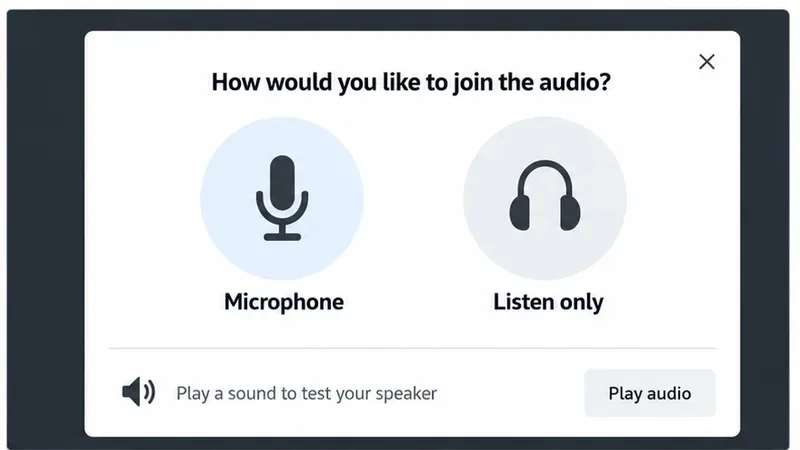
Salga y vuelva a unirse a la audioconferencia. Use el control de audio para salir, luego seleccione la opción de micrófono y complete nuevamente el formulario para unirse. Si solo necesita escuchar al grupo, seleccione "Solo escuchar". Las pruebas de lanzamiento de BigBlueButton verifican ambos modos y la prueba de eco como comprobaciones de audio estándar.
Verifique los permisos del micrófono y el dispositivo. Permita el acceso al micrófono para el sitio de la reunión HTTPS. En la configuración de audio de BigBlueButton, seleccione el micrófono y el altavoz deseados; es posible que los auriculares conectados no sean la opción predeterminada del navegador. Hable durante la prueba de eco y observe la respuesta del nivel de audio.
Pruebe la salida por separado. Si aparece la prueba de altavoces, aumente el volumen del sistema operativo y de los auriculares, y asegúrese de que el audio no se esté enviando a un dispositivo Bluetooth desconectado. Si la prueba de eco funciona pero la sala permanece en silencio, pregunte a otro participante en la misma sesión si puede oír a alguien.
Inténtalo de nuevo en un navegador compatible y actualizado. Cierra las pestañas de reuniones duplicadas y realiza una prueba temporal sin extensiones que modifiquen el audio o WebRTC. Si el problema persiste en un mismo dispositivo en diferentes salas, concéntrate en ese dispositivo o red en lugar de en la configuración de la sala de reuniones.
Vista esquemática: compruebe los permisos del sitio y seleccione el micrófono y el altavoz activos antes de unirse al audio de la sala.Sugerencia ilustrativa: elija audio con micrófono o solo escucha, y utilice la prueba de eco al unirse con un micrófono.
Verificación del moderador: escuchando desde la sala principal
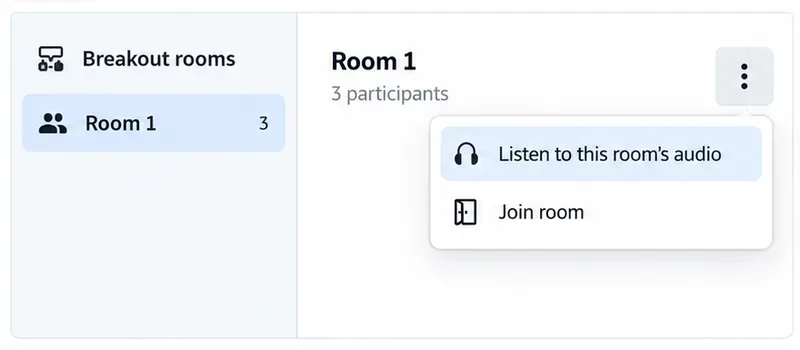
BigBlueButton documenta una acción independiente para el moderador que permite escuchar una sesión paralela en curso sin unirse a ella. En la guía de pruebas de la versión 4.0, se requiere el puente de audio LiveKit: el moderador primero se une al audio de la reunión principal, abre el panel de Salas paralelas y selecciona " Escuchar el audio de esta sala" entre las opciones de la sala en curso. El audio de la sala principal se silenciará mientras el moderador escucha, y aparecerá un aviso con la opción "Volver a la sala principal".
Si falta esa opción o el moderador no escucha nada, verifique la versión exacta de BigBlueButton y la selección del puente antes de considerarlo un problema de audio del participante. Si la función no está disponible, utilice la acción «Unirse a la sala» o «Solicitar unirse» documentada para acceder a la sala y escuchar desde allí. No modifique el puente de audio del servidor únicamente para habilitar la monitorización sin consultar la guía específica de la versión de la implementación.
Panel ilustrativo: la acción de escucha del moderador difiere de unirse a una sesión paralela y depende del puente y la versión configurados.
Comprobaciones del administrador: WebRTC y ruta de red
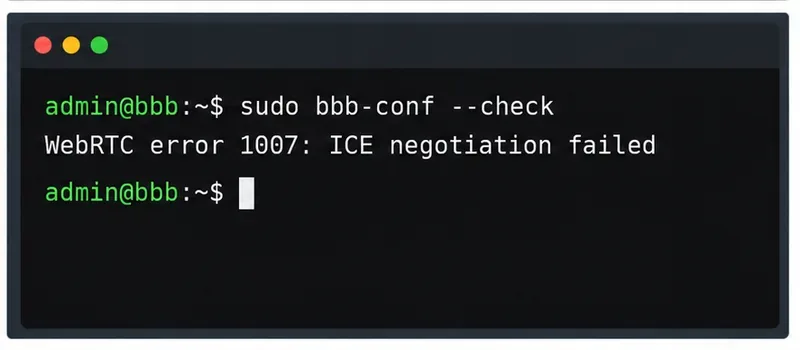
Cuando varias personas o salas presenten problemas, pida a un administrador que ejecute los siguientes comandos sudo bbb-conf --check: sudo bbb-conf --statusEl primero verifica la instalación en busca de problemas comunes de configuración y servicio; el segundo ayuda a identificar los componentes que no se están ejecutando. Registre el texto exacto del error e indique si el problema afecta a un usuario, a una sala de reuniones o a toda la reunión.
Código
Significado documentado
Siguiente comprobación
1002
No se pudo establecer una conexión WebSocket.
Verifique la ruta del servidor/proxy WebSocket y el servicio multimedia correspondiente.
1004
El navegador no pudo reproducir la transmisión de audio establecida.
Inténtelo de nuevo después de recargar el cliente; compruebe el dispositivo de salida seleccionado y el estado del navegador multimedia.
1007
La negociación de ICE falló
Verifique la NAT, la dirección de medios externos anunciada y las reglas del firewall UDP; una red restrictiva puede requerir TURN.
1010
La negociación con ICE ha caducado.
Compruebe si el navegador puede acceder a la ruta multimedia sin filtrado UDP ni retrasos en el enrutamiento.
Para BigBlueButton 3.0, la guía oficial del firewall documenta los puertos TCP 80/443 y UDP 16384–32768 para su configuración de medios. Confirme los requisitos de puerto para su versión exacta y el puente seleccionado antes de modificar las reglas del firewall. Si los usuarios en una red restrictiva no pueden enviar UDP, la guía oficial de TURN explica cómo un relé TURN puede ayudar a que el tráfico WebRTC supere las restricciones de NAT o del firewall.
Para una implementación 4.0, LiveKit se documenta como el marco de medios predeterminado, con la pila anterior disponible como alternativa. Si el servidor tiene varias interfaces de red y la negociación falla, revise la configuración de la interfaz LiveKit 4.0 y los registros con el administrador; el proyecto recomienda seleccionar las interfaces correctas /etc/bigbluebutton/livekit.yamly reiniciar livekit-serverdespués de un cambio intencional. No copie configuraciones antiguas de FreeSWITCH o mediasoup en una implementación de LiveKit sin verificar el puente real.
Utilice la salida de la comprobación del servidor como guía para el diagnóstico; el error que se muestra es un ejemplo de fallo de conectividad ICE, no el resultado de una prueba.
Verificar la reparación
Realice una prueba breve con dos participantes: únase a la sala principal, abra una sesión de grupos y confirme que una persona puede transmitir mientras la otra la escucha. Repita el proceso una vez con la opción de solo escucha. Si se requiere la supervisión del moderador, pruebe la acción de escucha desde la sala principal solo después de confirmar la compatibilidad de LiveKit con esa versión. Luego, regrese a la sala principal y verifique que el audio se restablezca. Si el mismo error persiste, proporcione al administrador la versión, el puente, el código de error, el alcance de la sala afectada y si la prueba de eco fue exitosa.