Inicio
» Cómo
»
Desactiva Jitsi Analytics sin perder registros útiles del servidor.
Desactiva Jitsi Analytics sin perder registros útiles del servidor.
Para reducir la telemetría de Jitsi Meet, desactive las solicitudes y análisis de terceros en el cliente web, desactive las cargas opcionales de rtcstats y evite enviar nombres o direcciones de correo electrónico de los participantes a los servicios de análisis. Estas configuraciones no borran los registros del servicio: si utiliza un servicio de alojamiento propio, gestione la retención de registros de Docker o del sistema por separado. Si utiliza meet.jit.si u otro servicio alojado, solo puede modificar las opciones del cliente; el operador del servicio controla los análisis y registros del servidor.
La telemetría puede referirse a análisis de productos, estadísticas de calidad de llamadas, registros de depuración del navegador o registros de operaciones del servidor. Cada una tiene diferentes implicaciones y costes para la privacidad, así que elige la configuración más restrictiva que se ajuste a tus necesidades.
Seleccione el nivel de reducción de datos.
Opción
Lo que cambia
Intercambio
Mejor ajuste
Deshabilitar solicitudes de terceros
Bloquea las solicitudes externas opcionales del cliente web cuando se respeta la configuración.
Los Gravatars y las integraciones que dependen de servicios externos podrían dejar de funcionar. Jitsi aún necesita sus propios servicios de señalización y multimedia.
La mayoría de los usuarios desean menos conexiones externas.
Deshabilitar análisis y rtcstats
Desactiva el envío de eventos analíticos opcionales e informes de calidad de llamadas a los servicios analíticos configurados.
Los operadores pierden una fuente de diagnóstico sobre la calidad de las llamadas.
Salas o implementaciones que priorizan la privacidad y que no utilizan paneles de análisis.
Deshabilitar la recopilación de estadísticas locales y de nivel de audio
Reduce el sondeo local o los datos de visualización utilizados para diagnósticos e indicadores de actividad de audio.
Menos detalles para la resolución de problemas; algunos indicadores de nivel de audio pueden estar reducidos.
Configuraciones de bajo costo donde no se necesitan esos indicadores.
Limitar la retención de registros del servidor
Conserva los registros operativos durante un período o tamaño definido, en lugar de eliminarlos por completo.
Las pruebas de solución de problemas antiguas caducan.
La mayoría de los administradores autoalojados
Para la mayoría de las implementaciones, desactive el análisis y las llamadas de terceros, pero mantenga registros de servidor breves y con acceso controlado. Active rtcstats solo durante un período específico de resolución de problemas.
Deshabilitar el análisis opcional del cliente
Si te unes a una sala alojada, el propietario del servicio controla el servidor. Las opciones avanzadas actuales de Jitsi permiten cierta configuración del cliente a través de la URL de la sala, pero no otorgan control sobre la retención del lado del servidor. Como preferencia de cliente en una sala web, agrega un fragmento como este:
Coloque el fragmento después del nombre de la sala en la URL. Un servidor alojado puede restringir o anular la configuración, y el fragmento solo modifica las opciones de cliente compatibles. Esto no implica que el operador deje de recopilar registros de servicio.
Para un servidor autohospedado, coloque la configuración en la configuración web persistente. En la implementación de Docker, la guía actual de Jitsi indica que config.jslos archivos generados se reconstruyen al iniciar el contenedor; coloque las anulaciones en ${CONFIG}/web/custom-config.js. Las instalaciones de paquetes de Debian o Ubuntu utilizan el archivo de configuración por dominio del host, normalmente en /etc/jitsi/meet/.
Para un cliente autohospedado, configure las opciones de privacidad en el archivo de configuración persistente.
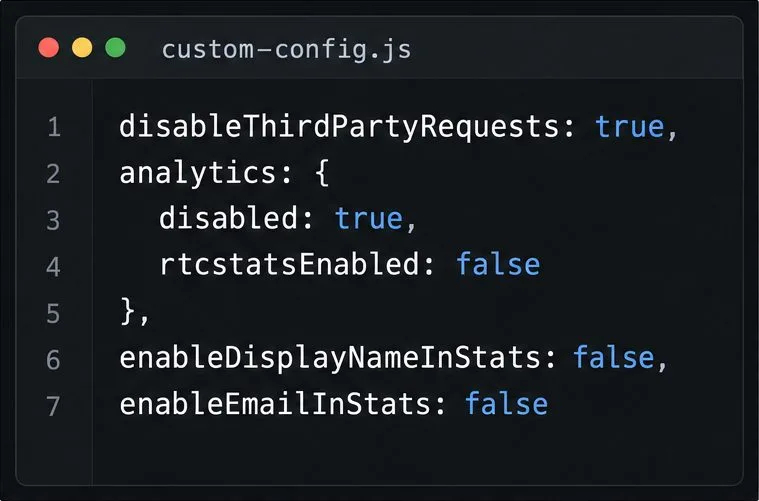
Agregue las siguientes asignaciones a custom-config.js:
Estas opciones cumplen diferentes funciones. disableThirdPartyRequestsReduce las llamadas externas opcionales y puede reemplazar los avatares remotos por locales. analytics.disabledDeshabilita el análisis del cliente; rtcstatsEnabledcontrola los informes de rtcstats. La configuración de nombre y correo electrónico impide que esos campos se incluyan en el análisis si se habilita otra integración. Jitsi sigue contactando con su propio servidor y puede utilizar la infraestructura STUN o TURN configurada.
Desactivar los informes de llamadas sin deshabilitar funciones útiles
En el .envarchivo Docker, compruebe si las opciones de rtcstats se habilitaron explícitamente. El archivo de entorno de ejemplo oficial describe esta opción RTCSTATS_ENABLEDcomo opcional y muestra RTCSTATS_STORE_LOGSla configuración que envía los registros de la consola a rtcstats. Elimine o comente estas líneas si no desea que se generen esos informes:
Si administra config.jsdirectamente, mantenga analytics.rtcstatsEnabledla configuración en false. Reinicie el servicio web después de realizar cambios para que se actualice la configuración del cliente generada. Elimine también cualquier ID de análisis o URL de script configurada por separado; desactivar rtcstats por sí solo no desactiva esas integraciones.
En Docker, elimine la configuración opcional de rtcstats que se haya habilitado en el archivo de entorno.
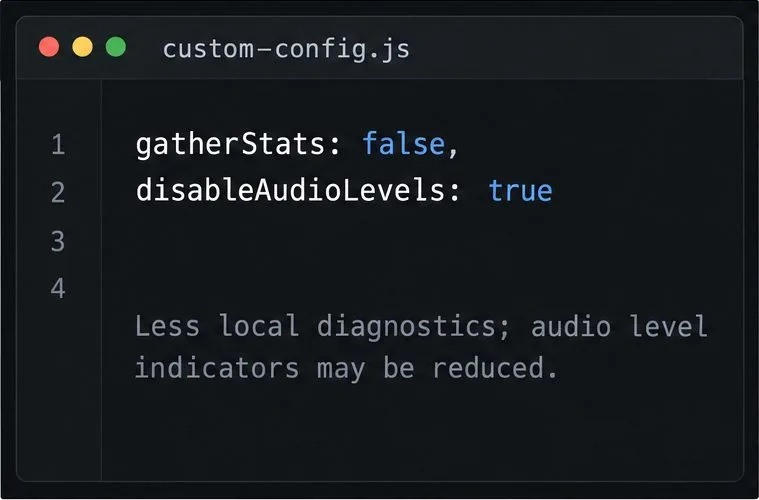
Para una reducción adicional en la recaudación local, puede agregar:
gatherStatscontrola la recopilación de estadísticas en la conexión de pares rastreable de Jitsi, una configuración documentada para depuración y análisis de pruebas. disableAudioLevelsdeja de medir los niveles de audio; la implementación de Docker también expone DISABLE_AUDIO_LEVELS=1. Esto puede reducir los indicadores de actividad de audio, así que déjelo desactivado si los hosts dependen de esas señales. enableSaveLogscontrola si el cliente muestra un enlace "Guardar registros" para el diagnóstico de llamadas; la configuración de ejemplo actual lo deja deshabilitado por defecto. Ocultar ese control de exportación no elimina los registros ya recopilados por el navegador o el servidor.
La configuración local opcional reduce la recopilación de datos de diagnóstico, pero puede eliminar las señales de nivel de audio.
Mantenga los registros del servidor bajo una política de retención.
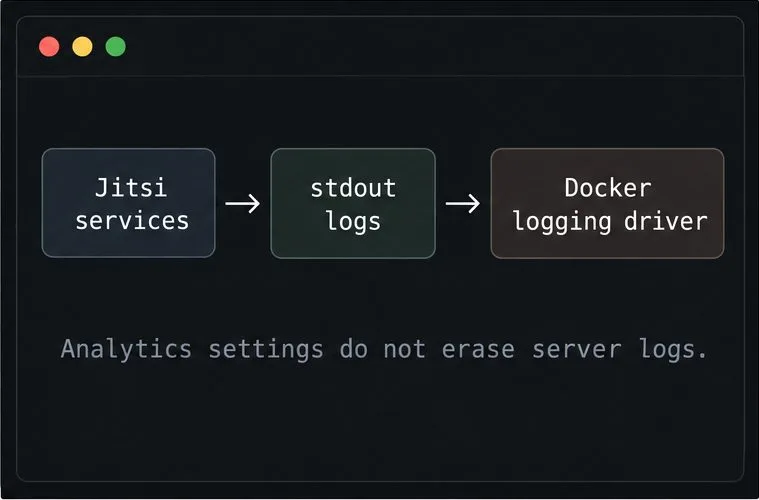
La configuración de análisis no impide que los servicios de Jitsi escriban registros operativos. La guía de Jitsi Docker indica que los contenedores registran la información en la salida estándar de forma predeterminada, y Docker conserva esos registros a menos que se configure de otra manera. Estos registros ayudan a diagnosticar fallos de autenticación, señalización y medios. Para la mayoría de los equipos, la rotación y el acceso restringido ofrecen un mejor equilibrio que descartar todos los registros.
Con json-fileel controlador de Docker, por ejemplo, establezca un límite de tamaño y de cantidad de archivos en cada servicio en su configuración de Compose:
Aplica el bloqueo a cada servicio cuyos registros quieras restringir y, a continuación, vuelve a crear esos contenedores. Utiliza controles de retención equivalentes para el registro centralizado. LOG_LEVELLos controles de Jitsi gestionan Prosody y los módulos asociados, no los registros web, de Jicofo ni de JVB. Silenciar todos los componentes elimina información útil sobre incidentes.
Gestione la retención de registros de contenedores por separado de la configuración de análisis del cliente web.
Verifica el cambio
Recargue la aplicación web y revise el panel de red durante una reunión de prueba. Confirme que ya no se contacten los puntos finales de análisis opcionales y rtcstats; distíngalos de Jitsi y de cualquier servidor STUN o TURN necesario. Verifique los avatares, el audio, el video y la conexión.
En el servidor, verifique la configuración y la rotación de los registros de Docker. Un panel de red limpio en el navegador no demuestra que los registros del servidor estén deshabilitados, y los registros cortos de los contenedores no demuestran que no se haya producido ninguna solicitud de terceros.