
Instale un certificado SSL comercial en Zimbra de forma segura.
Prepare la clave correspondiente y la cadena de CA, verifique el certificado con zmcertmgr e impleméntelo en Zimbra con una comprobación de servicio y nombre de host.
Si un servidor Zimbra muestra un amavisdproceso con un uso de CPU cercano al 100%, primero determine si un trabajador está atascado en un mensaje o si simplemente ha aumentado el volumen de correo. Verifique el proceso, la cola y /var/log/zimbra.log; luego, si el trabajador sigue descontrolado, reinicie Amavis con el comando de Zimbra zmamavisdctle investigue cualquier mensaje recurrente o regla personalizada de SpamAssassin. Un reinicio puede interrumpir brevemente el análisis de contenido, así que úselo después de capturar evidencia y durante una ventana de mantenimiento adecuada cuando sea posible.
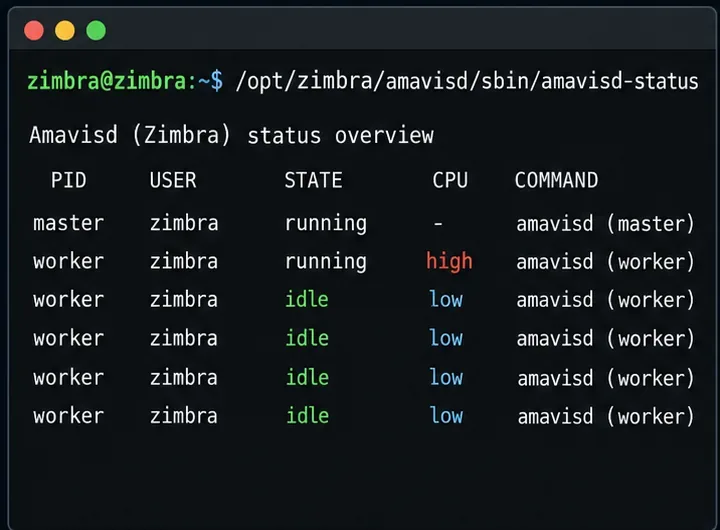
Ejecute estas comprobaciones con la zimbracuenta del host MTA. Si su instalación utiliza una configuración de servicio diferente, siga la documentación del administrador de Zimbra específica para su versión; no utilice un comando genérico de servicio de Amavis para Linux.
su - zimbra
ps -eo pid,pcpu,etime,args | grep '[a]mavisd'
/opt/zimbra/amavisd/sbin/amavisd-status
La lista de procesos indica si el uso de la CPU corresponde a Amavis y si algún proceso ha acumulado un tiempo de ejecución prolongado. La utilidad de estado muestra qué están haciendo los trabajadores activos en las versiones que la incluyen. Zimbra documenta la utilidad y sus códigos de estado, pero su ruta y disponibilidad pueden variar según la versión; compruébelo antes de utilizarla.
test -x /opt/zimbra/amavisd/sbin/amavisd-status && /opt/zimbra/amavisd/sbin/amavisd-status -c 10 -w 2Un breve pico de tráfico durante un aumento repentino de correo puede ser normal. Que un solo proceso de procesamiento se mantenga sobrecargado de CPU mientras otros procesos están inactivos, especialmente junto con mensajes diferidos repetidos, es más consistente con un escaneo bloqueado. Amavis es la interfaz de filtrado de contenido entre Postfix y los escáneres antivirus y antispam configurados, por lo que la lectura de CPU por sí sola no identifica qué componente o mensaje es el responsable.
Revise los eventos recientes de Amavis y la cola de Postfix antes de reiniciar nada:
grep -i amavis /var/log/zimbra.log | tail -n 100
postqueue -p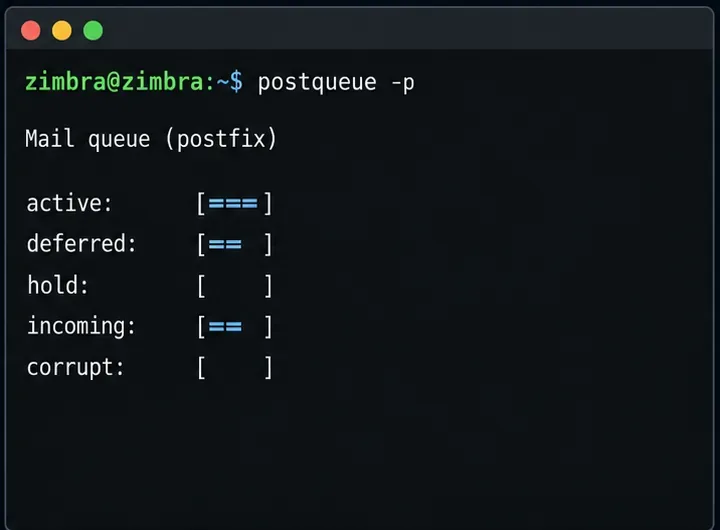
En el registro, compare las entradas repetidas aproximadamente a la misma hora y busque un escaneo que comience sin una finalización o transferencia correspondiente. Las notas de solución de problemas de Zimbra describen casos en los que una regla de SpamAssassin no finaliza y un mensaje entrante regresa repetidamente a través de la cola. Una cola diferida en aumento también puede indicar una presión de capacidad normal, por lo que utilice marcas de tiempo e identificadores de mensajes para correlacionar eventos en lugar de asumir que cada retraso en la cola es un mensaje no válido. Proteja el contenido y las direcciones de los mensajes al compartir los registros.

Si el problema comenzó después de un cambio en una regla o módulo local de SpamAssassin, revise las reglas personalizadas /opt/zimbra/data/spamassassin/localrules/y el historial de cambios correspondiente. Realice una copia de seguridad del archivo local, revierta solo el cambio reciente sospechoso y vuelva a probar. No edite el archivo generado /opt/zimbra/conf/amavisd.confdirectamente como solución permanente: las herramientas de configuración de Zimbra pueden reconstruir los archivos administrados. Si necesita más detalles, aumente temporalmente el registro de Amavis en el MTA afectado.
zmprov ms "$(zmhostname)" zimbraAmavisLogLevel 2
zmamavisdctl restart
grep -i amavis /var/log/zimbra.log | tail -n 100
Tras recopilar las pruebas necesarias, restablezca la configuración a su nivel normal (la guía de solución de problemas de Zimbra indica que el valor predeterminado es 1) y reinicie Amavis para que la configuración generada surta efecto:
zmprov ms "$(zmhostname)" zimbraAmavisLogLevel 1
zmamavisdctl restartSi un trabajador permanece saturado y el escaneo de correo se está acumulando, un reinicio controlado es un paso de recuperación razonable después de haber anotado el ID del proceso, las líneas de registro recientes y el estado de la cola. Como zimbrausuario, ejecute:
zmamavisdctl restart
zmcontrol status
Esto reinicia el servicio de filtrado de contenido administrado por Zimbra. Puede interrumpir brevemente los análisis en curso; Postfix podría retrasar el envío de correo mientras el filtro finaliza. No detenga repetidamente los procesos ni reinicie toda la pila de Zimbra como primera medida. En una implementación con varios MTA, ejecute la comprobación en el host que muestra un alto uso de CPU y confirme qué MTA recibe el tráfico antes de realizar cambios en el servicio.

Si se repite el mismo patrón, conserve el ID de la cola afectada y correlaciónelo con las entradas del registro de Amavis. La guía de depuración de Zimbra describe cómo aislar un mensaje sospechoso para su análisis; utilice el procedimiento de gestión de colas compatible con su versión de Zimbra/Postfix y, si es posible, pruebe una copia en un sistema independiente. No elimine el correo en cola solo para liberar CPU. Si no se utilizan reglas personalizadas, compruebe si una actualización de Zimbra compatible soluciona el problema con SpamAssassin o Amavis, y revise los errores de actualización del antivirus o del escáner en los registros de Zimbra.
Tras el reinicio o la reversión de la regla, compruebe de nuevo el estado del servicio, los trabajadores activos, la CPU y la profundidad de la cola:
zmcontrol status
ps -eo pid,pcpu,etime,args | grep '[a]mavisd'
postqueue -p
tail -n 100 /var/log/zimbra.logSi el uso de la CPU se mantiene alto en varios procesos, el problema podría deberse al rendimiento, el volumen de mensajes, el costo del escáner o la capacidad del servidor, en lugar de a un único proceso descontrolado. Mantenga el antivirus y la protección antispam activados durante el diagnóstico; desactivarlos altera la seguridad del servidor y solo debería ser una medida deliberada y temporal, complementada con un plan de filtrado alternativo.
Prepare la clave correspondiente y la cadena de CA, verifique el certificado con zmcertmgr e impleméntelo en Zimbra con una comprobación de servicio y nombre de host.

Inspeccione la cola de Zimbra Postfix, solucione la causa del retraso en la entrega y solicite un reintento de forma segura. Aprenda cuándo eliminar un mensaje específico y qué mensajes nunca debe eliminar indiscriminadamente.

Extraiga de forma segura los datos de cada punto final de métricas privadas de JVB, confirme que los objetivos de Prometheus funcionan correctamente y cree paneles de Grafana para la carga del puente y el tráfico de reuniones.

Si se detectan fallos en la cámara web, puede deberse a permisos del navegador, a una red restringida o a la configuración UDP y NAT del servidor BigBlueButton; a continuación, verifique la transmisión en una reunión en directo.

Habilite la grabación y la transmisión en directo de Jitsi Meet con el servicio oficial Docker Compose Jibri, credenciales XMPP seguras, almacenamiento con permisos de escritura y pasos de verificación prácticos.

Reduce la calidad de vídeo de Jitsi Meet a 180p o 360p, disminuye el tráfico de vídeo saliente de la cámara y prueba los límites de la tasa de bits sin sacrificar el audio de la reunión.

Analice los fallos del puente desde el estado del servicio hasta el UDP 10000 y la asignación NAT, y luego vuelva a probar Jitsi Meet sin abrir puertos de firewall no relacionados.

Agregue nodos Jitsi Videobridge para reuniones más simultáneas, configure OCTO solo cuando una sola conferencia deba abarcar varios puentes y verifique las rutas de red y la detección de puentes.

Primero, compruebe la versión, luego instale los paquetes Etherpad de BBB 3.0 y configure el editor de notas compartidas de forma global o por reunión.