Inicio
» Cómo
»
Habilitar las notas compartidas de Etherpad en BigBlueButton 3.0
Habilitar las notas compartidas de Etherpad en BigBlueButton 3.0
Un cambio reciente en la versión determina si Etherpad se puede habilitar: la documentación de BigBlueButton 4.0, actualmente en desarrollo, indica que Etherpad se ha eliminado, que BlockNote es el editor de notas compartidas y que la configuración de selección anterior de Etherpad se ignora. En BigBlueButton 3.0, aún se puede usar Etherpad confirmando que los paquetes correspondientes estén instalados y configurándolo sharedNotesEditor=etherpadglobalmente o en la solicitud API de una reunión individual /create.
Etherpad es un editor de texto colaborativo en tiempo real. En BigBlueButton, proporciona el panel de Notas Compartidas para que los participantes puedan editar un documento común durante una reunión. Los pasos que se describen a continuación se aplican a un servidor BigBlueButton 3.0 autogestionado y empaquetado. El alojamiento gestionado puede limitar el acceso al servidor, y la configuración difiere en la versión 4.0.
1. Primero, compruebe su versión de BigBlueButton.
Antes de realizar cualquier cambio, conéctese al servidor BigBlueButton a través de SSH y verifique la versión instalada:
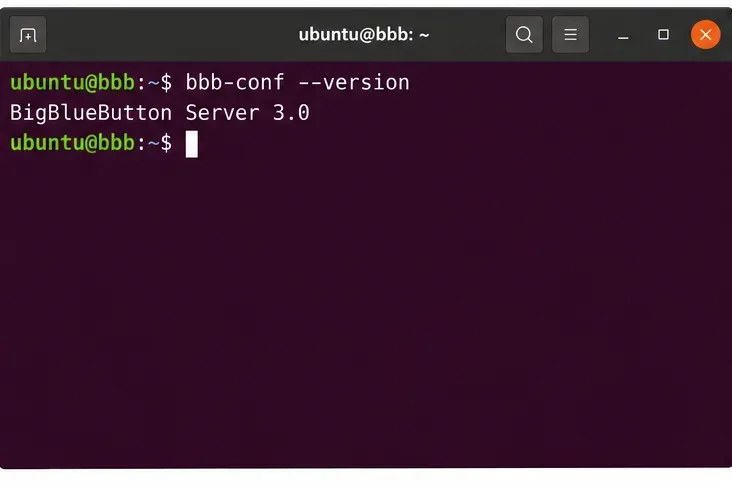
bbb-conf --version
La documentación oficial de BigBlueButton sobre bbb-conf confirma que --versioninforma sobre las versiones del servidor y los componentes instalados. Compruebe también si los paquetes de Etherpad están instalados:
dpkg -l bbb-etherpad bbb-pads
El iiestado al inicio de una fila de paquete significa que está instalado. Si está en la versión 4.0, deténgase aquí: no intente habilitar Etherpad con una bandera heredada. La documentación actual de la versión 4.0 de BigBlueButton indica que la compatibilidad con Etherpad se eliminó durante el ciclo de vida de la versión 4.0, los bbb-etherpadpaquetes bbb-padsya no se publican y las notas compartidas siempre usan BlockNote. También advierte que los pads de Etherpad de las actualizaciones de pre-lanzamiento de la versión 4.0 afectadas no se migran. Exporte o guarde las notas antes de una actualización donde se aplique esta advertencia.
Ejecute el comando de versión en su servidor antes de seguir los pasos de Etherpad específicos para cada versión; este es un ejemplo del comando y el formato de salida.
2. Confirma los paquetes de Etherpad en BigBlueButton 3.0.
En BBB 3.0, la integración correspondiente utiliza los paquetes bbb-etherpady bbb-pads. El primero proporciona el componente Etherpad y el segundo conecta los pads a BigBlueButton. Es posible que no estén presentes en un servidor donde no se haya instalado la función opcional.
Compruebe su estado con dpkg -l. Si ambas filas muestran ii, continúe con la configuración. Si falta alguno de los paquetes, compruebe que el servidor utiliza el repositorio de paquetes oficial para su versión BBB existente y que APT puede ver una versión candidata:
apt-cache policy bbb-etherpad bbb-pads
Instale únicamente los paquetes ofrecidos para esa misma instalación de BBB 3.0:
sudo apt install bbb-etherpad bbb-pads
Si APT indica que no hay ningún candidato disponible, no añada un repositorio de otra versión de BigBlueButton ni fuerce la instalación de un paquete de una versión no relacionada. Primero, verifique el repositorio o consulte con su proveedor de alojamiento. No ejecute este comando de instalación en BBB 4.0; esos paquetes ya no forman parte de la configuración compatible con esa versión.
Este ejemplo muestra ambos paquetes como instalados. Compruebe el estado y las versiones reales en su propio servidor.
3. Elija un editor predeterminado para todo el servidor o uno por reunión.
Utilice Etherpad para cada nueva reunión.
BigBlueButton recomienda almacenar la configuración persistente en /etc/bigbluebuttonarchivos de anulación en lugar de editar los archivos instalados por un paquete. La referencia del archivo de configuración de BBB 3.0 identifica /etc/bigbluebutton/bbb-web.propertiescomo anulación para las propiedades web/API.
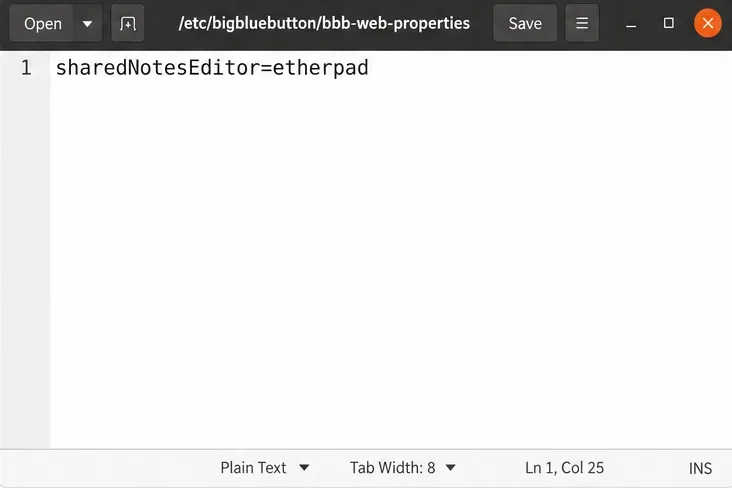
Abra el archivo existente con un editor de texto que conserve su contenido, como por ejemplo sudo nano /etc/bigbluebutton/bbb-web.properties. Agregue esta propiedad en una línea aparte:
sharedNotesEditor=etherpad
No elimine las demás configuraciones del archivo. Esta propiedad establece el editor predeterminado para las reuniones creadas a través del servidor. La documentación de referencia de personalización de BigBlueButton 3.0 indica sharedNotesEditorque acepta etherpado blockNoteen las versiones que admiten ambas opciones.
Agregue la propiedad editor a la anulación existente de bbb-web.properties en lugar de modificar los valores predeterminados del paquete.
Utilice Etherpad solo en reuniones seleccionadas.
Si tu plataforma de aprendizaje o interfaz personalizada crea reuniones mediante la API de BigBlueButton, incluye la solicitud sharedNotesEditor=etherpadde dicha reunión /create. Esto mantiene la configuración predeterminada del servidor sin cambios, permitiendo que un curso o sesión específicos utilicen Etherpad. La documentación oficial de la API de BigBlueButton explica el parámetro para la API 3.0.
Haz que tu integración genere la suma de verificación de la solicitud después de incluir el parámetro. BigBlueButton firma los parámetros de la API, por lo que agregar manualmente un valor a una URL ya firmada puede provocar un error de suma de verificación. Si no controlas el código de la API del frontend, pregunta a su responsable si admite la configuración del editor de notas compartidas por reunión.
4. Reinicia y prueba una nueva habitación.
Tras modificar la propiedad a nivel de servidor, reinicie BigBlueButton durante una ventana de mantenimiento:
sudo bbb-conf --restart
Reiniciar el servicio lo interrumpe brevemente, así que evite hacerlo mientras haya reuniones importantes en curso. Si solo modificó un parámetro de la API específico para una reunión, no es necesario cambiar la configuración predeterminada del servidor; cree una nueva reunión utilizando esa solicitud de API para probar la modificación.
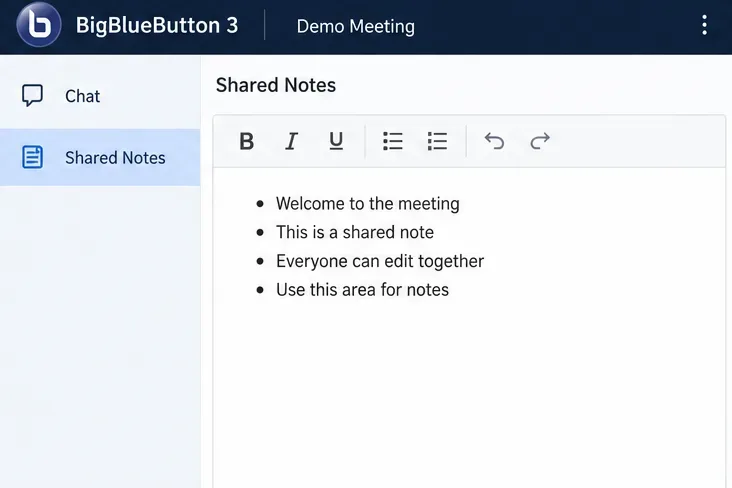
Únase a una nueva reunión de prueba como moderador y participante, abra Notas compartidas y confirme que ambos pueden editar el mismo texto. Pruebe una segunda reunión sin el parámetro de la API si configuró Etherpad para una sola sala. Esto verifica el alcance del cambio en lugar de depender de una reunión existente, que podría haberse creado antes de que se modificara la configuración.
Una reunión recién creada debería mostrar el área de Notas compartidas; confirme que los participantes pueden editar el mismo bloc de notas.
Errores comunes de configuración que se deben evitar
Según las instrucciones anteriores de Etherpad para BBB 4.0: la configuración se ignora. Utilice el editor de notas BlockNote integrado o, si esta dependencia es esencial, mantenga una versión compatible con Etherpad.
Editar un archivo propiedad de un paquete: las actualizaciones del paquete pueden sobrescribir los cambios. Mantenga la propiedad global del servidor en /etc/bigbluebutton/bbb-web.properties.
Suponiendo que la configuración instale Etherpad: en BBB 3.0, también deben estar presentes los paquetes correspondientes. Confirme el estado de ambos paquetes antes de realizar la prueba.
Modificar la configuración de un proxy multiservidor sin complicaciones: la guía oficial del proxy de clúster incluye configuraciones adicionales de URL de pad y CORS para esa topología. Estas entradas no son un requisito general para una instalación de un solo servidor.
Si el panel no aparece o no está disponible, verifique la versión del servidor, el estado del paquete y el editor seleccionado; luego, ejecute sudo bbb-conf --checky revise los problemas de configuración reportados. Si usa BBB 4.0, cambie a BlockNote en lugar de intentar solucionar un problema de configuración de Etherpad que esta versión ya no utiliza.