Inicio
» Cómo
»
Agregar Jibri Recording and Streaming a Jitsi Meet Docker
Agregar Jibri Recording and Streaming a Jitsi Meet Docker
Escenario de ejemplo: Imagina un pequeño equipo de capacitación que utiliza Jitsi Meet con Docker Compose y necesita grabar una clase programada y, ocasionalmente, transmitir una sesión pública. Para esta configuración, habilita el servicio oficial de Jibri Compose, asigna contraseñas generadas a sus cuentas XMPP internas y proporciona almacenamiento persistente con permisos de escritura. Jibri consume muchos recursos y gestiona una grabación a la vez por instancia, por lo que debes planificar la capacidad antes de que los usuarios confíen en él.
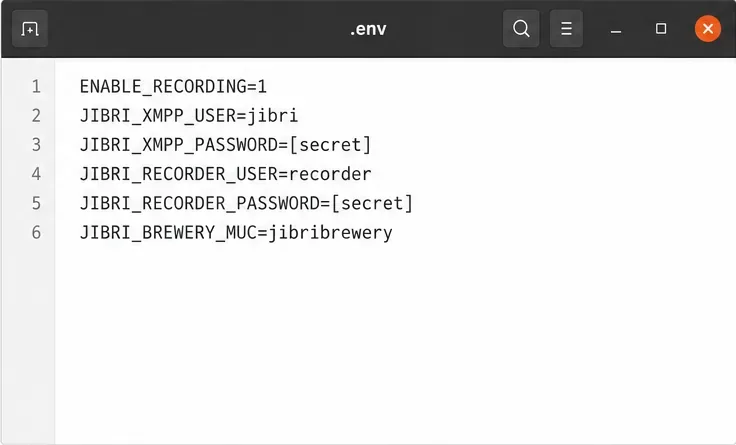
El archivo de entorno de Docker debe tener habilitada la grabación y coincidir con la configuración interna de la cuenta de Jibri; reemplace los marcadores de posición de contraseña con los secretos generados.
¿Qué aporta Jibri a una implementación de Docker?
Jibri es el componente de grabación y transmisión de Jitsi. Abre la reunión en Chrome dentro de una pantalla virtual y luego captura y codifica el audio y el video con FFmpeg. La documentación del proyecto Jibri lo describe como un servicio diseñado para una máquina o máquina virtual independiente, sin otras aplicaciones que compitan por su pantalla o dispositivos de audio.
Una instancia de Jibri admite una grabación a la vez. La página de requisitos de Jitsi recomienda planificar un sistema por grabación simultánea, ya que la codificación de vídeo consume CPU, memoria y espacio en disco. Para el equipo de ejemplo, una instancia solo será suficiente si las grabaciones no se superponen. Añada instancias para las sesiones concurrentes y configure el grupo de Jibri según corresponda.
Este procedimiento presupone una implementación existente de Jitsi Docker Compose de la versión oficial. Las instalaciones en Debian sin sistema operativo utilizan pasos diferentes para los paquetes y Prosody, así que siga la guía de instalación correspondiente.
¿Qué debe estar listo antes de activarlo?
Una instalación funcional de Jitsi Meet Docker Compose, incluyendo su dominio y configuración HTTPS.
El paquete de lanzamiento oficial docker-compose.yml, jibri.yml, env.example, y el script de generación de contraseñas.
Un servidor con suficiente CPU, memoria y espacio en disco para la codificación y el almacenamiento de grabaciones; las necesidades varían según la resolución y la carga de trabajo.
Almacenamiento persistente con suficiente espacio libre y acceso de escritura para el contenedor Jibri.
Jibri descubre los demás servicios de Jitsi a través de la red Compose. Mantenga la coherencia entre sus cuentas internas XMPP y la sala de producción; se trata de credenciales de servicio, no de inicios de sesión de participantes. Proteja las contraseñas y no exponga públicamente los puertos internos XMPP. Configure los puertos web y multimedia públicos de Jitsi como se describe en la guía de Docker .
¿Cómo se habilita el servicio Docker Jibri?
Prepara el archivo de entorno. En el directorio oficial de la versión de Compose, cópialo env.examplesi .enves necesario. Para una nueva implementación, ejecuta ./gen-passwords.shel comando para generar las contraseñas de servicio. Trátalo .envcomo un secreto. Para un servidor existente, haz una copia de seguridad del archivo y conserva sus valores de trabajo en lugar de reemplazarlo.
Habilite la grabación y verifique las variables de Jibri. Configure ENABLE_RECORDING=1. Confirme que los nombres de usuario/contraseñas de Jibri y del grabador, así como el MUC de Jibri Brewery, estén configurados. Un MUC (sala de chat multiusuario) permite que los servicios de Jitsi descubran las instancias de Jibri. Los valores comunes de Docker son jibri, recorder, y jibribrewery; conserve los valores personalizados. La guía de Docker documenta cada variable.
Cree el directorio de grabaciones. La guía de Docker asigna el almacenamiento del host al volumen ${CONFIG}/storage/jibride Jibri /storage. Para la ruta de configuración predeterminada de la guía, cree el directorio y aplique el permiso documentado necesario para el usuario del contenedor:
Cree el directorio de almacenamiento persistente de Jibri antes de iniciar el contenedor; las grabaciones y los registros utilizan este almacenamiento montado.
Si su CONFIGvariable apunta a otra ubicación, cree la ${CONFIG}/storage/jibriruta correspondiente. Siga la guía actual de Docker para cualquier otro directorio de almacenamiento y temporal necesario en una instalación nueva sin privilegios de administrador. El modo permisivo descrito anteriormente corresponde a la configuración de contenedor documentada en el manual; aplíquelo únicamente al directorio de almacenamiento específico, no a todo el árbol de configuración. Utilice los controles de host adecuados para limitar el acceso a las grabaciones.
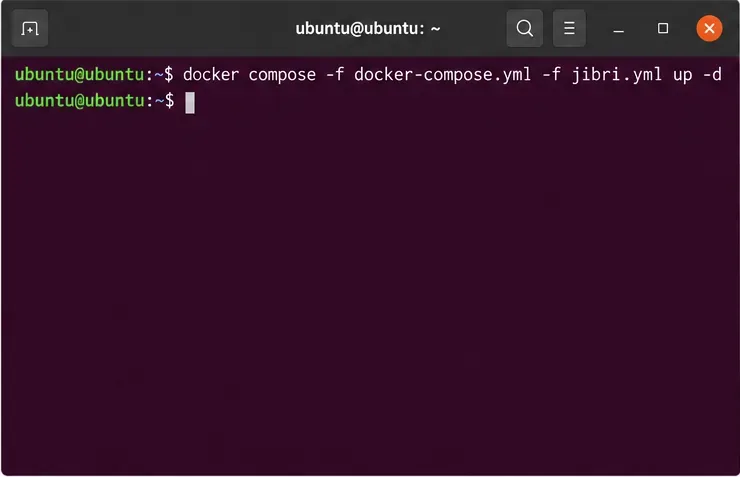
Inicie Jibri con su superposición Compose. El archivo independiente agrega el servicio Jibri a la pila principal. Desde el directorio que contiene ambos archivos, ejecute:
Inicie el servicio Jibri incluyendo la jibri.ymlsuperposición oficial de Compose en la implementación principal.
docker compose -f docker-compose.yml -f jibri.yml up -d
Utilice ambos archivos Compose para comprobaciones y actualizaciones posteriores. El manual actual indica que Jibri ya no necesita SYS_ADMIN. Señala que las versiones anteriores a la 7439 requieren la configuración de bucle invertido ALSA del host; este es un requisito heredado, así que consulte la documentación de su versión exacta antes de cambiar los dispositivos de audio.
¿Cómo se pueden probar la grabación y la transmisión en directo?
Compruebe el estado docker compose -f docker-compose.yml -f jibri.yml psy los errores de inicio docker compose -f docker-compose.yml -f jibri.yml logs --tail=100 jibri. Es posible que un contenedor en ejecución no se haya unido al servidor XMPP. Si la grabación no está disponible, compare el host XMPP, las credenciales y la sala entre Jitsi y Jibri.
Abra una reunión de prueba e inicie una grabación. Confirme que aparece un archivo en la ruta de almacenamiento del host configurada. En el ejemplo, realice una breve prueba interna y verifique el espacio en disco antes de la clase real.
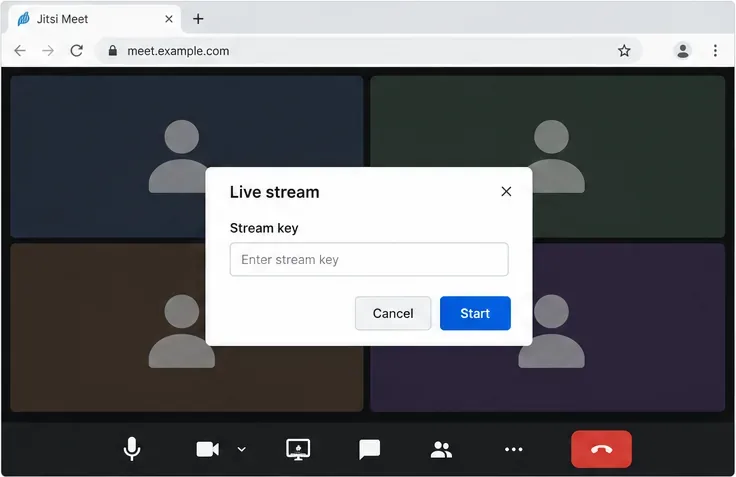
Para una transmisión en vivo, seleccione la acción de transmisión en vivo de la reunión e ingrese la clave de transmisión de su proveedor. Jitsi documenta una solicitud de clave cuando la transmisión está disponible. Mantenga las claves reales fuera de las capturas de pantalla, los registros y .env. Algunas configuraciones de Jibri restringen los destinos RTMP con una lista de permitidos; si la conexión falla, verifique la configuración de la versión instalada y permita solo la URL de ingesta prevista.
El diálogo de transmisión en directo solicita una clave de transmisión del proveedor; mantenga las claves reales en privado y utilice el destino de ingesta correcto del proveedor.
¿Qué debes comprobar cuando Jibri no se inicia?
El contenedor finaliza inmediatamente: confirme que el directorio de almacenamiento asignado existe y es escribible, y luego revise los registros de Jibri para detectar el primer error de inicio.
La reunión no tiene ninguna acción de grabación o informa que no hay grabadora disponible: confirme ENABLE_RECORDING=1, use la superposición de Jibri Compose y compare las credenciales XMPP internas y la sala de la cervecería. Reinicie los servicios afectados después de cambiar la configuración.
La grabación es lenta o falla bajo carga: compruebe el rendimiento de la CPU, la memoria y el disco. Jibri realiza la codificación en tiempo real, por lo que las recomendaciones generales para dimensionar un servidor Jitsi no sustituyen la planificación de capacidad de Jibri.
La transmisión no se conectará: verifique la clave de transmisión del proveedor y la dirección de ingesta RTMP, y luego revise la lista de destinos permitidos de Jibri.
Tras corregir un valor de entorno, vuelva a ejecutar el comando Compose con ambos archivos y repita la prueba de la reunión breve. Confirme el éxito cuando Jibri se mantenga en buen estado, la reunión inicie la acción solicitada y aparezca una grabación en el almacenamiento persistente (o la transmisión llegue a su proveedor) sin exponer las credenciales.