Inicio
» Cómo
»
Configura Jitsi Meet a 180p o 360p en una conexión débil.
Configura Jitsi Meet a 180p o 360p en una conexión débil.
En una conexión lenta, configura la calidad de video de Jitsi Meet en Baja (180p) y luego en Estándar (360p) solo si los rostros o los detalles compartidos son difíciles de ver. Si el problema radica en tu propia subida, apaga la cámara; si el problema es el video entrante, reduce la calidad que recibes. Estos pasos reducen la carga de video sin afectar el audio, pero no solucionan una conexión de red débil o inestable.
Elige la calidad más baja que aún funcione.
En una reunión de escritorio, pulse A para abrir la opción Gestionar calidad de vídeo o utilice el control correspondiente de la barra de herramientas si está visible. Ajuste el control deslizante a Baja, confirme si se le solicita y evalúe la llamada mientras los participantes hablan y se mueven. El manual actual de Jitsi indica que Baja es 180p, Estándar es 360p y Alta es 720p; la resolución real puede variar según el dispositivo, el códec, la disposición de la reunión y las condiciones de la red.
El control de calidad muestra tres niveles documentados. Empiece por el nivel Bajo y auméntelo solo cuando la imagen no sea lo suficientemente útil.
Si la configuración Baja mantiene las voces claras y los rostros reconocibles, déjela así. Si la llamada es fluida pero los rostros se ven demasiado pequeños o borrosos, pruebe con Estándar. Vuelva a Baja si el video se congela, se retrasa mucho o se interrumpe repetidamente mientras el audio sigue funcionando. La lista de atajos de teclado de Jitsi documenta la letra A para Administrar la calidad del video. Este control de usuario puede estar oculto o restringido en implementaciones personalizadas.
La selección de calidad de Jitsi puede modificar la resolución de vídeo que envía y recibe el cliente, tal como se describe en la referencia de comandos de calidad de vídeo de Jitsi . No reserva una cantidad fija de ancho de banda y no puede garantizar que todas las cámaras remotas se vean nítidas en todos los dispositivos. Un host puede haber configurado límites de calidad diferentes.
Reduzca el tráfico en la dirección que está saturada.
Tu cámara utiliza capacidad de subida; los vídeos que recibes utilizan capacidad de descarga. Si otras personas te dicen que tu vídeo está congelado pero tú puedes oírlas, apaga primero la cámara. Si oyes la reunión pero el vídeo entrante se entrecorta, mantén el micrófono encendido y reduce la calidad del vídeo. Apagar la cámara no impide que te lleguen los vídeos de los demás participantes.
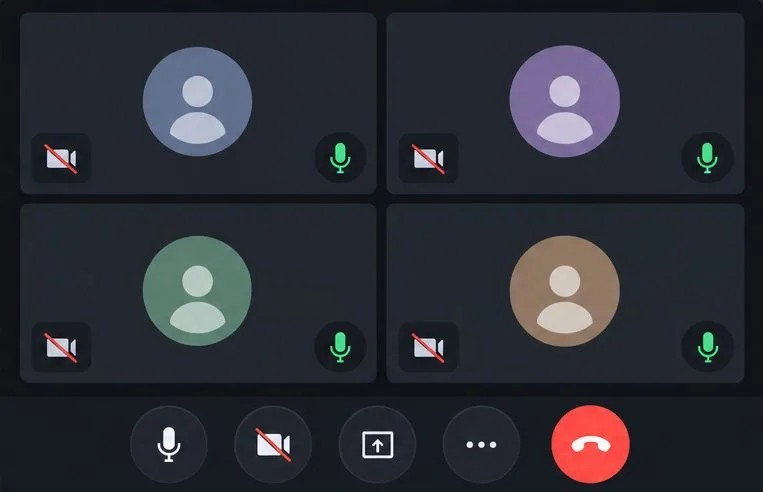
Apagar la cámara reduce la cantidad de vídeo que se envía, pero deja el micrófono disponible.
Para una reunión donde no es esencial ver a todos, pídales a los participantes que apaguen las cámaras que no necesiten. Esto reduce la cantidad de transmisiones de video activas en la sala. Puede que no sea adecuado para una clase, entrevista o reunión donde las señales visuales son importantes, así que acuerden esta compensación antes de la llamada. Si Jitsi sigue presentando retrasos con las cámaras apagadas, la causa podría ser interferencia de Wi-Fi, pérdida de paquetes, latencia de la ruta o un dispositivo ocupado, y no solo la resolución de video.
Establecer un límite de resolución de cámara en un servidor autohospedado.
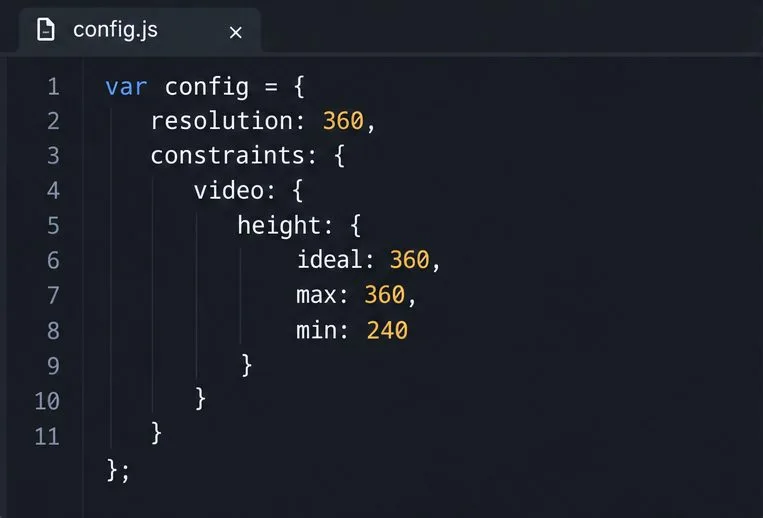
Si administras Jitsi Meet, prueba un límite de captura local más bajo en una sala de prueba antes de aplicarlo a todos. En el servidor config.js, combina configuraciones como estas en el configobjeto existente; no reemplaces todo el archivo:
Este ejemplo de configuración limita la captura de la cámara local a 360 píxeles de altura; combínelo con la configuración existente del archivo config.js del servidor.
resolutionEstablece la altura preferida para el vídeo local. Jitsi lo documenta constraintscomo una configuración independiente para los navegadores que utilizan su nuevo flujo de captura de cámara, por lo que configurar ambas evita depender de una sola ruta. Afecta al vídeo de la cámara enviado desde el punto final; no es un límite universal para los mosaicos entrantes ni para compartir la pantalla. Para una política más estricta de ancho de banda bajo, pruebe con un límite de 240p y compruebe que los rostros sigan siendo utilizables. Es posible que algunas cámaras, navegadores o clientes no produzcan el tamaño exacto solicitado.
Ajuste los límites de tasa de bits solo después de una prueba.
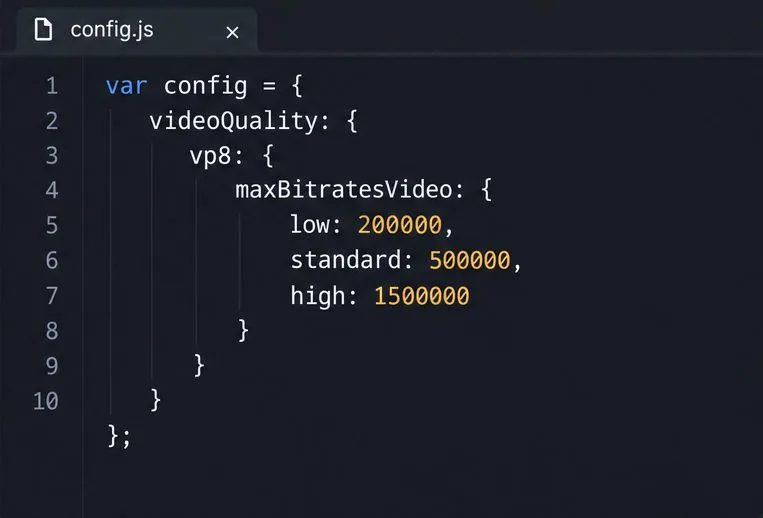
La configuración de Jitsi videoQualitypermite al administrador definir, maxBitratesVideopara cada códec compatible, el nivel de calidad. El manual actual proporciona estos valores de referencia de VP8 en bits por segundo:
Los valores mostrados son los límites de referencia VP8 documentados por Jitsi en bits por segundo, no un requisito de ancho de banda garantizado por usuario.
Mínimo: 200.000 bps (200 kbps)
Estándar: 500.000 bps (500 kbps)
Máxima: 1.500.000 bps (1,5 Mbps)
Estos son límites específicos de códec según la documentación de configuración actual, no promesas exactas de ancho de banda. AV1 y VP9 tienen valores de ejemplo diferentes, y un servidor puede negociar un códec distinto. Si reduce un límite, realice el cambio para los códecs que realmente utiliza su implementación y, a continuación, pruebe el movimiento, el texto y la estabilidad de los paquetes con más de un dispositivo. Un límite inferior puede reducir el nivel de detalle, especialmente cuando la imagen tiene movimiento; no hará que una ruta deficiente sea fiable. Consulte la referencia de configuración de calidad de vídeo de Jitsi antes de modificar la configuración de producción.
Juzgue el resultado en función de la reunión real.
La guía de implementación de Jitsi proporciona referencias aproximadas de capacidad de red de unos 200 kbps a 180p, 500 kbps a 360p y 2,5 Mbps a 720p. Considere estas cifras como estimaciones para la planificación, no como un umbral para pruebas de velocidad personales: el tráfico real varía según el códec, el movimiento, el número de transmisiones simultáneas y la topología del servidor. Una persona que recibe varios fragmentos de vídeo puede necesitar una capacidad de descarga considerablemente mayor que la que requiere una sola transmisión.
Ejecuta la prueba con el mismo número de participantes y la misma configuración que esperas en la llamada real. Una configuración útil mantiene la inteligibilidad del habla, evita bloqueos recurrentes y conserva suficiente detalle para el propósito de la reunión. Si 180p es estable pero demasiado borroso, prueba con 360p y compara. Si ambos niveles siguen bloqueándose, o si el audio también falla, cambia a una red más confiable o pide al administrador de la reunión que revise la ruta y la capacidad del puente. Los requisitos de implementación de Jitsi indican que la calidad en tiempo real depende de enlaces de red confiables y recursos de servidor adecuados. Una resolución más baja puede mejorar una llamada con recursos limitados, pero no puede generar ancho de banda que la conexión no tiene.