Inicio
» Cómo
»
Restablecer las conexiones de Jitsi Meet Bridge comprobando UDP y NAT
Restablecer las conexiones de Jitsi Meet Bridge comprobando UDP y NAT
En un servidor Jitsi Meet autohospedado, el error "Error al conectar con el puente" suele indicar que Jitsi Videobridge (JVB) no está disponible, que el tráfico multimedia está bloqueado o que el puente anuncia una dirección a la que los clientes no pueden acceder. Confirme que el puente esté registrado en Jicofo, permita el tráfico UDP 10000 hacia el puente y corrija la asignación de direcciones públicas si el servidor está detrás de NAT. Realice un cambio a la vez y vuelva a probar desde otra red.
Los pasos que se describen a continuación utilizan la guía actual de Jitsi para Debian/Ubuntu y la guía de Docker, revisadas en octubre de 2026. Se aplican a los administradores de servidores; si se une a una reunión alojada, no podrá modificar la configuración del puente ni del cortafuegos, por lo que debe comenzar con las comprobaciones de la red del cliente que se indican a continuación y ponerse en contacto con el operador del servicio si el problema afecta a varias personas.
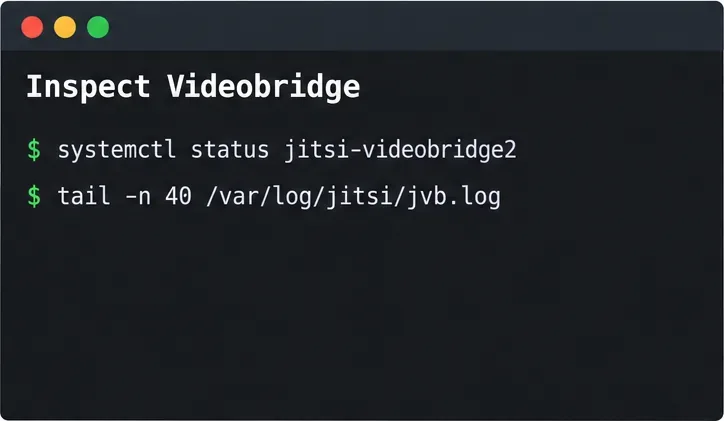
Antes de modificar las reglas del firewall o de NAT, compruebe el servicio Videobridge y el registro reciente del puente.
Utilice el síntoma para elegir dónde buscar.
¿Qué sucede?
Primer lugar para comprobar
La reunión funciona con dos personas, pero falla cuando se une otra.
Ruta de medios puente, especialmente UDP 10000 y reenvío NAT
Varios usuarios no pueden conectarse desde ninguna red.
Servicio JVB, registro de puente Jicofo, cortafuegos del servidor o dirección anunciada
Basta con que falle una persona o una red de oficina.
VPN, cortafuegos, proxy o UDP saliente bloqueado de ese cliente
El audio/video se detiene después de unirse a la reunión, aunque la página de la reunión permanece abierta.
Puente entre el tráfico multimedia y el diagnóstico de conexión del navegador.
Las preguntas frecuentes de Jitsi describen específicamente una reunión que funciona en modo punto a punto con dos participantes, pero falla cuando el tráfico debe pasar por Jitsi Videobridge. Recomiendan revisar la configuración del firewall y NAT, especialmente el puerto UDP 10000. Una página web que funcione con HTTPS demuestra que la interfaz web es accesible; no demuestra que la ruta de medios independiente sea accesible.
1. Confirmar que el puente está en funcionamiento y que Jicofo lo conoce.
En una instalación de paquete Debian o Ubuntu, inspeccione el servicio y los registros recientes mientras reproduce el fallo:
Busque fallos o reinicios repetidos del servicio, errores de configuración, fallos de autenticación o mensajes que indiquen si Jicofo ha detectado un puente. La guía de implementación de Jitsi enumera los archivos de registro de JVB y Jicofo y los utiliza para confirmar que los puentes de vídeo se conectan y son detectados por Jicofo.
Si el servicio está detenido, reinícielo una vez y lea el nuevo registro antes de cambiar cualquier otra cosa:
sudo systemctl restart jitsi-videobridge2
sudo systemctl status jitsi-videobridge2 --no-pager
Para Docker Compose, utilice el directorio que contiene el archivo Compose de su despliegue:
Si el JVB funciona correctamente pero Jicofo no lo detecta, revise la conexión XMPP interna y la configuración de autenticación del JVB. No exponga el puerto XMPP interno a internet como solución temporal. Si utiliza una configuración de múltiples puentes, verifique que el host del puente sea accesible desde Jitsi/Prosody y revise las instrucciones de implementación escalable.
2. Permita el puerto multimedia a través de cada firewall.
La configuración estándar autoalojada de Jitsi utiliza el puerto TCP 443 para la interfaz web HTTPS y el puerto UDP 10000 para el audio y el vídeo. El puerto UDP 10000 debe llegar a la máquina o contenedor que ejecuta JVB. Compruebe el firewall del host, el grupo de seguridad de la nube, la regla de reenvío de puertos del enrutador y cualquier firewall de red del proveedor; una regla en una sola capa no es suficiente.
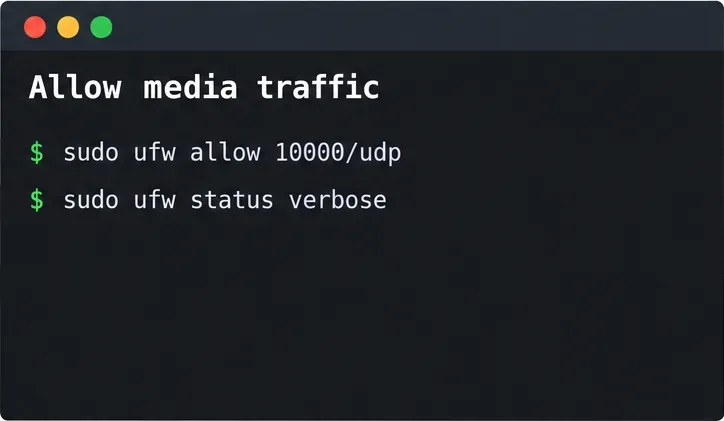
Para un host que utiliza UFW, inspeccione sus reglas actuales. Agregue la regla UDP solo si falta:
sudo ufw status verbose
sudo ufw allow 10000/udp
En Docker, confirme que el despliegue publique el puerto UDP 10000 desde el host al contenedor JVB. No añada puertos no relacionados ni abra el servicio XMPP a todos los usuarios. La guía de Jitsi Docker identifica el puerto UDP 10000 como el puerto multimedia RTP externo; la guía de Debian/Ubuntu también lo indica como necesario para el audio y el vídeo en red.
Permita el tráfico UDP 10000 al Videobridge en el firewall del host y, a continuación, compruebe también el firewall y el enrutador de la red superior.
Si el error solo afecta a usuarios de una red corporativa o escolar, consulte con su administrador si el protocolo UDP saliente está bloqueado. Como prueba rápida para aislar el problema, el usuario afectado puede intentar usar otra red o dispositivo de confianza. Si funciona, es posible que el servidor Jitsi esté funcionando correctamente, aunque esa red esté bloqueando el tráfico multimedia.
3. Corrija la dirección que JVB anuncia detrás de NAT.
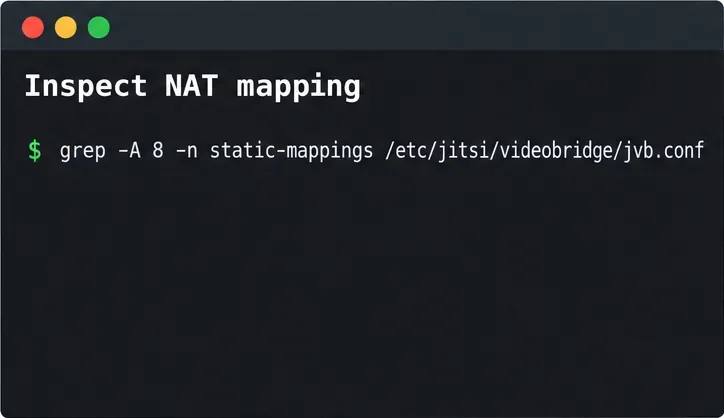
Un puente detrás de un enrutador o red de nube privada debe anunciar una dirección a la que los participantes puedan acceder. La guía de Jitsi para Debian/Ubuntu recomienda una asignación estática /etc/jitsi/videobridge/jvb.confcuando la detección automática de NAT no es suficiente. Utilice la dirección de interfaz privada real y la dirección pública asignadas a su implementación.
Reemplace ambos marcadores de posición y asegúrese de que el enrutador reenvíe el tráfico UDP 10000 desde esa dirección pública al host JVB. No copie los valores de los marcadores de posición en producción. Si la IP pública cambia, actualice la asignación y reinicie el puente.
Para implementaciones de Docker detrás de NAT o en una LAN, la guía actual de Jitsi Docker indica que se debe configurar JVB_ADVERTISE_IPSen el .envarchivo de implementación. Utilice la dirección que recibe el tráfico multimedia; la dirección web de un proxy inverso no reemplaza la dirección multimedia de JVB. Las instalaciones de Docker y de paquetes utilizan rutas de configuración diferentes, por lo que solo debe aplicar la rama que coincida con su implementación.
Inspeccione la asignación estática en jvb.conf y compare sus direcciones privadas y públicas con su red real.
4. Vuelva a realizar la prueba con una llamada basada en puente.
Tras modificar una regla de firewall o la asignación de direcciones, reinicie JVB y compruebe que permanece activo. A continuación, inicie una nueva reunión con al menos tres participantes, incluyendo a alguien fuera de la LAN del servidor. Esto permite realizar una prueba útil de la ruta de puente; una llamada punto a punto exitosa entre dos personas por sí sola no valida el acceso UDP a JVB.
Confirme que Jicofo detecta el puente y que los participantes pueden intercambiar audio o video sin que aparezca una advertencia de conexión repetida. Si las comprobaciones del servidor son correctas, pero los usuarios de una red específica siguen teniendo problemas, configure TURN para redes que no pueden usar UDP directo, siguiendo la guía oficial de implementación de TURN de Jitsi . TURN agrega su propio servidor, credenciales, firewall y configuración de cliente; simplemente abrir el puerto 5349 o 443 no lo habilita.
Para una verificación final, revise los registros recientes de JVB y Jicofo después de la prueba y confirme que el puente esté activo y seleccionado para la conferencia. La guía de Debian/Ubuntu , la guía de Docker y las preguntas frecuentes de Jitsi describen las comprobaciones de puertos, NAT y servicios que se utilizan aquí. Si solo un usuario sigue afectado, concéntrese en su red en lugar de reiniciar repetidamente un servidor que funciona correctamente.
Tras realizar un cambio en la red o en la configuración de red, reinicie JVB y verifique el servicio antes de volver a probar una reunión de tres personas.