Inicio
» Cómo
»
Monitorea el estado de Jitsi Videobridge con Prometheus y Grafana.
Monitorea el estado de Jitsi Videobridge con Prometheus y Grafana.
Exponga cada punto final de Jitsi Videobridge (JVB) Prometheus solo en una red privada, agregue cada puente como un objetivo de recopilación de Prometheus y use Grafana para graficar la carga del puente, el número de conferencias, los puntos finales y las tasas de medios. JVB sirve datos de Prometheus/OpenMetrics en /metricssu interfaz HTTP privada, generalmente en el puerto 8080; la dirección de enlace de interfaz privada predeterminada en la configuración de referencia actual es 127.0.0.1, por lo que un servidor Prometheus remoto no puede recopilarla hasta que proporcione deliberadamente una ruta privada.
Qué coleccionar y qué significa
Prometheus recopila datos de cada puente y almacena series temporales; Grafana las consulta para detectar tendencias y generar alertas. Jitsi también ofrece estadísticas en formato XMPP y JSON, pero este flujo de trabajo utiliza el /metricspunto final en formato Prometheus.
Pregunta de seguimiento
Métrica o familia JVB a tener en cuenta
Cómo usarlo
¿Está funcionando el web scraping?
upde Prometeo
Se espera 1 por cada objetivo JVB alcanzable; 0 indica un error en el rastreo.
¿Está un puente cerca de alcanzar su capacidad máxima?
stress_level
La prueba de estrés se realiza junto con la CPU del host y el tráfico; Jitsi define 0 como sin carga y 1 como capacidad máxima, siendo posibles valores superiores a 1.
¿Cuánta actividad de reunión hay presente?
conferences, endpoints, y histogramas del tamaño de la conferencia
Utilice paneles por puente. El recuento de puntos finales de JVB incluye los puntos finales de OCTO, por lo que la suma en todos los puentes puede duplicar el recuento de una conferencia distribuida.
¿Está cambiando el tráfico de medios?
bit_rate_download, bit_rate_upload, y métricas de tasa de paquetes
Compare el tráfico de entrada y salida con la misma carga de conferencia del puente.
Estas son claves estadísticas de Jitsi; los nombres y etiquetas de las series de Prometheus pueden variar según la versión de JVB. Verifique la /metricsrespuesta antes de escribir consultas. Jitsi indica que la cobertura de Prometheus difiere del punto final JSON y está en constante evolución; los histogramas de tamaño de conferencia solo están disponibles en Prometheus.
1. Compruebe el punto final de JVB localmente.
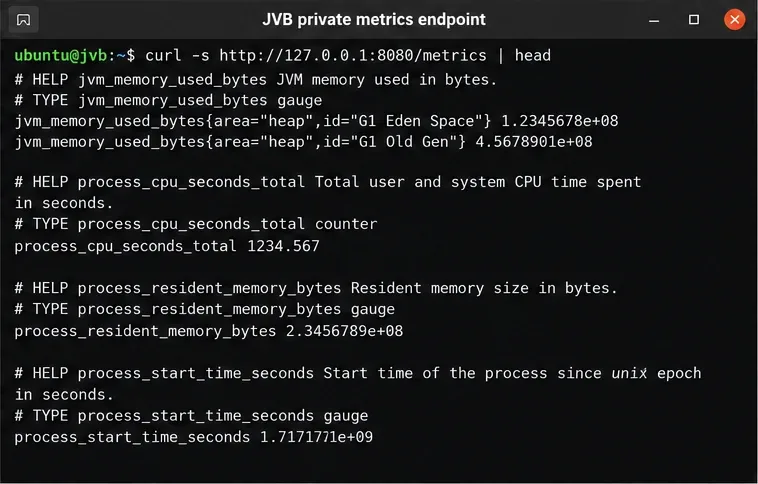
En cada puente, solicite el punto final de métricas privadas al propio servidor:
curl -sS http://127.0.0.1:8080/metrics | head
El texto de exposición de Prometheus confirma que el oyente responde. La configuración de referencia de Jitsi habilita el punto final REST de Prometheus por defecto, aunque la configuración local o del contenedor puede anularlo. Si se produce un error de conexión, revise los registros y la configuración de JVB; si no se encuentra, confirme el punto final y la ruta de Prometheus. No se requiere la API REST de Colibri.
Primero verifique que el puente responda localmente en /metrics; la exposición mostrada es una ilustración de la interfaz, no una medición de su implementación.
2. Deja que Prometeo llegue al oyente privado.
La interfaz HTTP privada de JVB no es de acceso público. Su host predeterminado es loopback, por lo que un host remoto de Prometheus no puede acceder a ella. Vincúlela a una dirección de puente privada y restrinja el acceso al scraper. Combine esto /etc/jitsi/videobridge/jvb.confen cada puente, reemplazando la dirección de ejemplo:
La interfaz privada usa el puerto 8080 por defecto; JVB documenta el puerto 8443 como el puerto TLS predeterminado cuando se configura TLS. Reinicie el puente después de cambiar su configuración y luego realice una prueba desde el host de Prometheus: curl -sS http://10.20.0.11:8080/metrics | head. Mantenga la regla del firewall limitada a la fuente de Prometheus. No publique el puerto 8080 en internet: la interfaz privada también aloja otros puntos finales operativos. Si su red requiere cifrado entre hosts, configure la interfaz privada de JVB para TLS y configure Prometheus con la configuración HTTPS y de certificado correspondiente.
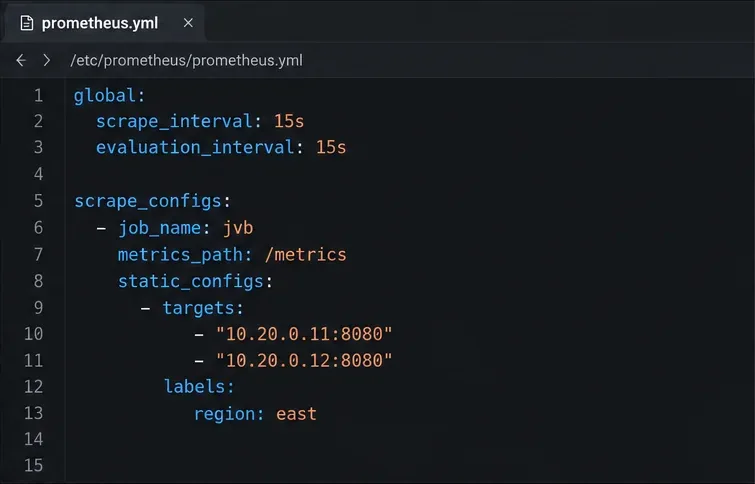
Utilice direcciones de puente privadas en Prometheus y una etiqueta compartida para regionagrupar objetivos relacionados.
3. Agrega cada JVB como un objetivo de Prometheus.
En el servidor Prometheus, agregue una tarea de recopilación de datos prometheus.yml. Este ejemplo utiliza dos direcciones de puente privadas y un intervalo de recopilación de datos de 15 segundos; elija un intervalo que se ajuste a sus necesidades de monitoreo y almacenamiento.
Si los puentes se ejecutan en varias regiones, utilice grupos de destino y etiquetas separados para que los paneles puedan distinguirlos. Para una flota que cambia automáticamente, reemplace los destinos estáticos con un método de descubrimiento de servicios compatible con su infraestructura. Valide el archivo con promtool check config /etc/prometheus/prometheus.yml, luego recargue Prometheus utilizando el método configurado para su servicio. En Prometheus, abra la página de destinos y confirme que cada destino JVB esté UPsin errores de scraping. Un destino verde significa que el scraping se realizó correctamente; no prueba que la ruta de medios de una conferencia esté en buen estado.
Compruebe la página de Objetivos de Prometheus después de recargarla; esta vista de ejemplo ilustra el estado esperado de cada objetivo por puente.
4. Conecta Grafana y crea un panel de control específico.
En Grafana, agregue una fuente de datos de Prometheus mediante la URL accesible desde Grafana, ya sea http://prometheus:9090en una red de contenedores compartida o http://10.20.0.5:9090en una subred privada. Guarde y pruebe. Grafana incluirá la fuente de datos de Prometheus.
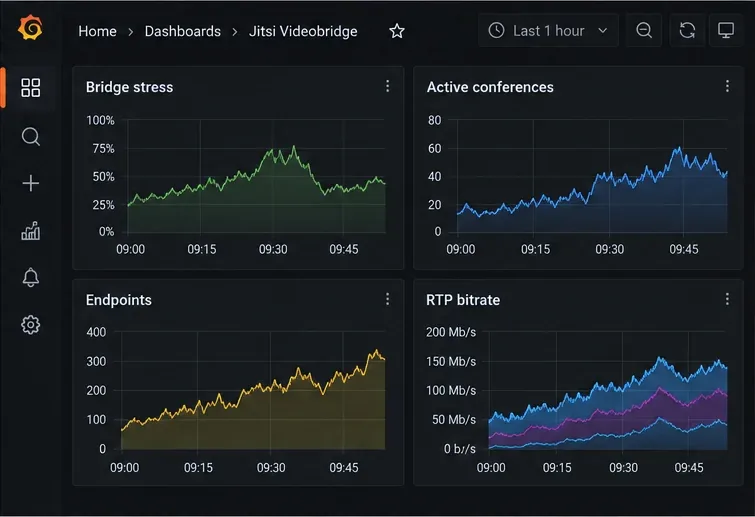
Comience con un panel de disponibilidad usando up{job="jvb"}. Luego cree paneles de series temporales separados para estrés de puente, conferencias activas, puntos finales y tasas RTP de entrada/salida. Use el explorador de métricas o la página de expresiones de Prometheus para identificar los nombres exactos de las series JVB expuestas por su versión. Agregue una variable de puente o región basada en las etiquetas de destino para que un operador pueda comparar un host con el grupo. Para contadores acumulativos, use una función de tasa en un rango adecuado; para medidores como puntos finales actuales o estrés, grafique la muestra actual directamente. No aplique rate()a un medidor.
Un panel de control JVB especializado puede comparar la carga, la actividad de las reuniones, los puntos finales y las tasas de medios; complete los paneles utilizando los nombres de las métricas presentes en su extracción de datos.
Verificación y puntos de fallo comunes
El objetivo está caído: pruebe la URL desde el host de Prometheus, confirme que JVB está vinculado a su dirección privada y permita TCP 8080 solo desde el programa de extracción de datos.
El objetivo está activo, pero los paneles JVB están vacíos: realice una consulta up{job="jvb"}y, a continuación, inspeccione los nombres y etiquetas de las series extraídas. La clave estadística JVB sin procesar puede no coincidir exactamente con el identificador de la métrica PromQL.
Solo aparece un puente: confirme que todos los objetivos están listados en la configuración activa de Prometheus y que la recarga se realizó correctamente.
Los paneles de tiempo de tránsito no están disponibles: la configuración de referencia de JVB desactiva las estadísticas de tiempo de tránsito de Prometheus por defecto. Active esta función solo si la necesita, ya que Jitsi indica que la recopilación de estadísticas afecta al rendimiento.
Para finalizar, participe en una reunión de prueba y compruebe que la serie de conferencias y puntos finales de JVB esperada cambia con el tiempo. Utilice una línea base de tráfico real para configurar las alertas; no existe un umbral de estrés o de tasa de bits universal que se ajuste a todos los tamaños de puente y cargas de trabajo.