Inicio
» Cómo
»
Escale Jitsi Meet en servidores con JVB y OCTO
Escale Jitsi Meet en servidores con JVB y OCTO
Para una implementación estándar de Jitsi Meet, agregue uno o más nodos Jitsi Videobridge (JVB) al servicio Prosody y Jicofo existente, configure cada puente para que sea accesible a través de las rutas de red necesarias y permita que Jicofo seleccione un puente disponible. No necesita OCTO solo para distribuir conferencias separadas a través de varios puentes. Active OCTO únicamente cuando una sola conferencia deba abarcar varios puentes, como para la distribución geográfica o una reunión muy grande.
Sepa qué tipo de escalado necesita
Verificado: Jicofo selecciona un puente para una conferencia, mientras que JVB enruta el audio y el video en tiempo real de los participantes. En una configuración horizontal de clúster único, los puentes adicionales aumentan la capacidad disponible para albergar conferencias. OCTO, también conocido como retransmisión segura, enlaza puentes para que los puntos finales en diferentes puentes puedan participar en la misma conferencia. Estas soluciones resuelven distintos problemas de capacidad. Acción: decida si necesita más conferencias simultáneas o una sola conferencia distribuida entre varios puentes antes de modificar la configuración.
Depende de tu implementación: Para implementaciones regionales, la detección de la región del cliente, la estrategia de selección de puente de Jicofo y las etiquetas de región de JVB deben coincidir. Una etiqueta de región por sí sola no dirige a un cliente al puente más cercano. Acción: comienza con una región a menos que ya tengas una forma confiable de pasar la información de la región del participante al fragmento de Jitsi.
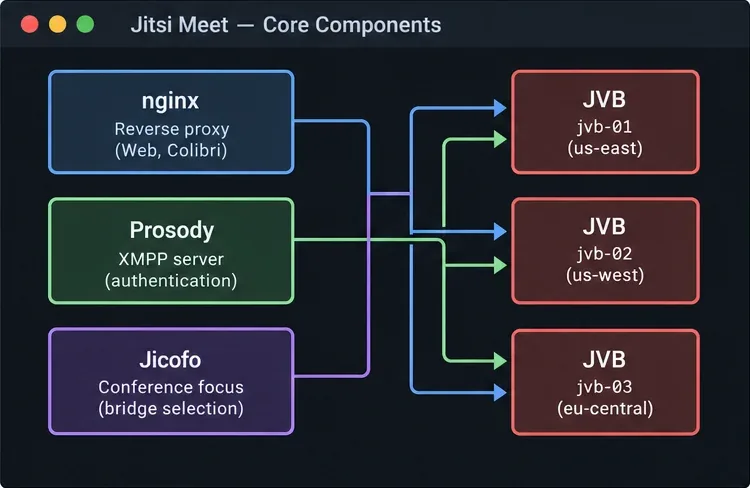
Los servicios principales de Jitsi Meet se conectan a varios nodos JVB; cada puente puede gestionar conferencias asignadas por Jicofo.
1. Mantén un plano de control y agrega nodos de puente.
La arquitectura escalable mantiene el front-end web, el servidor XMPP de Prosody y Jicofo en el host central de Jitsi Meet, mientras que cada servidor adicional se ejecuta de forma independiente jitsi-videobridge2. En Debian o Ubuntu, utilice las instrucciones oficiales del paquete y los mismos valores de implementación de dominio/XMPP de Jitsi Meet que la instalación existente. Mantenga las versiones del puente alineadas durante el despliegue. La configuración escalable de Jitsi indica que la instalación predeterminada ya está configurada para la escalabilidad horizontal y que Jicofo normalmente no necesita cambios para este diseño básico.
No copie la configuración completa de un puente en funcionamiento sin más. Confirme que cada nodo se une al mismo despliegue de Prosody y al servidor de servidores (MUC) esperado, y asigne a cada puente su propia identidad de host y dirección IP accesible. Las indicaciones del paquete y los archivos de configuración pueden variar según el método de instalación y la versión. Acción: primero, configure un nuevo puente, compare su configuración de servicio con la guía oficial para su tipo de instalación y, a continuación, repita el proceso mediante la gestión de la configuración.
2. Abra las rutas de red que necesita cada componente.
Cada puente debe poder conectarse a Prosody a través del puerto TCP 5222, restringido a los hosts del puente cuando sea posible. Los clientes necesitan una ruta de medios a cada JVB en el puerto UDP 10000, el puerto estándar en la configuración escalable de Jitsi. Si utiliza Colibri WebSockets, el punto final de WebSocket anunciado debe resolverse y enrutarse al puente correcto; el puerto TCP 443 se usa comúnmente cuando el punto final se expone a través de HTTPS. No asuma que abrir solo el puerto 443 del sitio web permite la transmisión de los archivos multimedia de vídeo.
Depende de tu red: NAT, firewalls en la nube, un proxy inverso, IPv6 y puertos JVB personalizados pueden modificar las reglas exactas. Con NAT, configura la asignación de direcciones públicas/privadas del puente según lo requiera la guía de instalación oficial. Acción: crea reglas para cada puente, realiza pruebas desde una red cliente externa e inspecciona los detalles de conexión del navegador en lugar de considerar que la carga exitosa de una página web demuestra que el protocolo UDP funciona.
Compruebe por separado las rutas de medios, señalización XMPP y WebSocket; la ruta necesaria depende de cómo la instalación exponga Colibri.
3. Añada OCTO únicamente cuando una reunión deba utilizar varios puentes.
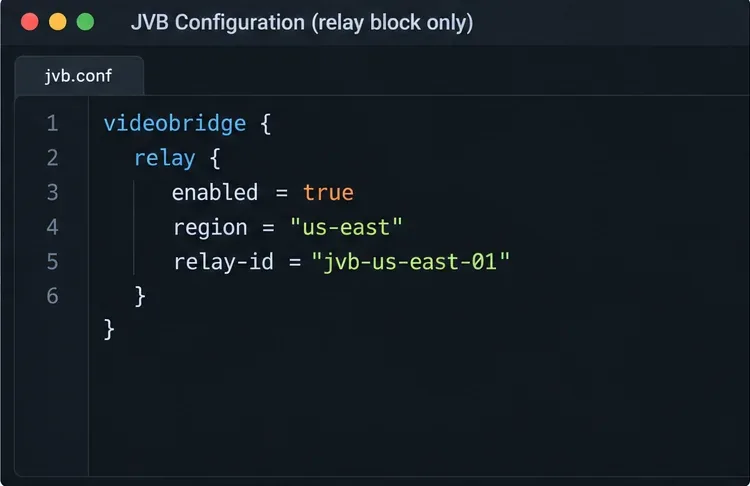
Para conferencias de puente cruzado, configure cada JVB participante con un ID de relé único y, cuando utilice regiones, su región en /etc/jitsi/videobridge/jvb.conf:
Utilice una región distinta relay-iden cada puente; establezca la región con una etiqueta significativa y coherente. En /etc/jitsi/jicofo/jicofo.conf, habilite OCTO y seleccione una estrategia de puente adecuada para su implementación. Para la selección con reconocimiento de región, la documentación de Jitsi Relay muestra:
Secure OCTO utiliza ICE y DTLS/SRTP entre puentes; no requiere una red de retransmisión en texto plano no confiable. La documentación actual de JVB también requiere Colibri WebSockets para las conexiones entre puentes e indica que los /colibri-relay-wspuntos finales deben estar conectados mediante proxy cuando se utiliza uno. Acción: aplicar la configuración de retransmisión a todos los nodos de puente previstos, configurar la ruta del websocket si corresponde y verificar la conectividad entre regiones antes de invitar a los usuarios.
Para OCTO, cada puente necesita tener habilitado el relé y su propio ID de relé único; configure estos valores en cada JVB participante.
Error común: habilitar OCTO no es un interruptor de balanceador de carga general, y configurar regiones por sí solo no garantiza el funcionamiento del enrutamiento geográfico. El flujo con reconocimiento de regiones también depende de la estrategia de Jicofo y de que a los clientes se les asigne una región durante el despliegue. Acción: pruebe la selección de puente con la estrategia de división documentada en un entorno de prueba si resulta útil; luego, vuelva a la estrategia de producción prevista y valide la gestión de la región del cliente.
4. Verificar el descubrimiento del puente y una conferencia real.
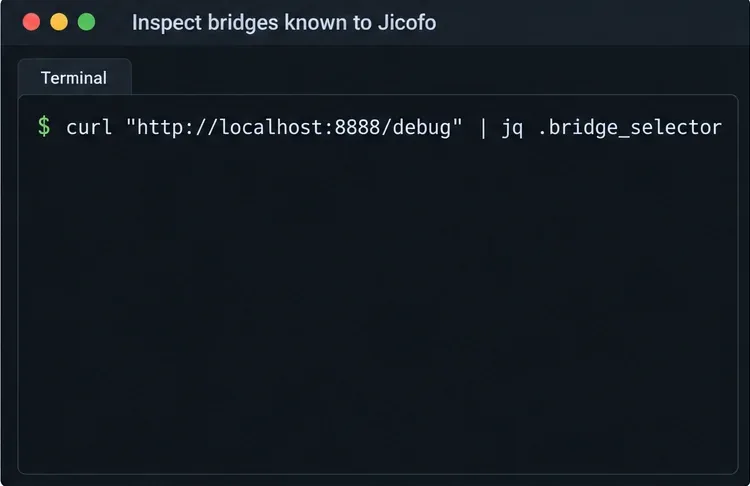
En el host de Jicofo, inspeccione los puentes conocidos por su selector con el punto final de depuración documentado:
Confirme que cada nuevo puente aparezca con la versión y región esperadas. Jicofo no mezclará JVB de diferentes versiones en la misma conferencia, así que mantenga las versiones alineadas durante las pruebas. Para OCTO, inspeccione el estado de una conferencia y busque varias sesiones de puente; la documentación de Jitsi Relay indica colibri_session_managerque es el lugar para examinar dichas sesiones. Luego, conéctese desde clientes en diferentes redes y verifique que el audio y el video funcionen, no solo que el puente aparezca en la salida de depuración.
La capacidad no se determina únicamente por el número de puentes: que un puente aparezca en la lista de Jicofo no garantiza capacidad suficiente, una correcta traducción de direcciones de red (NAT) ni una transmisión de medios exitosa entre regiones. La capacidad depende de la carga de trabajo y de los límites de la red y del host. Acción: supervise la carga de JVB y las estadísticas de paquetes según su patrón de reunión real, agregue puentes de forma incremental y pruebe el fallo de un puente antes de considerar que el grupo está listo para producción.
Utilice la salida de depuración del selector de puentes de Jicofo para confirmar la detección del puente y, a continuación, valide los medios en una reunión de prueba en directo.