Inicio
» Cómo
»
Cómo hacer funcionar una cámara web BigBlueButton después de una falla de ICE
Cómo hacer funcionar una cámara web BigBlueButton después de una falla de ICE
Si BigBlueButton muestra un error de socket ICE o de negociación, pero la cámara web no se carga, primero verifique los permisos de la cámara y luego pruebe la reunión en otra red. Si esto soluciona el problema, la solución más probable es un ajuste de UDP/NAT en la red o en el servidor; reinstalar la cámara o volver a unirse repetidamente no solucionará el bloqueo de la ruta multimedia. La guía de solución de problemas de BigBlueButton relaciona el error de negociación ICE (error 1007) con la imposibilidad de establecer una ruta multimedia, siendo NAT, UDP bloqueado por el firewall o la necesidad de TURN algunas de las posibles causas.
El permiso de la cámara sigue siendo importante, pero se trata de una comprobación independiente: este permiso permite al navegador capturar vídeo, mientras que ICE facilita el intercambio de datos entre el navegador y el servidor. Utilice la siguiente secuencia para identificar qué lado requiere atención.
Comprueba el navegador antes de cambiar la configuración de red.
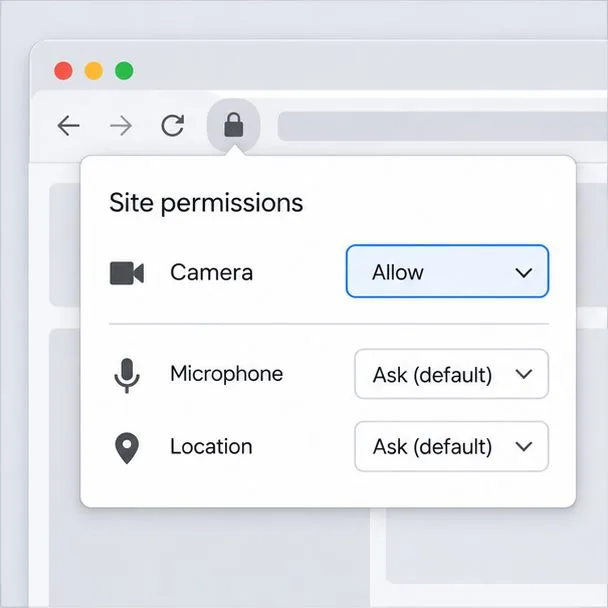
Confirma el acceso a la cámara para la reunión. En los controles del navegador, permite el acceso a la cámara para la dirección BigBlueButton. Si el navegador te pide que recargues la página, hazlo y luego selecciona la cámara nuevamente en la reunión. Cierra otras aplicaciones o pestañas que puedan estar usando la cámara web. Si el navegador no puede mostrar una vista previa local, primero corrige los permisos, la selección del dispositivo o el acceso al sistema operativo; este síntoma por sí solo no demuestra un problema de ICE.
Vuelva a unirse a la reunión en un navegador compatible. Salga de la reunión, cierre la pestaña afectada, vuelva a abrir el enlace y vuelva a intentarlo. Si la cámara web sigue fallando, pruebe con un segundo navegador actualizado. Un solo intento puede solucionar un estado de negociación temporal; los intentos repetidos no sustituyen un diagnóstico de red.
Compara las redes. Intenta realizar la misma reunión desde un punto de acceso móvil u otra conexión segura. Si la cámara web funciona allí, pero no en una red de trabajo, escuela, hotel o VPN, esto indica claramente una restricción en la ruta de red. Desconecta la VPN solo si la política de tu organización lo permite. No intentes eludir un firewall administrado; proporciona al administrador de red la hora de la reunión afectada, el navegador y el error exacto.
El panel de permisos del navegador muestra que la cámara está configurada en Permitir, la primera comprobación que se realiza cuando la vista previa de la cámara web no puede iniciarse.
Utilice el resultado para separar un problema de permisos de ICE.
Si la vista previa de la cámara local aparece, pero los demás asistentes ven una pantalla en blanco o la reunión informa un error ICE, el navegador puede capturar vídeo y es más probable que el problema restante se encuentre en la conexión multimedia. Observe si también falla el audio de la reunión, si el problema afecta a un participante o a todos, y si ocurre solo en una red. Estas observaciones ayudan a acotar la causa sin asumir que cada fallo de la cámara web se deba a un fallo de la cámara.
La documentación pública de solución de problemas de BigBlueButton describe el error 1007 como un fallo en la negociación de ICE. La descripción del error indica que el navegador y el servidor multimedia no logran negociar una ruta para el contenido multimedia; entre las causas enumeradas se incluyen NAT, UDP bloqueado y casos en los que se requiere TURN. Esta página corresponde a la guía de desarrollo de la versión 4.0, por lo que un servidor anterior podría mostrar un mensaje diferente o utilizar una configuración interna distinta. La prueba de red sigue siendo útil, pero los administradores deben seguir las instrucciones correspondientes a la versión instalada.
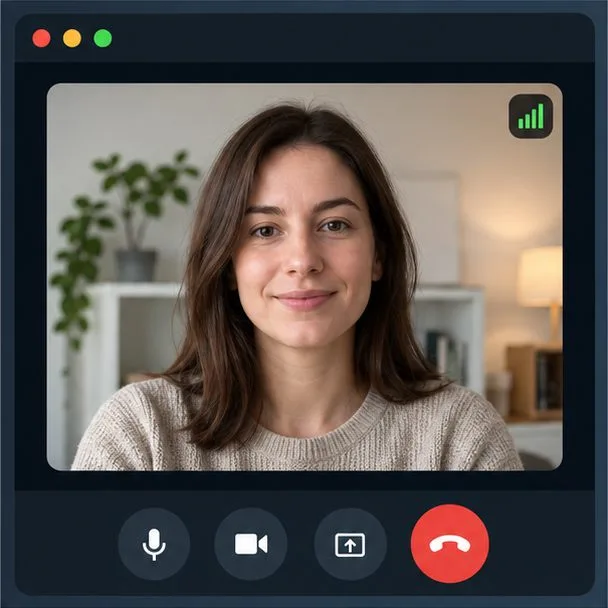
Una vista previa visible de la cámara web confirma la captura local; pida a otro asistente que confirme que el vídeo saliente también llega a la sala.
Qué puede hacer un participante en una red restringida
Si la prueba de red alternativa resulta exitosa, comparta el resultado con el administrador de red o de BigBlueButton. Pregunte si el tráfico UDP de salida o de retorno necesario para WebRTC de BigBlueButton está restringido y si el proxy, la VPN o el firewall de la organización permiten la transmisión de medios en tiempo real de la reunión. El acceso HTTP a la página de la reunión por sí solo no demuestra que el tráfico de medios WebRTC pueda transmitirse.
La guía de firewall de BigBlueButton documenta los puertos TCP 80/443 y un rango UDP de entrada de 16384–32768 para una implementación típica de servidor. Las reglas exactas dependen de la versión del servidor y del diseño de la red. Un usuario no debe abrir puertos en un router personal ni modificar las reglas del firewall corporativo sin criterio; solo el administrador puede confirmar dónde se produce el filtrado y aplicar una regla aprobada.
Si la cámara funciona en el punto de acceso pero no en la red Wi-Fi original, informe de la diferencia de red; es una pista útil de que el protocolo UDP o el enrutamiento están restringidos.
El servidor realiza comprobaciones para el administrador de BigBlueButton.
Ejecute la comprobación de configuración integrada. En el host de BigBlueButton, ejecute sudo bbb-conf --check. Revise las advertencias y los errores, y confirme que los servicios relevantes estén en funcionamiento. La guía oficial de solución de problemas recomienda este paso como punto de partida. Puede revelar problemas de configuración, pero no garantiza que todas las reglas de firewall externas o de seguridad en la nube permitan el paso de UDP.
Verifique las reglas del firewall y de la nube. Compruebe el firewall del host, el firewall perimetral, la puerta de enlace NAT y el grupo de seguridad de la nube. La guía oficial de configuración del firewall indica TCP 80/443 y UDP 16384–32768 para una implementación estándar. Asegúrese de que el rango UDP documentado llegue al servidor BigBlueButton desde las redes que necesitan conectarse; ajústelo únicamente según la versión instalada y la política aprobada localmente.
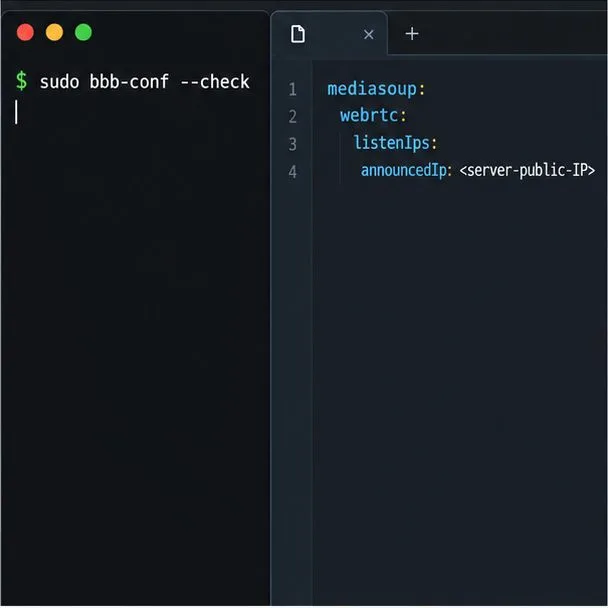
Compruebe la dirección pública anunciada a través de NAT. Para BigBlueButton 2.5 y versiones posteriores, el cliente HTML5 utiliza mediasoup para las transmisiones WebRTC. Cuando el servidor está detrás de NAT, la dirección externa anunciada por el SFU de WebRTC debe ser accesible y correcta. La guía documenta la anulación en /etc/bigbluebutton/bbb-webrtc-sfu/production.yml, incluyendo la mediasoup.webrtc.listenIpsconfiguración. Compárela con la dirección pública real del servidor y las instrucciones de configuración de la versión actual; no copie una IP de ejemplo literalmente. Después de un cambio justificado, reinicie BigBlueButton como se indica en la guía y, a continuación, realice una prueba desde fuera de la red del servidor.
Considere TURN únicamente cuando la red requiera retransmisión. Algunas redes con restricciones impiden establecer una ruta de medios UDP directa. En ese caso, el administrador deberá configurar un servicio TURN y verificar que los clientes puedan acceder a él. TURN es una decisión de implementación del servidor, no un interruptor de permisos de cámara. Siga las instrucciones oficiales de TURN para la versión del servidor en lugar de aplicar soluciones alternativas antiguas específicas del navegador.
Los administradores pueden comenzar con bbb-conf --check y luego verificar que la dirección de mediasoup anunciada detrás de NAT coincida con la dirección pública accesible del servidor.
Verificar la solución en las condiciones afectadas.
Únase a una nueva reunión desde la red que falló inicialmente. Confirme que el navegador muestra la vista previa de la cámara, que otro participante puede ver el video en directo y que la reunión permanece conectada durante varios minutos sin que se produzca otro error ICE. Repita la comprobación en la red Wi-Fi o VPN afectada; si solo funciona en un punto de acceso, significa que la ruta de red original aún requiere atención.
Si el problema persiste, envíe al administrador el texto o código de error exacto, la hora aproximada, las versiones del navegador y del sistema operativo, si el audio funciona y los resultados en cada red. La guía de ayuda de BigBlueButton también solicita la salida de sudo bbb-conf --checklos informes relacionados con el servidor. Comparta la información de diagnóstico a través del canal de soporte que apruebe su administrador, ya que puede revelar detalles del servidor.