Inicio
» Cómo
»
Exigir a los anfitriones de Jitsi que inicien sesión y proteger las salas con contraseñas.
Exigir a los anfitriones de Jitsi que inicien sesión y proteger las salas con contraseñas.
Ejemplo ilustrativo: Una pequeña organización sin fines de lucro administra un servidor Jitsi Meet autohospedado en meet.example.com. Su coordinador desea que solo el personal autorizado pueda crear nuevas salas, mientras que los invitados pueden unirse sin una cuenta; algunas reuniones también requieren una contraseña. En la implementación oficial de Jitsi Docker, habilite la autenticación interna y el acceso de invitados, cree cuentas de Prosody y luego establezca una contraseña dentro de cada reunión cuando sea necesario. Estos son controles independientes: la autenticación del anfitrión controla la creación de salas y la contraseña de la sala controla el acceso a una sala específica.
Este tutorial se refiere a la docker-jitsi-meetconfiguración oficial. El manual actual de Docker de Jitsi documenta ENABLE_AUTH, ENABLE_GUESTSy AUTH_TYPE=internal. Si su servidor utiliza paquetes Debian, Kubernetes, un servicio Jitsi administrado o un archivo compose personalizado, utilice la guía de implementación correspondiente; las rutas y los proveedores de autenticación difieren. La receta anterior de "Dominio seguro" del manual está marcada como obsoleta para nuevas instalaciones, por lo que este artículo no solicita a los usuarios de paquetes que apliquen esa configuración heredada.
En la implementación de Docker, estas tres configuraciones de entorno permiten la participación de hosts autenticados e invitados.
1. Confirme el despliegue y prepare una reversión.
Inicie sesión en el servidor que ejecuta el proyecto Jitsi Compose. Busque su .envarchivo y el directorio que contiene docker-compose.ymlo compose.yml. El siguiente ejemplo asume la implementación oficial estándar de Docker y su dominio XMPP interno predeterminado, meet.jitsi. Si su administrador cambió XMPP_DOMAIN, sustituya ese valor configurado exacto en el comando de cuenta más adelante.
Antes de editar, guarda una copia del archivo de entorno actual en una ubicación a la que solo tengan acceso los administradores. Puede contener información confidencial, como contraseñas y claves de autenticación. No lo pegues en un ticket ni lo publiques. Confirma que HTTPS ya funciona en el nombre de host público de Jitsi; la descripción general del autoalojamiento de Jitsi explica por qué un certificado de confianza es importante para el acceso a medios WebRTC y al navegador.
2. Habilitar la autenticación del anfitrión manteniendo el acceso de invitados.
Abre el archivo del proyecto .env. Configura estas variables, agregándolas si no existen o modificando sus valores actuales:
ENABLE_AUTH=1
ENABLE_GUESTS=1
AUTH_TYPE=internal
ENABLE_AUTH=1Requiere una cuenta autenticada para crear una conferencia. ENABLE_GUESTS=1Permite que los participantes que no hayan iniciado sesión se unan a una conferencia después de que un anfitrión autenticado la haya creado. AUTH_TYPE=internalSelecciona la base de datos de usuarios local de Prosody. Mantenga los tres valores juntos para este caso de uso; desactivar el acceso de invitados modifica el flujo de trabajo previsto, ya que cada participante podría necesitar credenciales.
Guarde el archivo y aplique el entorno mediante el procedimiento Compose normal del proyecto desde el directorio que contiene el archivo Compose:
docker compose up -d
Compose reconcilia los servicios con el entorno modificado. Observa la salida para detectar errores de configuración o de contenedor, y verifica el estado del servicio con docker compose ps. Evita editar los archivos generados en los directorios de configuración montados para lograr el mismo resultado: el punto de entrada de Docker gestiona gran parte de esa configuración a partir de variables de entorno.
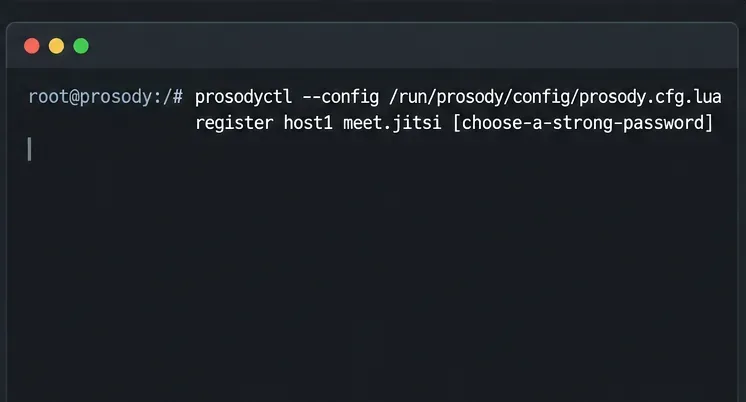
El comando account se ejecuta dentro del contenedor Prosody; reemplace cada valor de ejemplo, especialmente el marcador de posición de contraseña entre corchetes.
3. Crea una cuenta para cada anfitrión aprobado.
La guía oficial de Docker crea usuarios internos prosodyctldentro del prosodycontenedor. Abre una consola allí:
docker compose exec prosody /bin/bash
Luego, regístrese, reemplazando el host1nombre de usuario con uno único y la contraseña con una contraseña segura. Los corchetes que aparecen a continuación son marcadores de posición explicativos; no los escriba literalmente.
El manual indica que este comando puede finalizar sin mostrar un mensaje de éxito. Si la cuenta no se autentica correctamente, compruebe el estado de salida y los registros, y verifique el dominio XMPP configurado. Introduzca la contraseña directamente en la terminal solo si no le preocupa que quede expuesta en el historial de comandos o en los listados de procesos; utilice un método de gestión de secretos aprobado operativamente si su entorno lo requiere.
Repita este proceso para cada persona que deba poder iniciar salas. Comparta las credenciales de forma privada y evite una única cuenta compartida: las cuentas individuales permiten revocar el acceso a un anfitrión. Para eliminar una cuenta posteriormente, el comando documentado dentro del contenedor Prosody es prosodyctl --config /run/prosody/config/prosody.cfg.lua unregister host1 meet.jitsi. Proteja el acceso al servidor, ya que un administrador con acceso al contenedor puede gestionar estas cuentas.
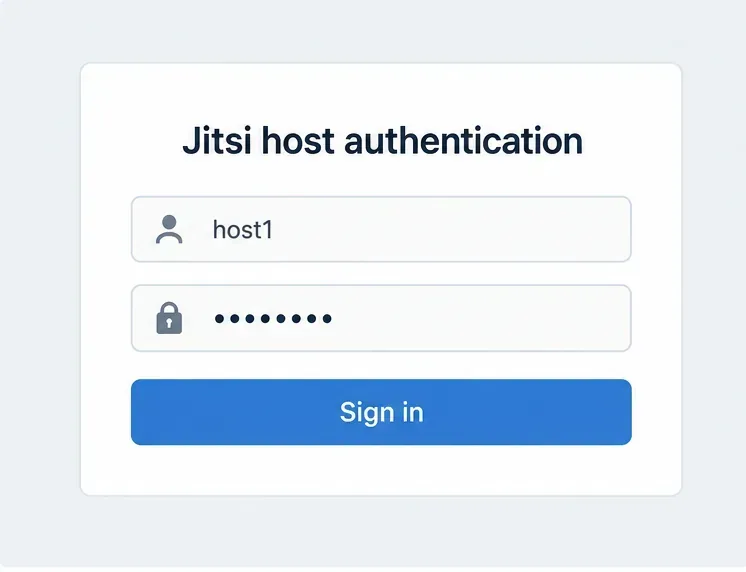
Un creador de salas autorizado inicia sesión antes de comenzar una nueva conferencia; el formulario ilustrado es conceptual.
4. Crea una sala y, si es necesario, añade una contraseña.
Inicia sesión con la cuenta que creaste y comienza una reunión en el servidor alojado. Una persona sin cuenta no debería poder crear una conferencia nueva; podrá unirse a una sala una vez que el anfitrión autenticado la haya creado. Envía a los invitados el enlace exacto de la reunión e indícales si se requiere una contraseña para la sala.
Para un segundo control específico de la sala, abre los controles de seguridad o de acciones adicionales de la reunión y selecciona la opción de contraseña de sala si está disponible en tu cliente. Introduce y confirma la contraseña y, si es posible, compártela con los invitados a través de un canal de confianza independiente. La guía de autoalojamiento de Jitsi distingue esta contraseña por sala del control de acceso al servidor. Las etiquetas de la interfaz de usuario pueden variar según la versión del cliente, así que no asumas que la ausencia de un control significa que la configuración de autenticación del anfitrión ha fallado.
Una contraseña de sala no sustituye a las cuentas de anfitrión: protege una reunión, pero no impide que un visitante no autenticado cree otra sala en un servidor que, de otro modo, estaría abierto. Del mismo modo, exigir un anfitrión autenticado no implica automáticamente la aplicación de una contraseña a todas las salas. Utilice ambas opciones cuando su política requiera creadores de salas autorizados y una barrera adicional para una reunión específica.
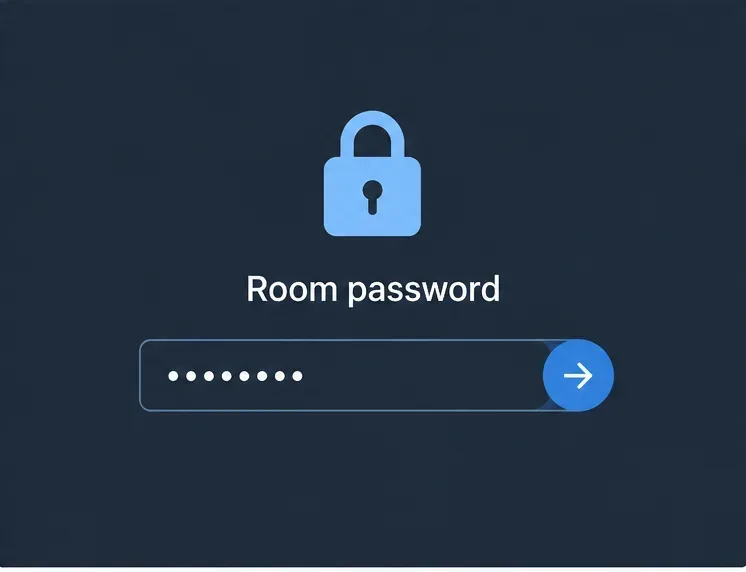
Para acceder a esa reunión, se requiere una contraseña para la sala; distribúyala únicamente entre las personas autorizadas para entrar.
5. Verifique ambos controles con un navegador independiente.
Abra una ventana de navegación privada o un segundo perfil de navegador en el que no haya iniciado sesión.
Intenta crear una sala completamente nueva. Confirma que el servidor requiere autenticación de host antes de crearla.
Inicia sesión como anfitrión autorizado, crea una nueva sala y copia su enlace.
Inicie sesión desde la ventana de prueba sin autenticación. Confirme que un invitado puede entrar cuando el acceso de invitados esté habilitado.
Si establece una contraseña para la sala, pruebe esa sala por separado: se le debe solicitar la contraseña al participante, y la contraseña correcta debería permitirle el acceso.
Si alguna comprobación falla, confirme que las tres variables de entorno se encuentran en el proyecto activo .env, que Compose aplicó los cambios y que el usuario se registró en el dominio XMPP configurado. Revise docker compose logs prosody jicofo websi hay errores de inicio o autenticación. No publique los registros; pueden contener detalles operativos.