Inicio
» Cómo
»
Detén un bucle de reinicio de Jitsi Meet Docker encontrando su causa.
Detén un bucle de reinicio de Jitsi Meet Docker encontrando su causa.
Ejemplo ilustrativo: Un administrador de una pequeña organización observa que su pila de Jitsi Meet se reinicia repetidamente después de una actualización. La palabra "Jitsi" no identifica la causa: los contenedores web, Prosody, Jicofo y Videobridge se ejecutan como servicios independientes y pueden fallar por diferentes motivos. Comience por docker compose ps -ainspeccionar el servicio que se está reiniciando y lea sus registros recientes antes de cambiar la política de reinicio o reconstruir la pila.
Una política de reinicio le indica a Docker qué hacer después de que un contenedor finaliza; no explica por qué finalizó el proceso. Docker documenta unless-stoppedesta política como un reinicio del contenedor, independientemente del código de salida, hasta que se detenga o elimine. Considere el reinicio repetido como un síntoma. Las comprobaciones que se describen a continuación se aplican a la implementación oficial de Jitsi Docker Compose; los archivos Compose personalizados pueden usar nombres de servicio, rutas de montaje, etiquetas de imagen o requisitos de inicio diferentes.
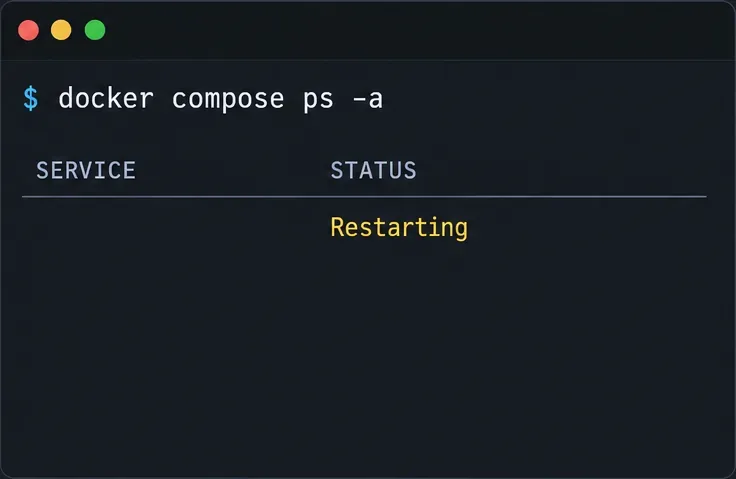
Utilice Compose status para identificar qué servicio se está reiniciando antes de modificar la pila de Jitsi.
1. Identifica el servicio que está fallando.
Desde el directorio que contiene el archivo Jitsi Compose activo, ejecute:
docker compose ps -a
Busque la STATUScolumna y anote el nombre del servicio correspondiente, como prosody, jicofo, jvb, o web. Compose puede mostrar los contenedores detenidos con -a; esto ayuda a distinguir un servicio que salió una vez de uno que está pasando por ciclos de reinicios.
Verificado: La implementación de Jitsi en Docker separa su interfaz web, el servidor XMPP (Prosody), el sistema de conferencias (Jicofo) y el puente de vídeo (JVB) en componentes. Acción: primero, solucione el problema del servicio mencionado en la salida de estado. Si todos los servicios están inactivos, verifique la configuración compartida y la disponibilidad del demonio de Docker antes de tratar cada contenedor como una falla independiente.
Depende de la configuración: servicios opcionales como Jigasi, Jibri, Coturn o un proxy inverso pueden aparecer en tu proyecto. Acción: usa la etiqueta de servicio exacta que muestra docker compose ps -a, no un nombre de contenedor adivinado.
2. Lea los registros del servicio que está fallando antes de reiniciarlo.
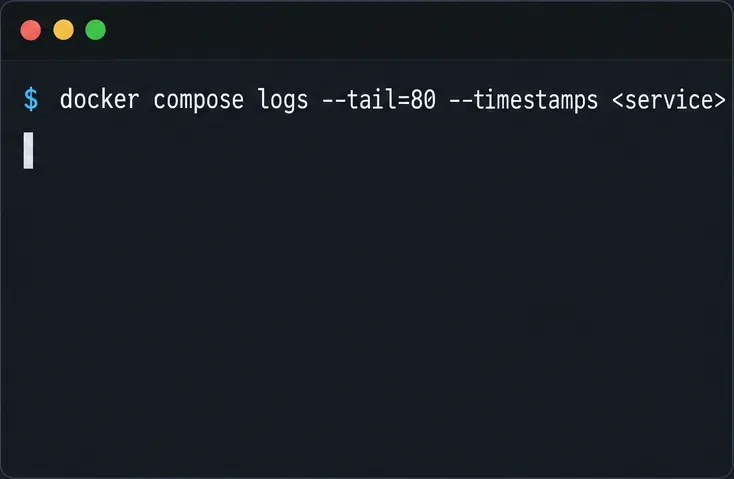
Reemplazar <service>con el nombre del servicio del comando anterior:
Para un servicio que se reinicia rápidamente, las últimas líneas de registro de cada intento suelen mostrar dónde se detuvo la inicialización. Jitsi documenta los registros de Compose como la forma de recuperar la salida de los componentes; las opciones de Docker --taillimitan --timestampsy fechan las líneas mostradas.
Lea la salida reciente con marca de tiempo del componente afectado; el indicador visible es un ejemplo de comando, no un registro de incidentes real.
Verificado: las imágenes de Docker de Jitsi registran los eventos en la salida estándar por defecto, por lo que Compose puede recuperarlos. Acción: guarda el primer error relevante y las líneas inmediatamente anteriores. No compartas los registros completos públicamente sin revisarlos; podrían contener detalles de configuración o nombres de host internos.
No se puede determinar solo por el síntoma: "Reiniciar" no prueba una contraseña incorrecta, una red dañada o una imagen corrupta. Acción: si el mensaje no es claro, inspeccione el estado del contenedor para obtener el ID exacto del contenedor informado por Compose:
Un oom=truevalor positivo respalda un diagnóstico de presión de memoria; un código de salida distinto de cero por sí solo solo confirma que el proceso falló. Siga la información del registro en lugar de asumir que cada salida se debe a un error de memoria insuficiente.
3. Compruebe las contraseñas requeridas y los valores del entorno.
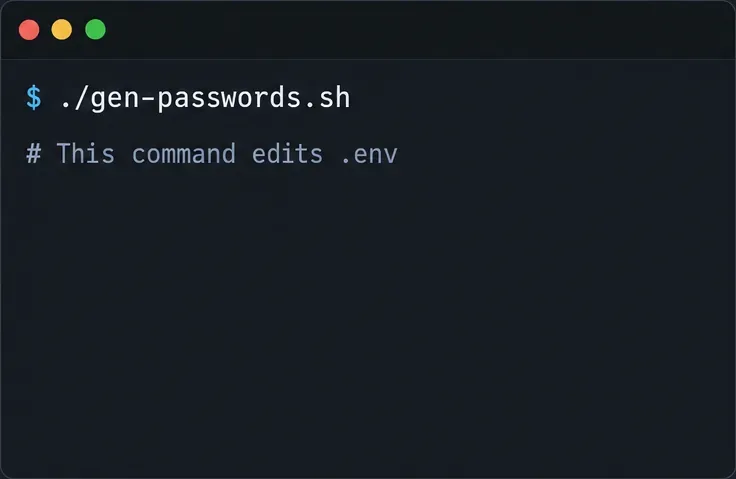
Si los registros de una instalación nueva indican que falta una contraseña de componente requerida, revise el .envarchivo del proyecto activo y compárelo con el env.exampleque se incluye con la misma versión de Jitsi Docker. El manual de Jitsi indica que los contenedores actuales no se iniciarán sin las contraseñas de cuenta internas requeridas. En una configuración nueva, el ./gen-passwords.shasistente del proyecto genera valores seguros y actualiza .env; también mantiene una copia de seguridad llamada .env.bak.
Para una nueva implementación, la herramienta auxiliar de Jitsi rellena las contraseñas de los componentes internos en el archivo de entorno.
Distinción importante: generar contraseñas nuevamente en una instalación existente modifica las credenciales que los componentes en ejecución utilizan para comunicarse. Acción: no vuelva a ejecutar la herramienta auxiliar como una reparación genérica. Restaure una copia de seguridad de un entorno que funcione correctamente o ajuste los valores necesarios para su versión específica y, a continuación, vuelva a crear los servicios afectados. Mantenga .envla información confidencial, ya que contiene datos secretos; nunca la incluya en capturas de pantalla ni en publicaciones de soporte.
Confirma también que te encuentras en el directorio del proyecto Compose correcto. Dos carpetas de Jitsi pueden contener .envarchivos y volúmenes de configuración diferentes. Acción: verifica localmente el directorio de trabajo y las marcas de tiempo de los archivos, y evita imprimir toda la configuración de Compose resuelta, ya que podría exponer información confidencial.
4. Haga coincidir los permisos de montaje y las versiones de imagen con la implementación.
Si los registros mencionan un directorio faltante, una ruta de solo lectura o un permiso denegado, inspeccione la CONFIGruta en el directorio activo .envy confirme que los directorios del host esperados existen y son escribibles. Para la configuración actual sin privilegios de Jitsi (documentada para la versión stable-11146y posteriores), los directorios storagey tmpdeben ser escribibles por el UID/GID 1000 sin privilegios del contenedor. La configuración anterior es diferente, así que no copie los comandos de carpeta más recientes a una versión anterior sin consultar su guía correspondiente.
Acción: cree o corrija únicamente las rutas indicadas en el registro y otorgue al usuario del contenedor documentado los permisos de escritura necesarios. Evite realizar cambios de permisos recursivos y generalizados en todo el directorio principal o el árbol de configuración.
Si esto comenzó después de una actualización de imagen o una compilación personalizada, compare las etiquetas de imagen en todos los servicios y confirme que pertenecen a una versión compatible. Jitsi indica que masterla rama de su repositorio está diseñada para imágenes inestables, no para imágenes de lanzamiento. Acción: para un despliegue en producción, utilice un conjunto de versiones estables y consistentes; si utiliza una copia de desarrollo, alinéela con las imágenes inestables correspondientes en lugar de mezclar pistas.
5. Aplique la corrección y verifique que el contador de reinicios se estabilice.
Después de corregir la causa específica, ejecute el comando desde el mismo directorio del proyecto Compose:
docker compose up -d
Compose aplica la configuración de servicio modificada deteniendo y recreando los contenedores afectados, conservando los volúmenes montados. Por ello, up -des recomendable hacerlo después de modificar un valor de entorno; un simple reinicio podría volver a activar la definición anterior del contenedor. Evite usarlo docker compose down -vcomo solución rutinaria, ya que eliminar volúmenes puede borrar datos persistentes de Jitsi.
Concilie la configuración de Compose corregida y, a continuación, vuelva a comprobar el estado de cada servicio de Jitsi.
Confirme que el servicio afectado permanece activo Upy que su contador de reinicios ya no aumenta. Revise los registros recientes con docker compose logs --tail=50 --timestamps <service>. Luego, pruebe la interfaz web y, si el servicio reparado era JVB, únase a una reunión con un segundo participante para verificar la conectividad multimedia. Un estado de contenedor verde por sí solo no demuestra que todas las funciones de la reunión funcionen correctamente.