Inicio
» Cómo
»
Mantén Kurento estable bajo carga de BigBlueButton
Mantén Kurento estable bajo carga de BigBlueButton
Si las reuniones de BigBlueButton pierden audio o la señal de la cámara web a medida que aumenta la asistencia, confirme que Kurento gestiona los medios afectados y correlacione los reinicios de KMS con los límites de recursos del host. En una instalación basada en Kurento, una forma recomendada de aislar los fallos repetidos en la configuración de medios es dividir el trabajo de escucha, cámara web y pantalla compartida entre tres procesos de KMS; pero primero descarte los cierres por falta de memoria, la saturación de la CPU y el agotamiento de los límites de los procesos.
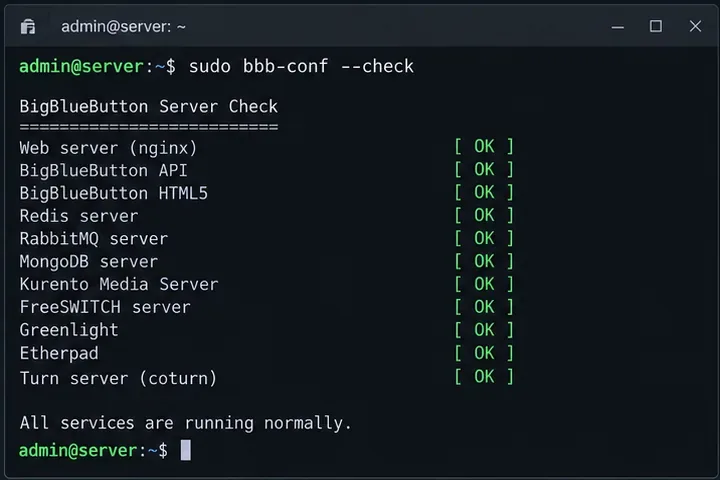
Una comprobación del servidor proporciona una referencia rápida antes de cambiar Kurento o reiniciar BigBlueButton.
Confirme la versión e identifique el servicio que está fallando.
Kurento no es el servidor multimedia predeterminado para la cámara web y la pantalla compartida en todas las versiones de BigBlueButton. BigBlueButton 2.5 cambió el servidor multimedia WebRTC predeterminado para esas transmisiones de Kurento a mediasoup, aunque Kurento permaneció instalado y continuó siendo compatible con algunas funciones de grabación multimedia. Un servidor 2.5 o posterior aún puede usar Kurento en una ruta personalizada o heredada, así que no asuma que un fallo de KMS explica un problema con la cámara web hasta que los registros del servicio o su configuración lo confirmen. Primero, verifique la versión y el estado actual.
sudo bbb-conf --check
sudo bbb-conf --status
systemctl status kurento-media-server --no-pager
Ejecute estos durante o inmediatamente después de un incidente reproducible. Si su servidor ejecuta varias instancias de KMS, inspeccione también sus unidades, como kurento-media-server-8888.service, -8889.service, y -8890.service. La guía de solución de problemas actual de BigBlueButton sigue siendo una referencia útil para comprobaciones generales del servidor, pero sus secciones específicas de Kurento cubren configuraciones más antiguas. Consulte las notas de la versión 2.5 de BigBlueButton y la guía de solución de problemas de BigBlueButton .
Captura el fallo y comprueba si se han agotado los recursos.
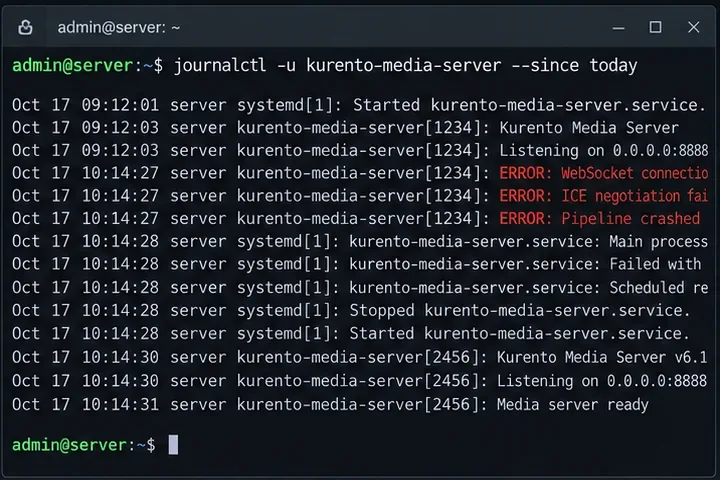
Un servicio que se reinicia bajo carga puede estar fallando porque el kernel lo finalizó, porque el proceso se quedó sin subprocesos o descriptores de archivo, o porque el procesamiento multimedia sobrecargó la CPU. Revise los mensajes recientes del servicio y el registro del kernel en torno a la misma fecha y hora:
Compare la marca de tiempo de un reinicio de KMS con los mensajes del kernel y del servicio antes de decidir qué límite modificar.
Para instalaciones de tres procesos, inspeccione también el registro de cada instancia y los archivos en /var/log/kurento-media-server/; BigBlueButton documenta registros KMS separados por proceso. Una entrada de OOM-killer apunta a presión de memoria; un recuento de subprocesos cercano TasksMaxo uso de archivos cercano LimitNOFILEapunta a un límite de proceso. El disco bajo puede interrumpir el registro y otros servicios, pero no prueba que haya causado el fallo de KMS. Si se alcanza un límite, ajuste la configuración del demonio o systemd correspondiente para su paquete instalado y reinicie durante el mantenimiento. No copie el límite de otro host: la capacidad depende del sistema operativo, el paquete, la combinación de reuniones y otros servicios.
La guía de solución de problemas de Kurento enumera picos de CPU, transcodificación, incompatibilidad de códecs, carga de TURN y subprocesos o descriptores de archivo agotados como posibles causas. Compruebe si el fallo se produce tras transmisiones de alta resolución, grabaciones, códecs mixtos o un uso intensivo de TURN. La guía indica que Kurento ha funcionado correctamente con vídeo de hasta 720p a 30 fps y aproximadamente 2 Mbps, pero no establece configuraciones superiores como límite de capacidad probado. Consulte las notas de solución de problemas de Kurento antes de modificar la configuración de transmisión.
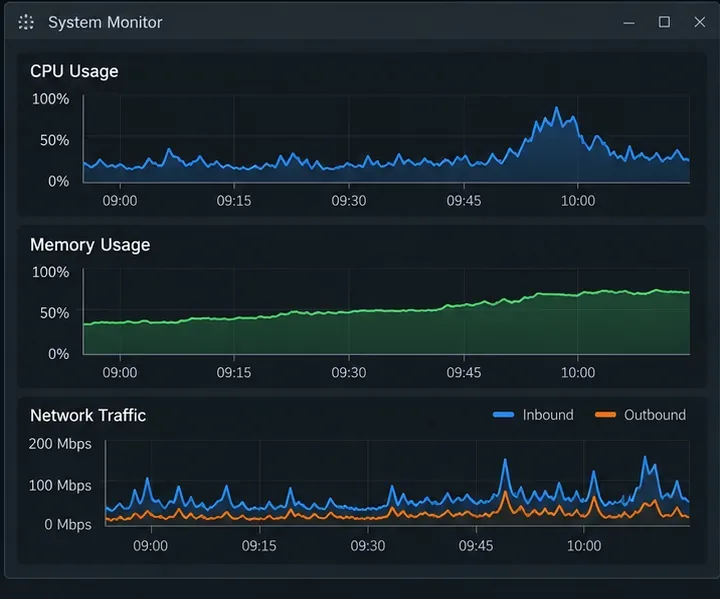
Supervise la CPU y la memoria junto con la actividad de las reuniones; un solo pico no permite identificar la causa sin marcas de tiempo coincidentes.
El trabajo de Kurento Media se extiende a través de tres procesos.
Si el servidor es una instalación de BigBlueButton basada en Kurento y el fallo está relacionado con la configuración o el cierre simultáneos de medios, BigBlueButton documenta una opción compatible para ejecutar tres procesos KMS: uno para audio de solo escucha, otro para cámaras web y otro para compartir pantalla. La documentación indica que esto distribuye la carga de inicio/parada y permite que un proceso se reinicie sin interrumpir los otros dos. Se trata de aislamiento y distribución de carga, no de CPU ni memoria adicionales; asegúrese de que la máquina tenga capacidad suficiente antes de habilitarlo.
Haz una copia de seguridad /etc/bigbluebutton/bbb-conf/apply-config.shy ábrelo con un editor.
Agregue la línea enableMultipleKurentosal script de configuración, siguiendo el formato existente del archivo.
Aplique la configuración durante una ventana de mantenimiento: sudo bbb-conf --restart.
Confirme que existen oyentes y servicios separados en los puertos 8888, 8889 y 8890, y luego inspeccione los registros por proceso en /var/log/kurento-media-server/.
Esta opción está documentada como disponible desde BigBlueButton 2.2.24. No la añada a una implementación actual basada en mediasoup como solución genérica para fallos de la cámara web: verifique que la ruta afectada se enrute realmente a través de Kurento y compruebe primero la configuración específica de la versión. El archivo exacto y el procedimiento de reinicio se muestran en la documentación de personalización de Kurento de BigBlueButton .
Reduzca la carga de trabajo solo cuando el sistema de monitorización lo permita.
Si el uso de CPU o memoria sigue aumentando, reduzca la carga de trabajo por reunión antes de aumentar la concurrencia. Pruebe con una resolución o velocidad de fotogramas de la cámara web más baja, menos cámaras simultáneas o una reunión sin compartir pantalla ni grabar. Modifique una variable a la vez y mantenga el tamaño de la reunión y las condiciones de red similares. Utilice únicamente los límites de medios documentados para la versión instalada; un límite máximo podría impedir que los usuarios inicien transmisiones adicionales.
Si el consumo de memoria aumenta progresivamente tras finalizar las sesiones, consulte la guía de Kurento sobre fragmentación de memoria. En ella se analiza Jemalloc como posible solución, aunque se aclara que la fragmentación no se puede eliminar. Considere los cambios en el asignador como una prueba controlada específica del paquete. Reinicie un proceso KMS solo después de que deje de aceptar sesiones y las sesiones activas se hayan agotado; un reinicio abrupto interrumpe el uso de los medios de ese proceso. Consulte la guía de Kurento sobre fragmentación de memoria .
Tras el cambio, verifique el estado del servicio y realice una prueba con una reunión que ponga a prueba las transmisiones multimedia que anteriormente fallaron.
Verificar bajo una carga de reuniones controlada
Tras el cambio, ejecute una prueba por etapas que simule la carga de trabajo que provocó el fallo: únase al audio, habilite un número representativo de cámaras, inicie y detenga la función de compartir pantalla e incluya la grabación solo si forma parte del uso normal. Supervise la CPU, la memoria residente, la red, el número de subprocesos y los registros de KMS durante la prueba. Confirme que una reunión con mucha actividad no provoque un nuevo reinicio de KMS, que la configuración multimedia siga funcionando y que sudo bbb-conf --checkno se detecten nuevos problemas de configuración. Repita la prueba con la misma carga tras cualquier ajuste para poder distinguir una mejora de una prueba con menor carga.
Si KMS sigue fallando sin un evento OOM ni alcanzar un límite claro, conserve los archivos de registro del diario y de cada proceso, y busque un informe de Ubuntu Apport en /var/crash/_usr_bin_kurento-media-server.*.crash. Kurento documenta que dicho informe es útil para el análisis del depurador; oculte la información confidencial y de los participantes antes de compartir los archivos de diagnóstico. En ese caso, el fallo podría requerir un informe de errores específico de la versión o un análisis del volcado de memoria, en lugar de otra estimación de capacidad.