Inicio
» Cómo
»
¿BigBlueButton rechaza tus diapositivas? Soluciona el problema de las cargas no compatibles.
¿BigBlueButton rechaza tus diapositivas? Soluciona el problema de las cargas no compatibles.
Si BigBlueButton muestra el mensaje "Tipo de archivo no compatible" al subir una presentación, primero exporte el archivo original como PDF estándar e inténtelo de nuevo. El formato PDF evita la conversión de Office a PDF y es la solución más práctica para una clase que debe comenzar de inmediato. Si incluso un PDF simple es rechazado, investigue la identificación del archivo o el servidor en lugar de cambiar repetidamente la extensión.
Elige la solución que mejor se adapte a tu situación.
El error puede deberse a diferentes fallos: un formato que la instalación no acepta, una discrepancia entre el nombre del archivo y su contenido, o un problema en el proceso de carga. BigBlueButton admite la carga de documentos de PowerPoint, Word, PDF e imágenes, pero los formatos permitidos y el comportamiento exacto pueden depender de la versión implementada y la configuración del administrador. Sus archivos de Office se convierten normalmente a PDF antes de que las diapositivas se muestren al cliente.
Tu situación
La mejor primera opción
Intercambio
Keynote, un editor especializado o un archivo no incluido en la lista de su proveedor de alojamiento.
Exporta un nuevo PDF
Las animaciones y los elementos editables no se conservan como contenido interactivo.
Se rechazó el archivo PowerPoint, pero se pudo cargar un PDF.
Utilice el PDF para la sesión.
Requiere volver a exportar después de las ediciones.
La animación de PowerPoint o los medios incrustados son esenciales.
Compartir la pantalla de la aplicación
Menos conveniente para la navegación de diapositivas con BigBlueButton y la anotación en la pizarra blanca.
Todos los archivos PDF fallan, incluso un archivo pequeño que se sabe que funciona correctamente.
Solicite al proveedor de alojamiento que examine la versión y los registros del servidor.
Requiere acceso de administrador en lugar de otra conversión local.
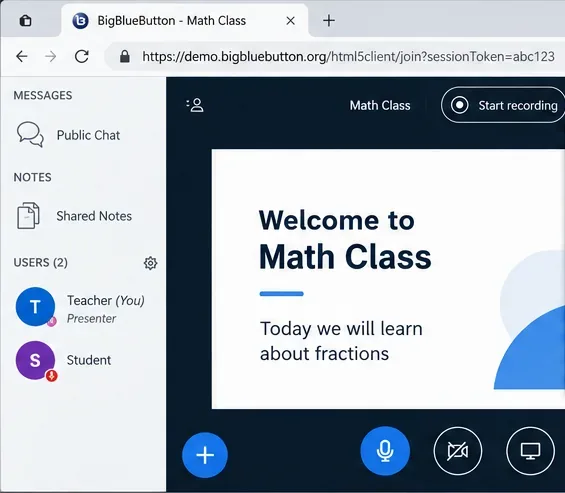
Utilice el menú de acciones del presentador (+) para acceder a Gestionar presentaciones ; es posible que los moderadores deban asumir o asignar el estado de presentador. La prueba de carga oficial describe tanto el método de arrastrar y soltar como el de selección de archivos. Los procedimientos de prueba de carga de presentaciones de BigBlueButton documentan esta ruta, aunque la documentación de la versión 4.0 enlazada está marcada como en desarrollo y las etiquetas pueden variar en instalaciones anteriores.
En la ventana de la reunión, el control azul con el signo más abre las acciones del presentador que se utilizan para acceder a la gestión de la presentación.
Opción 1: Exportar un PDF antes de subirlo
El formato PDF es el predeterminado para presentaciones que requieren una representación uniforme. Las preguntas frecuentes oficiales de BigBlueButton recomiendan el formato PDF y explican que subir un archivo de Office añade una etapa de conversión a LibreOffice. Exportar el archivo localmente permite revisar las fuentes y el diseño antes de la clase.
Abra la presentación original en PowerPoint, Keynote, LibreOffice Impress o la aplicación con la que la creó.
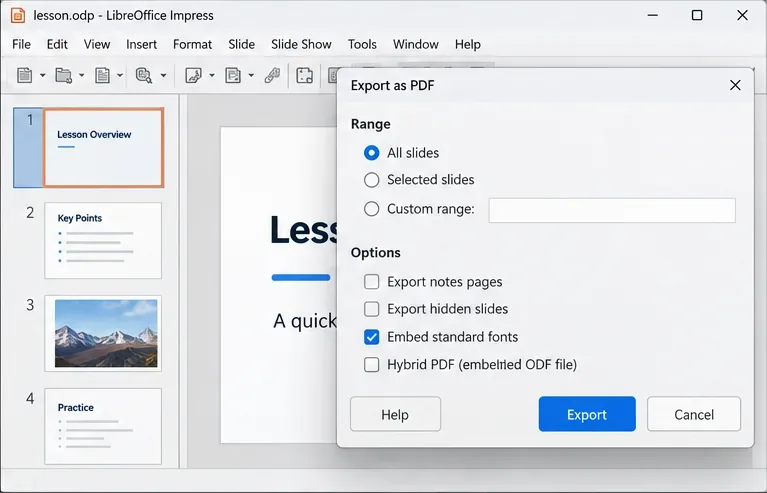
Utilice la función Exportar o Guardar como PDF . Seleccione el conjunto completo de diapositivas y un PDF normal sin cifrar.
Abra el archivo exportado en un visor de PDF. Compruebe el texto, el orden de las páginas, las fuentes y si se muestran todas las diapositivas.
En BigBlueButton, abre Gestionar presentaciones , selecciona el nuevo PDF e inicia la carga. Deja pasar un tiempo para que se procesen las diapositivas antes de evaluar el resultado.
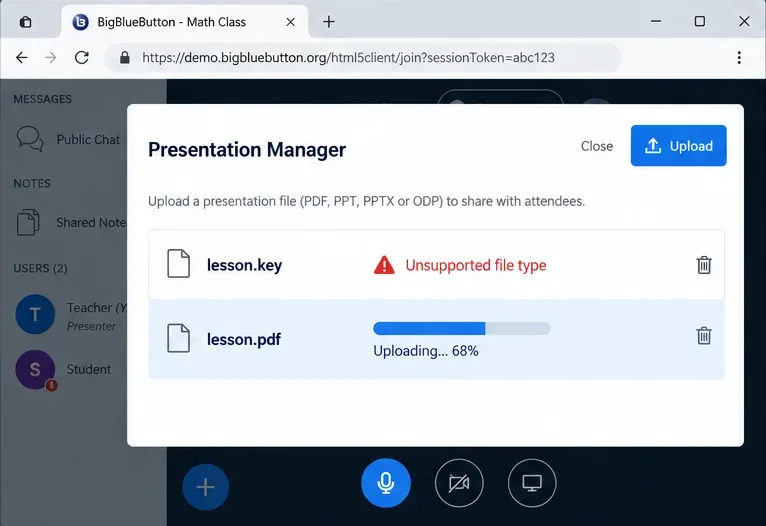
No cambie simplemente lesson.keyla lesson.pptxextensión lesson.pdf. Una extensión es solo una etiqueta de nombre de archivo; no convierte el documento subyacente. Los PDF protegidos con contraseña también pueden presentar dificultades de análisis, por lo que utilice una copia didáctica sin cifrar cuando el material pueda compartirse.
Al exportar todas las diapositivas desde LibreOffice Impress, se genera un archivo PDF que se puede revisar localmente antes de subirlo.
Qué te pierdes y cuándo no usar el PDF
Los archivos PDF son estáticos. Las transiciones, las animaciones de objetos y el audio o vídeo incrustados no se convierten en elementos interactivos de las diapositivas tras la conversión. Si estos efectos son importantes, comparta la pantalla con la presentación original. Compartir la pantalla evita la conversión de las diapositivas, pero se pierde la navegación entre diapositivas cargadas y las ventajas de la pizarra digital.
Para contenido que se revela al hacer clic, exporte diapositivas estáticas sucesivas.
Opción 2: Conservar PowerPoint, pero probar el archivo real.
Si editar la presentación justo antes de la reunión es más importante que una visualización predecible, pruebe con el .pptxarchivo original en la implementación compatible del servidor. Esto evita un paso de exportación local, pero delega la conversión de formato, las fuentes y la compatibilidad con documentos incrustados al servidor. No necesariamente es más fiable.
Antes de volver a intentarlo, abre el archivo de PowerPoint en tu ordenador y guarda una copia nueva en el formato nativo de la aplicación. Si se carga una presentación de una sola diapositiva, pero falla la original, revisa su contenido.
También existe una razón específica de la versión para no asumir que PPTX siempre se acepta. En enero de 2026 , los responsables del mantenimiento registraron una regresión en la carga de PPTX en BigBlueButton 3.1.0-beta.2 . El informe describía un rechazo del lado del cliente que recomendaba usar PDF. Dicho informe no especifica qué otras versiones se ven afectadas. Si PDF funciona y PPTX no, informe la versión exacta del servidor al administrador antes de solicitar cambios de configuración.
Una extensión de origen no compatible y la carga de un archivo PDF ilustran por qué una exportación real es diferente a simplemente cambiar el nombre de un archivo.
Opción 3: Diagnosticar un PDF que también ha sido rechazado.
Cuando un PDF normal falla, determine si el problema afecta a un solo archivo o a todo el servicio de BigBlueButton. El PDF podría estar dañado, cifrado o mal identificado. Vuelva a exportarlo y, a continuación, realice una prueba con un PDF de una sola página.
Si el PDF de una página también falla, pídale a un administrador de implementación autohospedada que verifique la versión actual de BigBlueButton y ejecute sudo bbb-conf --check. Esto requiere acceso al servidor. El administrador puede inspeccionar las entradas relacionadas con la carga en /var/log/bigbluebutton/bbb-web.logtorno al intento fallido. Consulte la guía de solución de problemas de BigBlueButton .
Una pista de registro particularmente útil es el tipo MIME: el tipo detectado del contenido de un archivo o los metadatos de carga. Un problema reportado en BigBlueButton 3.0.16 en noviembre de 2025 mostró que los PDF eran rechazados con "Tipo de contenido incorrecto" y mensajes del servidor sobre un tipo MIME no detectado, incluso cuando el nombre del archivo cargado terminaba en .pdf. Ese informe de problema original es evidencia de un posible modo de falla, no prueba que haya causado su error ni que persista en todas las versiones.
Para BigBlueButton alojado, envíe al soporte técnico el mensaje exacto, la extensión del archivo, el tamaño aproximado del archivo, la hora del intento y si se procesó correctamente un PDF pequeño. Modifique la configuración del servidor solo cuando los registros lo justifiquen.
Mantenga separados los límites de tamaño y página de los errores tipográficos.
La documentación de personalización del servidor de BigBlueButton indica un límite predeterminado de 30 MB para la carga de presentaciones y un límite de 200 páginas . Si una presentación excede estos límites, reduzca el tamaño de las imágenes, elimine las páginas innecesarias o divídala. Los administradores pueden ajustar los umbrales documentados, pero aumentar los límites también incrementa la carga de procesamiento y no soluciona el problema de un tipo MIME realmente no compatible.
Considere realizar cambios o actualizaciones en el servidor únicamente después de verificar que el archivo sea válido.
Verifica que la solución haya funcionado.
Abra la aplicación Gestionar presentaciones y confirme que el nombre del archivo recién subido aparece sin errores.
Espere a que finalice el procesamiento y, si es necesario, selecciónelo como presentación actual.
Avanza por la primera, la del medio y la última diapositiva. Comprueba las fuentes, los diagramas, la ubicación de las imágenes y el número de páginas.
Pida a otro participante que confirme que las mismas diapositivas son visibles. Si no lo son, registre el punto exacto del fallo para obtener ayuda.
Si el PDF funciona, conserve el original editable por separado. Si tanto un PDF de una página recién creado como el original fallan, la siguiente acción útil es un diagnóstico del servidor, no otro cambio de extensión.
Una presentación en PDF exitosa muestra el nombre del archivo, la navegación entre diapositivas y el contenido legible de las diapositivas en la reunión.