Habilitar las notas compartidas de Etherpad en BigBlueButton 3.0

Primero, compruebe la versión, luego instale los paquetes Etherpad de BBB 3.0 y configure el editor de notas compartidas de forma global o por reunión.
Nimo TV es una aplicación que facilita ver videos en vivo de streamers populares hoy en día. También puede rastrear actividades y chatear directamente con ellos.
Si desea participar en la comunidad de Nimo TV, primero debemos tener una cuenta en esta aplicación. Hoy Download.com.vn presentará el artículo sobre cómo instalar y registrar una cuenta de Nimo TV en su teléfono , consulte.
Las siguientes serán las instrucciones para instalar esta aplicación en Android , además puede realizar los mismos pasos con iOS o hacer clic en el botón de descarga en la parte inferior.
Descargar Nimo TV en Android Descargar Nimo TV en iOS
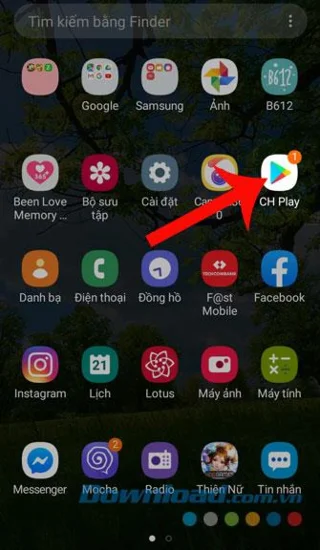
Paso 1: si desea descargar esta aplicación, lo primero que debe hacer es abrir Google Play ( App Store en iOS) en su teléfono.
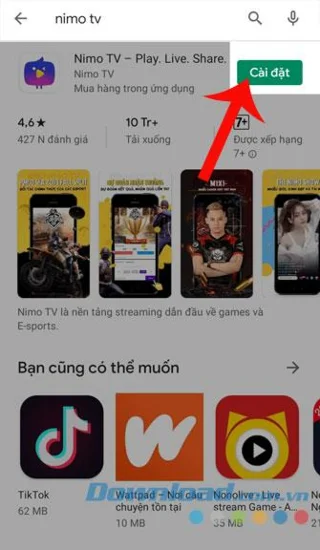
Paso 2: en la interfaz principal de la tienda de aplicaciones, ingrese la palabra clave Nimo TV y presione buscar .
Paso 3: haga clic en el botón Instalar , esta vez se iniciará el proceso de descarga de la aplicación en su teléfono.
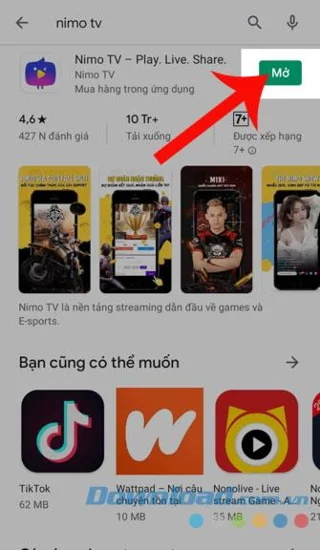
Paso 4: Después de instalar con éxito la aplicación en su teléfono, haga clic en el botón Abrir para comenzar a usar.
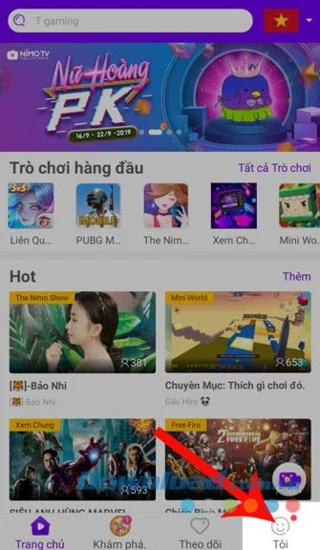
Paso 1: en la página de inicio de esta aplicación, hacemos clic en la I en la parte inferior derecha de la pantalla del teléfono.
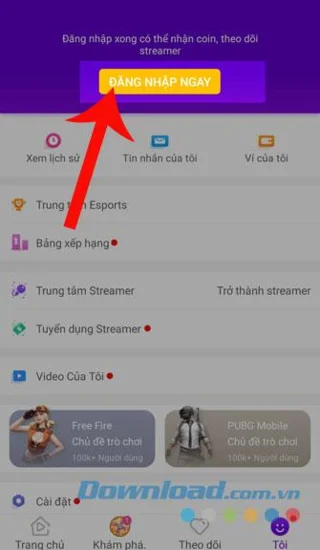
Paso 2: haga clic en el botón Iniciar sesión ahora .
Paso 3: con la interfaz de inicio de sesión, haga clic en el botón Registrarse .
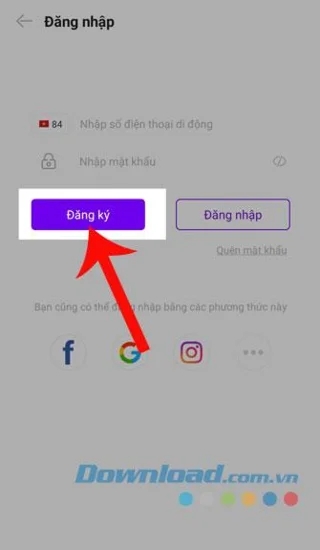
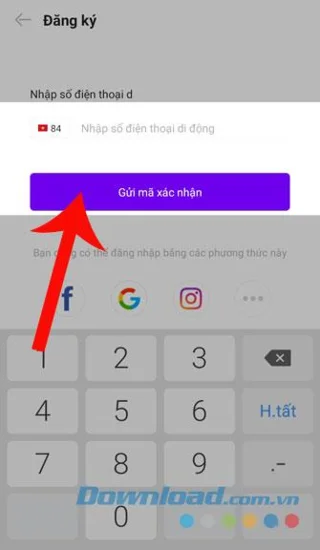
Paso 4: Para crear una cuenta de Nimo TV, primero debe ingresar su número de teléfono y luego presionar el botón Enviar confirmación .
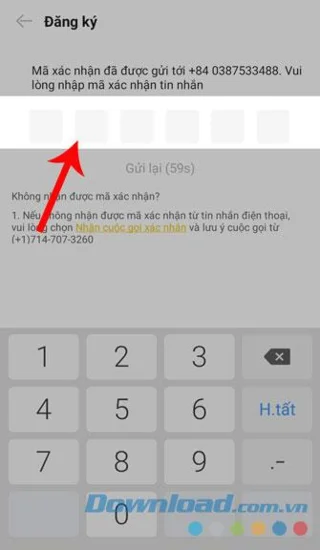
Paso 5: Espere un momento a que el sistema envíe el código de verificación al mensaje telefónico, luego ingrese ese código en los cuadros en blanco.
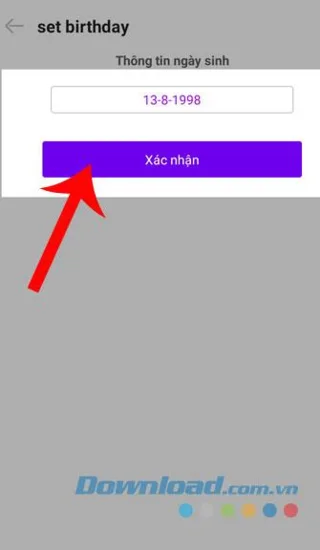
Paso 6: A continuación, ingrese su cumpleaños y presione el botón Confirmar .
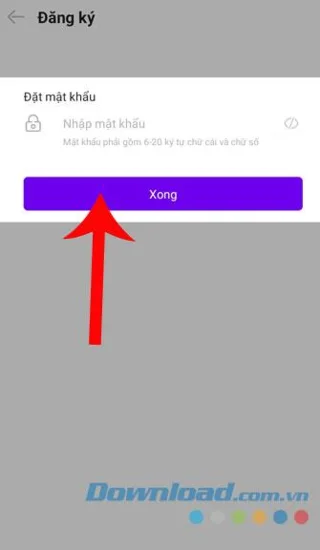
Paso 7: Finalmente, necesitamos establecer una contraseña para nuestra cuenta.
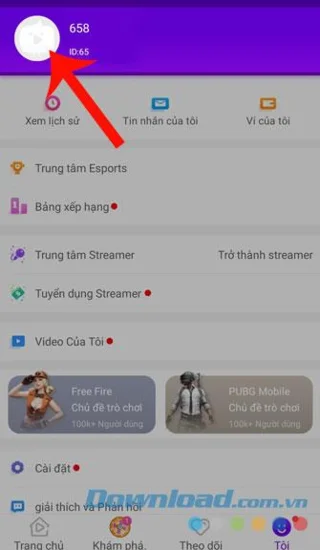
Paso 8: Ahora que la cuenta fue creada después de la exitosa, se mostrará en la parte superior de la sección I .
Esperamos que después de ver el tutorial sobre cómo configurar y registrarse para una cuenta de Nimo TV, las personas puedan ver videos en vivo y seguir las actividades de los famosos streamers de hoy.
Además, también puede consultar algunos artículos:
¡Les deseo una implementación exitosa!
Primero, compruebe la versión, luego instale los paquetes Etherpad de BBB 3.0 y configure el editor de notas compartidas de forma global o por reunión.
Utilice la prueba de eco de BigBlueButton, los auriculares y la configuración de audio del navegador para evitar la retroalimentación del micrófono y, a continuación, aísle las causas de la latencia de audio relacionadas con la red o el servidor.
Configure coturn, el reenvío de puertos NAT y Prosody para que Jitsi pueda retransmitir las llamadas cuando fallen las conexiones directas a los medios.
Instala Jitsi Meet desde sus paquetes oficiales de Ubuntu, obtén un certificado Let's Encrypt, abre los puertos correctos y verifica que las reuniones sean seguras.
Reduce los picos de uso de CPU del navegador en Jitsi Meet limitando el vídeo entrante, ajustando el uso de la cámara, comprobando la aceleración de hardware y probando el resultado.
Establezca un título para la reunión, habilite el área del logotipo y elija un logotipo predeterminado o uno específico para cada reunión en un servidor BigBlueButton autohospedado.
Configura la actividad de Moodle, agrega el punto final de BigBlueButton correspondiente y la clave secreta compartida, y luego verifica el acceso del profesor, el estudiante y los archivos multimedia.
Apunta el nombre de host de Jitsi Meet Docker a tu servidor, configura PUBLIC_URL y HTTPS, y luego verifica el acceso del navegador y los medios.
Rastrea el servicio Jitsi que está fallando desde el estado de Compose hasta sus registros, y luego corrige de forma segura los secretos faltantes, los montajes no modificables o los fallos de recursos.
Solucione los problemas de carga de presentaciones no compatibles en BigBlueButton eligiendo el formato correcto, comprobando el tipo de archivo real e identificando fallos del servidor.








