Inicio
» Cómo
»
Reduzca el uso de CPU de Jitsi Meet al disminuir la carga de decodificación de video.
Reduzca el uso de CPU de Jitsi Meet al disminuir la carga de decodificación de video.
Para empezar, reduce la calidad del vídeo entrante en la reunión: pulsa Apara abrir el control de calidad de vídeo de Jitsi Meet y, a continuación, ajusta la calidad a Baja. Si el problema se debe a tu cámara, desactívala Vy vuelve a probar. Estos cambios reducen la carga de decodificación o codificación de vídeo del navegador; son más útiles cuando el uso de la CPU aumenta durante una llamada con varias cámaras visibles y menos efectivos si otra pestaña o proceso está consumiendo la CPU.
Realice un cambio a la vez y compare las mismas condiciones de reunión. La interfaz de Jitsi y las opciones de configuración disponibles pueden variar según el proveedor de alojamiento y la versión, por lo que las imágenes de la interfaz deben considerarse ejemplos representativos, no capturas de pantalla de su servicio específico.
1. Averigüe si el navegador está decodificando o enviando vídeo.
Abra el administrador de tareas o el monitor de actividad de su sistema operativo y compruebe el uso de la CPU del navegador mientras la reunión está inactiva, y luego nuevamente después de que aparezcan las ventanas de video remotas. Mantenga las mismas pestañas del navegador y los mismos participantes de la reunión para cada comparación. Si el uso de la CPU aumenta a medida que aparecen más cámaras remotas, es probable que la recepción y decodificación de múltiples transmisiones contribuya a ello. Si aumenta cuando activa su propia cámara, es posible que su dispositivo esté dedicando más tiempo a capturar, codificar y procesar el video saliente.
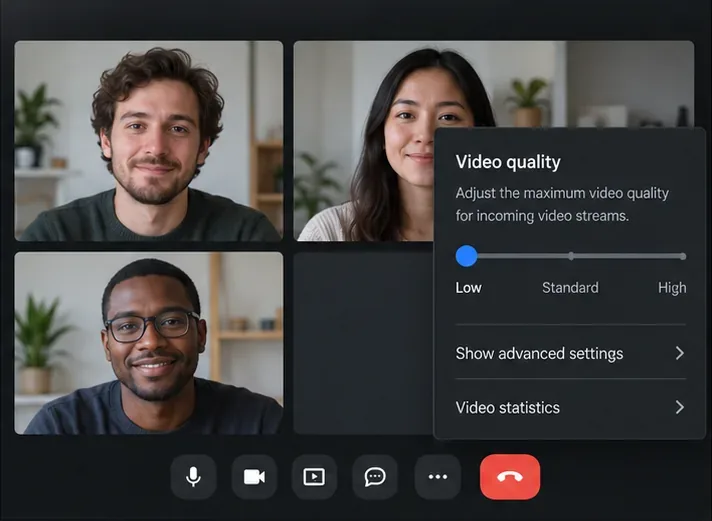
El menú de calidad de vídeo de la reunión de Jitsi está abierto con el control deslizante de transmisión entrante configurado en Bajo.
Para mejorar la recepción, pulsa Adurante la reunión y reduce la calidad máxima del vídeo entrante. La documentación de los atajos de teclado de Jitsi explica este atajo y la acción «Gestionar la calidad del vídeo». Una configuración más baja puede hacer que el texto pequeño y los detalles faciales sean menos nítidos, pero suele ser una mejor opción que un navegador sobrecargado. Si no ves el control, usa el menú «Más acciones» de la reunión y busca «Gestionar la calidad del vídeo»; algunos anfitriones personalizan la interfaz.
Para un pico de tráfico en el lado emisor, apague la cámara Vpara una prueba A/B breve. Si el uso de la CPU disminuye, mantenga la cámara apagada cuando no se necesite vídeo o pregunte al administrador de la reunión si la resolución de vídeo saliente de la sala debería ser menor. La documentación de referencia de configuración de Jitsi establece una resolutionpreferencia de vídeo local; modificarla es apropiado para un administrador que gestiona una implementación autoalojada, no para un invitado que no puede cambiar la configuración del servidor.
2. Reduzca el número de mosaicos de vídeo activos.
Cuando muchos participantes publican vídeos, mostrar todas las transmisiones a la vez puede sobrecargar el navegador con más vídeo del necesario para la conversación. Cambia de la vista de mosaicos a la vista de orador, si la reunión lo permite, y oculta las miniaturas cuando estés presentando o escuchando. La lista de atajos de Jitsi se utiliza Wpara alternar la vista de mosaicos y Fpara mostrar u ocultar las miniaturas de vídeo. Estas acciones modifican el diseño y pueden reducir el consumo de CPU visible; no garantizan una reducción fija en todos los navegadores o dispositivos.
La cuadrícula de la reunión muestra la cámara local apagada, mientras que las tres imágenes de vídeo de los participantes remotos permanecen visibles.
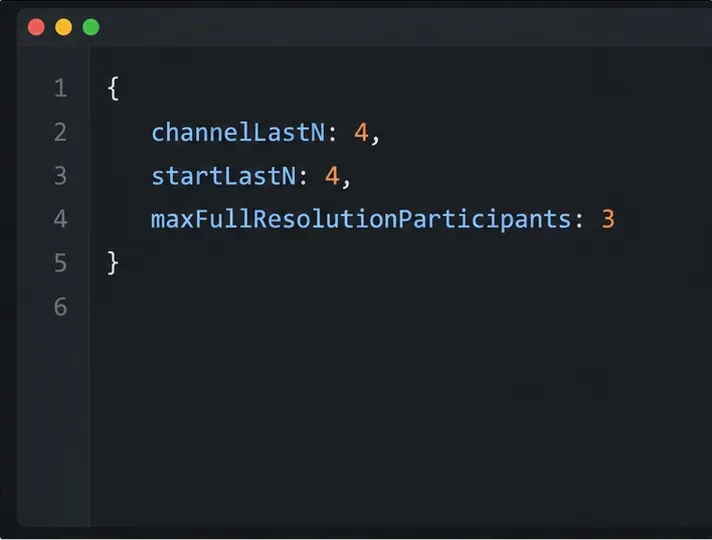
Para un servicio Jitsi Meet autohospedado, un administrador puede limitar la cantidad de videos remotos que se envían a cada participante. El manual de configuración actual de Jitsi describe channelLastNy startLastN; también indica que el control de Gestión de calidad de video puede ofrecer la opción Últimos N cuando está configurado. Por ejemplo, una implementación pequeña podría probar:
Estos son valores de ejemplo, no recomendaciones de capacidad. channelLastNlimita el número de transmisiones de video remotas, mientras que startLastNestablece el valor inicial de Last N. maxFullResolutionParticipantscontrola cuándo los participantes de la vista en mosaico reciben calidad reducida en lugar de resolución completa. Menos transmisiones pueden reducir el trabajo del cliente, pero es posible que los participantes fuera del conjunto seleccionado no aparezcan como mosaicos de video hasta que el comportamiento del orador activo o del diseño los incorpore. Pruebe en una sala de preparación con el formato de su clase o reunión antes de aplicar el cambio de forma generalizada. Esta configuración es para un administrador de servidor; no está disponible para los usuarios en un servicio alojado que no controlan.
Un ejemplo de configuración de Jitsi enumera los valores channelLastN, startLastN y maxFullResolutionParticipants.
3. Compruebe la aceleración del navegador y los cambios de códec.
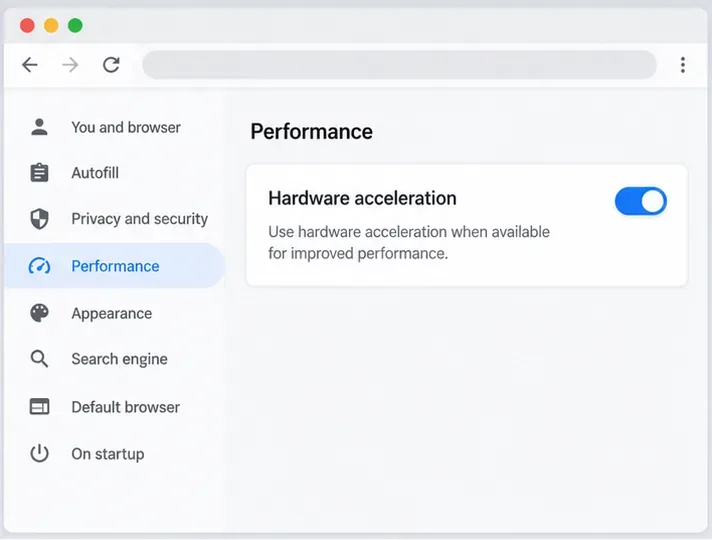
La aceleración por hardware puede transferir parte del procesamiento de vídeo de la CPU al procesador gráfico, pero un problema con el controlador o una regresión del navegador pueden empeorar el rendimiento. Compruebe la configuración del sistema o de rendimiento de su navegador, anote el estado actual de la aceleración por hardware y pruebe el estado opuesto solo si el problema de la CPU persiste. Reinicie el navegador cuando se lo solicite y repita la misma prueba. Mantenga la configuración que reduce el uso de la CPU sin que aparezcan pantallas negras, parpadeos u otros problemas de renderizado; si ninguna de las dos opciones funciona, restaure la configuración original y actualice el navegador y el controlador gráfico a través del canal de soporte del fabricante del dispositivo.
El panel de configuración de rendimiento del navegador muestra que la aceleración de hardware está habilitada.
Mozilla explica que Firefox puede usar la aceleración de hardware para reducir la carga de la CPU en tareas con muchos gráficos, y también documenta casos en los que la aceleración causa problemas gráficos. Por eso, se trata de una comparación controlada, no de una solución universal de "activarla o desactivarla". Usa una versión actual del navegador que figure en la guía de Jitsi sobre navegadores compatibles; si el problema solo ocurre en un navegador, repite la prueba en otro navegador compatible antes de cambiar la configuración del servidor.
Si el pico de uso de CPU se produjo tras una implementación de Jitsi o un cambio en las preferencias de códec, un administrador debe revisar la configuración del códec. Las notas técnicas de Jitsi sobre códecs explican que AV1 puede consumir más CPU y energía en dispositivos de gama baja sin el hardware adecuado. La elección del códec depende de la compatibilidad del navegador, el hardware y los demás participantes, por lo que no se debe forzar un códec basándose en el resultado de un solo cliente. Compare el orden de preferencias configurado en una reunión de prueba y mantenga el cambio solo si reduce el uso de CPU en todos los tipos de dispositivos afectados sin causar problemas de conexión o de calidad de vídeo.
4. Verificar la solución en las mismas condiciones.
Realiza una breve prueba comparativa con el mismo número de participantes y las mismas vistas. Registra el uso de la CPU del navegador en reposo, con los mosaicos remotos visibles y con tu propia cámara activada. Una mejora práctica se manifiesta en una disminución constante del uso de la CPU del proceso del navegador Jitsi, manteniendo el audio conectado y la calidad del vídeo suficiente para la tarea. Presta atención también a los fotogramas retrasados, los mosaicos en negro o una menor capacidad de respuesta del navegador; esto indica que alguna configuración ha priorizado la calidad sobre la reducción de la carga.
Si reducir la calidad de entrada ayuda, pero una cuadrícula de mosaicos grande sigue causando un alto uso de CPU, pídale al anfitrión que reduzca Last N o el umbral de participantes de resolución completa. Si solo su propia cámara provoca el pico, desactívela cuando sea posible y pídale al administrador que pruebe una resolución de envío local más baja. Si ninguno de los cambios de video afecta la CPU, revise otras pestañas, extensiones, la función de compartir pantalla y los procesos del sistema antes de considerar que el servidor Jitsi es la causa. Los cambios del lado del cliente no pueden solucionar un cuello de botella de CPU en otra parte del equipo ni un problema limitado al servidor de la reunión.