Configurar Jitsi Meet en Ubuntu 24.04 con HTTPS de confianza.

Instala Jitsi Meet desde sus paquetes oficiales de Ubuntu, obtén un certificado Let's Encrypt, abre los puertos correctos y verifica que las reuniones sean seguras.
Para configurar un servidor Jitsi Meet autohospedado en Ubuntu 24.04, instale los paquetes oficiales de Debian y seleccione la opción integrada Let's Encrypt durante la configuración. Antes de ejecutar el instalador, asigne un nombre DNS público meet.example.comal servidor y permita el tráfico entrante en los puertos TCP 80 y 443, además del UDP 10000; tanto la solicitud de certificado como los archivos multimedia de la reunión dependen de estas rutas.
Esta opción es la más adecuada si la máquina está dedicada exclusivamente a Jitsi y desea que su instalador de paquetes configure el servidor web y el certificado simultáneamente. Si Nginx ya aloja otros sitios en el mismo host, necesitará un flujo de trabajo de certificados personalizado. Si ejecuta Jitsi en contenedores, utilice el método de implementación correspondiente. Los pasos que se describen a continuación siguen la guía actual de Jitsi para el autoalojamiento en Debian/Ubuntu, que admite Ubuntu 24.04 o versiones posteriores y especifica OpenJDK 17. (Verificado el 10 de octubre de 2026).
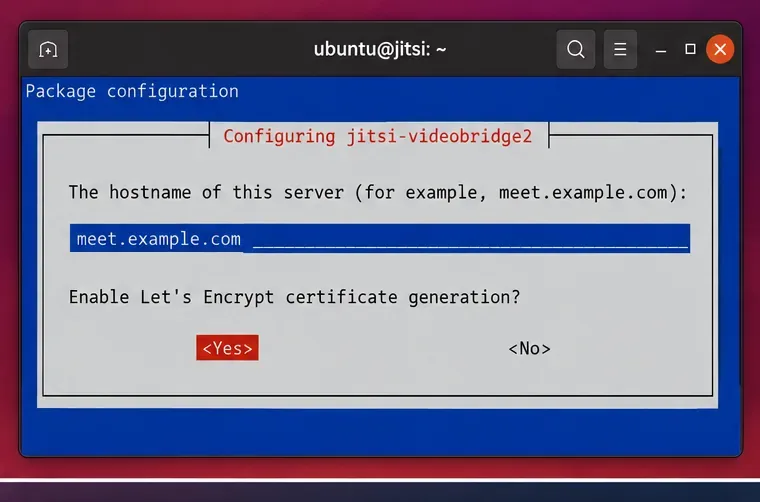
El instalador de Jitsi pregunta si se desea generar un certificado Let's Encrypt. Esta suele ser la opción más sencilla para un nuevo servidor con acceso a Internet: el instalador solicita el certificado y configura el punto final web de Jitsi. Normalmente, no se requiere una instalación independiente de Certbot para este caso.
Seleccione «Usar mi propio certificado» si su organización ya gestiona certificados o un proxy inverso. Esta opción le brinda mayor control, pero deberá colocar el certificado y la clave privada donde la configuración web de Jitsi los espera y gestionar usted mismo las renovaciones y las recargas del servicio. Un certificado autofirmado solo es adecuado para pruebas limitadas; los navegadores advierten a los usuarios y la documentación de Jitsi indica que las aplicaciones móviles podrían no conectarse a un servidor que utilice uno.
La validación HTTP-01 de Let's Encrypt requiere que el dominio sea accesible a través del puerto 80. La guía de Jitsi también requiere HTTPS en el puerto 443 y UDP en el puerto 10000 para el tráfico normal de audio y vídeo. Para redes con restricciones, TURN puede proporcionar opciones de conectividad adicionales, pero es un componente independiente y no debe abrirse ni configurarse sin más.
Utilice un servidor Ubuntu 24.04 limpio con acceso sudo y una dirección IP pública estable. Cree un registro A para el nombre elegido, por ejemplo meet.example.com, que apunte a la dirección IPv4 pública del servidor. Si el servidor está detrás de un enrutador, configure el DNS para que apunte a la dirección IPv4 pública del enrutador y reenvíe los puertos necesarios al servidor. Añada un registro AAAA solo si el enrutamiento IPv6 es correcto hasta el host; un registro AAAA obsoleto o inaccesible puede provocar que algunos clientes accedan al punto final incorrecto.
Desde otra máquina, verifique la propagación del DNS con dig +short meet.example.comuna consulta DNS equivalente. El resultado debe coincidir con la IP pública que responderá a la solicitud del servicio. Si no coincide, espere o corrija el DNS antes de continuar.
Instale las herramientas de repositorio necesarias y habilite el componente Universe de Ubuntu, que Jitsi incluye como fuente de dependencia en Ubuntu. A continuación, añada la clave de firma de Jitsi y el repositorio estable como se muestra en las instrucciones oficiales:
sudo apt update
sudo apt install -y apt-transport-https curl gnupg2
sudo add-apt-repository universe
sudo apt update

curl -sL https://download.jitsi.org/jitsi-key.gpg.key | sudo gpg --dearmor -o /usr/share/keyrings/jitsi-keyring.gpg
echo "deb [signed-by=/usr/share/keyrings/jitsi-keyring.gpg] https://download.jitsi.org stable/" | sudo tee /etc/apt/sources.list.d/jitsi-stable.list
sudo apt update
El uso de un llavero con la configuración del repositorio signed-bylimita qué repositorio puede usar esa clave. Si APT informa de un repositorio sin firmar o de una clave faltante, detenga y corrija la configuración de la clave/repositorio en lugar de deshabilitar las comprobaciones de firma.
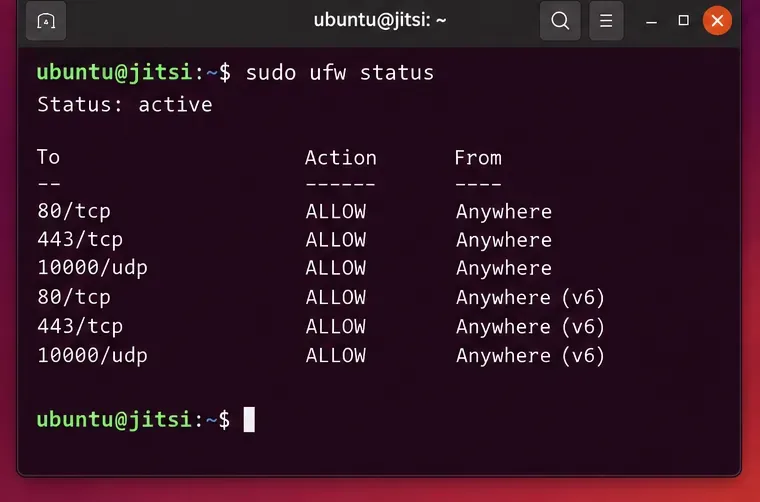
Configure tanto el firewall del servidor como cualquier firewall o enrutador en la nube. Con UFW, las reglas principales son:
sudo ufw allow 80/tcp
sudo ufw allow 443/tcp
sudo ufw allow 10000/udp
sudo ufw status verbose
Asegúrese de que SSH sea accesible en el puerto que realmente utiliza antes de habilitar UFW, o podría quedarse sin acceso. Jitsi documenta el puerto TCP 80 para la validación y renovación de certificados, el TCP 443 para el servicio web y el UDP 10000 para el audio y video de las reuniones. También menciona los puertos UDP 3478 y TCP 5349 para las funciones opcionales de coturn/STUN/TURN; agréguelos solo si instala y configura coturn para su implementación. Si un proveedor de nube tiene una ACL de red independiente, agregue también las reglas correspondientes.
Inicie la instalación del paquete:
sudo apt install jitsi-meetCuando se le solicite el nombre de host, ingrese el nombre público exacto del DNS, como por ejemplo meet.example.com. En la solicitud del certificado, seleccione la opción de certificado Let's Encrypt. Si se le solicita, utilice una dirección de correo electrónico que supervise. El instalador configura el host virtual de Jitsi y solicita el certificado; la emisión exitosa depende de un DNS correcto y del acceso público al puerto 80. El primer intento puede fallar si los registros no se han propagado, un firewall bloquea la validación u otro servicio intercepta el puerto 80.
Aquí hay una disyuntiva práctica: la opción integrada es conveniente para un servidor dedicado, mientras que un proxy inverso o servicio web existente podría ya tener los puertos 80 y 443. El instalador de Jitsi verifica la presencia de Nginx y Apache, y la guía indica que un oyente Nginx preexistente en el puerto 443 puede afectar la configuración de coturn. No sobrescriba la configuración de un servidor web de producción sin antes verificarla. En un alojamiento compartido, planifique primero la propiedad del proxy y del certificado, o utilice un host de máquina virtual o contenedor independiente.
Tras la instalación, compruebe los servicios del paquete y abra la URL de la reunión:
sudo systemctl --failed
sudo systemctl status nginx prosody jicofo jitsi-videobridge2 --no-pager
curl -I https://meet.example.com
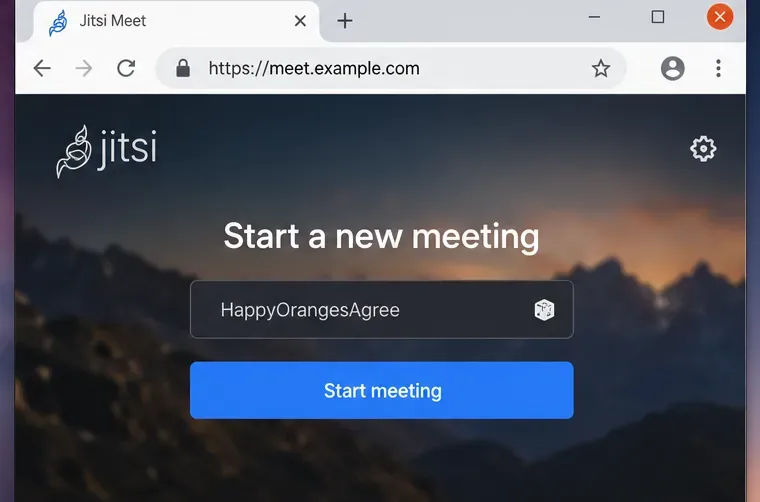
Los nombres de los servicios pueden variar con los cambios de paquete, así que utilice systemctl --failedla lista de unidades instaladas si no encuentra una unidad específica. En un navegador, confirme que https://meet.example.comse abre sin advertencias de certificado. Inicie una sala de pruebas y conéctese desde otra red o dispositivo; verifique el audio y el video bidireccionales. Una página que se carga mediante HTTPS solo demuestra que el punto final web responde. No demuestra que los medios UDP estén pasando a través del firewall.
Para obtener detalles sobre los paquetes y futuras actualizaciones, consulte la guía de autoalojamiento de Jitsi Meet para Debian/Ubuntu . Para saber por qué es importante el puerto 80, consulte la documentación sobre los tipos de desafío de Let's Encrypt . El sitio web oficial de Certbot es relevante si decide gestionar un certificado Nginx o Apache existente por separado.
Instala Jitsi Meet desde sus paquetes oficiales de Ubuntu, obtén un certificado Let's Encrypt, abre los puertos correctos y verifica que las reuniones sean seguras.
Reduce los picos de uso de CPU del navegador en Jitsi Meet limitando el vídeo entrante, ajustando el uso de la cámara, comprobando la aceleración de hardware y probando el resultado.
Establezca un título para la reunión, habilite el área del logotipo y elija un logotipo predeterminado o uno específico para cada reunión en un servidor BigBlueButton autohospedado.
Configura la actividad de Moodle, agrega el punto final de BigBlueButton correspondiente y la clave secreta compartida, y luego verifica el acceso del profesor, el estudiante y los archivos multimedia.
Apunta el nombre de host de Jitsi Meet Docker a tu servidor, configura PUBLIC_URL y HTTPS, y luego verifica el acceso del navegador y los medios.
Rastrea el servicio Jitsi que está fallando desde el estado de Compose hasta sus registros, y luego corrige de forma segura los secretos faltantes, los montajes no modificables o los fallos de recursos.
Solucione los problemas de carga de presentaciones no compatibles en BigBlueButton eligiendo el formato correcto, comprobando el tipo de archivo real e identificando fallos del servidor.
Averigua si los fallos de KMS se deben a la presión de recursos, verifica la ruta de tus archivos multimedia de BigBlueButton y aplica las soluciones compatibles sin tener que adivinar la capacidad.
Configura cuentas de host local en un servidor Jitsi Docker autohospedado y, a continuación, añade una contraseña independiente a las reuniones que requieran un acceso de invitados más restringido.
Desactive las herramientas opcionales de análisis de Jitsi y rtcstats, y luego configure una política de retención independiente para los registros de Docker, de modo que los controles de privacidad no borren las pruebas de resolución de problemas.








