Configurar TURN externo para Jitsi detrás de NAT

Configure coturn, el reenvío de puertos NAT y Prosody para que Jitsi pueda retransmitir las llamadas cuando fallen las conexiones directas a los medios.
Si escuchas una breve reproducción de tu propia voz durante la comprobación del micrófono de BigBlueButton, significa que la prueba de eco está funcionando correctamente. Si el eco persiste después de confirmar la prueba, usa unos auriculares, selecciona el micrófono y los altavoces en el cuadro de diálogo de audio y asegúrate de que ningún otro dispositivo cercano esté reproduciendo la reunión en un micrófono abierto. Si el audio llega tarde, primero compara la misma reunión en otra red o dispositivo; si varios participantes se ven afectados, el anfitrión debe revisar la ruta de red WebRTC del servidor.
Al conectarte con un micrófono, BigBlueButton te pide que hables y escuches la reproducción de prueba. Si oyes tu voz, se confirma que la entrada y la salida seleccionadas están conectadas. Haz clic en Sí solo cuando la oigas con claridad. Un bucle de retroalimentación que se repite durante la reunión es un problema diferente.
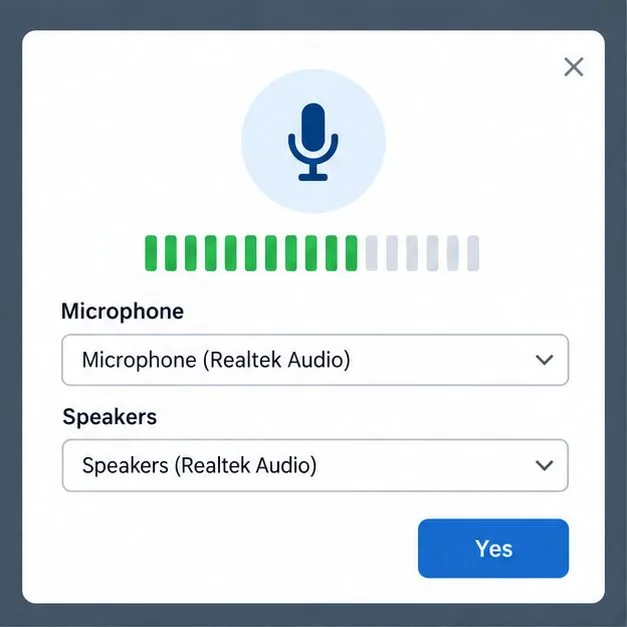
Pruebe la verificación en este orden:
La documentación de pruebas de lanzamiento de BigBlueButton verifica la prueba de eco, el control de retroalimentación de audio y la selección de micrófono y altavoz. Los controles exactos pueden variar según la versión del cliente y el dispositivo. Consulte la lista de verificación de pruebas de audio de BigBlueButton .
La solución más fiable es usar auriculares con micrófono. Esto evita que el audio de la reunión se filtre por el micrófono. En la configuración de audio, selecciona los auriculares como dispositivo de entrada y salida. Baja el volumen de los altavoces si el sonido sigue filtrándose por el micrófono y apaga los altavoces de cualquier otro portátil o teléfono que se haya conectado a la misma sala.

Dos portátiles abiertos uno al lado del otro pueden generar eco incluso con la cancelación de eco acústica de cada uno activada: los altavoces de un dispositivo pueden interferir con el micrófono del otro. Por este motivo, BigBlueButton recomienda usar auriculares. Si una persona está causando eco, un moderador puede silenciarla mientras se pone los auriculares. Las preguntas frecuentes oficiales de BigBlueButton sobre eco de voz describen este caso con varios dispositivos.
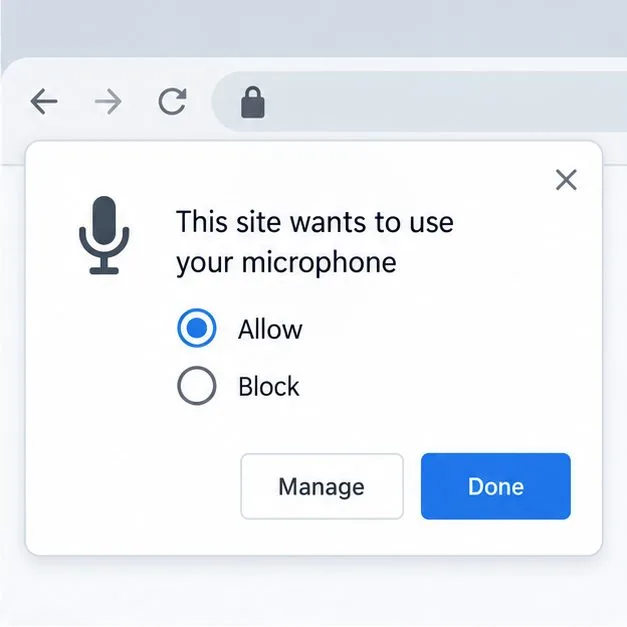
Si el micrófono no se escucha o está en silencio, compruebe los permisos tanto en el navegador como en el sistema operativo. En Chrome, abra Configuración → Privacidad y seguridad → Configuración del sitio → Micrófono , permita el acceso al sitio de la reunión y seleccione el dispositivo predeterminado correcto. A continuación, confirme que el sistema operativo también haya otorgado acceso al micrófono de Chrome. La ayuda sobre el micrófono de Chrome de Google incluye estas comprobaciones. Un problema de permisos suele provocar la ausencia de entrada de audio, en lugar de un eco retardado, pero puede dificultar la resolución de problemas.
Determina si el retraso afecta solo a tu ordenador o a todos. Pídele a un participante con una conexión diferente que escuche. Si solo tú oyes el audio con retraso o entrecortado, cierra las descargas y las transmisiones de vídeo que consuman mucho ancho de banda, acércate al punto de acceso Wi-Fi o prueba con una conexión por cable. Pausa y reanuda el audio una vez; si el problema persiste, sal de la conexión de audio y vuelve a conectarte. Si los auriculares Bluetooth presentan retraso, también puedes compararlos con auriculares con cable.
Actualiza tu navegador y comprueba que su versión sea compatible con el servidor BigBlueButton que utilizas. El proyecto mantiene una lista de navegadores compatibles en su documentación de solución de problemas ; no des por sentado que un navegador antiguo se comporta igual que uno compatible con WebRTC. Si la misma persona tiene problemas en todas las reuniones, comprueba el micrófono y la reproducción en el sistema operativo y en otra aplicación de llamadas de confianza. Si el problema solo se presenta en un servidor BigBlueButton, comparte esa comparación con su proveedor de alojamiento.
Para una prueba de aislamiento aproximada, únase a la demostración oficial de BigBlueButton desde el mismo dispositivo y red. Si el audio es claro allí, pero se escucha con retraso en el servidor de su organización, es poco probable que el problema se deba a los auriculares locales. Esta comparación es solo un diagnóstico, no una prueba concluyente: las salas pueden tener diferentes cargas de participantes y rutas de red distintas.
Si varios participantes informan de audio retrasado, entrecortado o desconectado al mismo tiempo, compruebe el servidor y la red antes de pedirles a todos que cambien de auriculares. Para un servidor BigBlueButton 3.0 autohospedado, comience con:
sudo bbb-conf --check
sudo bbb-conf --status
El primer comando verifica la configuración y los problemas comunes; el segundo muestra el estado del servicio. Revise las advertencias junto con la hora de la reunión afectada, la carga del servidor y si los informes provienen de una o varias redes. La guía de solución de problemas de BigBlueButton 3.0 señala la conectividad WebRTC, las redes UDP restrictivas y TURN como áreas a investigar.
Verifique la configuración del firewall y NAT con respecto a la configuración real de la instalación. BigBlueButton documenta los puertos UDP entrantes 16384–32768 para medios y explica que mediasoup debe anunciar la dirección externa correcta cuando el servidor se encuentra detrás de NAT. Una ruta UDP bloqueada o una dirección anunciada incorrecta pueden impedir que un navegador establezca una ruta de medios confiable; estos son cambios del administrador, no configuraciones del participante. Siga la configuración oficial del firewall y NAT para la versión implementada. Si una red cliente restrictiva bloquea UDP, la guía de solución de problemas recomienda investigar TURN en lugar de realizar cambios arbitrarios en la configuración de audio.
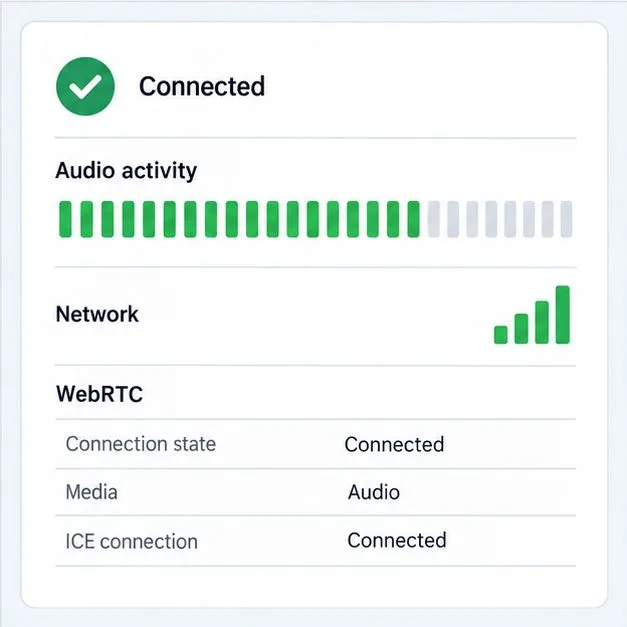
Vuelve a conectarte al audio y repite la prueba del micrófono. El medidor de entrada debería responder a la voz, la reproducción debería ser clara y, tras confirmarlo, tu voz no debería resonar en los altavoces de la sala. Pide a otro participante que confirme que tu voz se escucha sin eco ni retardo perceptible. Si el problema persiste, indica si afecta a una persona o a toda la sala, el navegador y el sistema operativo, si se utilizaron auriculares y la hora de la reunión. Estos detalles ayudan al anfitrión a distinguir entre un problema del dispositivo y un problema del servidor o de la red.
Configure coturn, el reenvío de puertos NAT y Prosody para que Jitsi pueda retransmitir las llamadas cuando fallen las conexiones directas a los medios.
Instala Jitsi Meet desde sus paquetes oficiales de Ubuntu, obtén un certificado Let's Encrypt, abre los puertos correctos y verifica que las reuniones sean seguras.
Reduce los picos de uso de CPU del navegador en Jitsi Meet limitando el vídeo entrante, ajustando el uso de la cámara, comprobando la aceleración de hardware y probando el resultado.
Establezca un título para la reunión, habilite el área del logotipo y elija un logotipo predeterminado o uno específico para cada reunión en un servidor BigBlueButton autohospedado.
Configura la actividad de Moodle, agrega el punto final de BigBlueButton correspondiente y la clave secreta compartida, y luego verifica el acceso del profesor, el estudiante y los archivos multimedia.
Apunta el nombre de host de Jitsi Meet Docker a tu servidor, configura PUBLIC_URL y HTTPS, y luego verifica el acceso del navegador y los medios.
Rastrea el servicio Jitsi que está fallando desde el estado de Compose hasta sus registros, y luego corrige de forma segura los secretos faltantes, los montajes no modificables o los fallos de recursos.
Solucione los problemas de carga de presentaciones no compatibles en BigBlueButton eligiendo el formato correcto, comprobando el tipo de archivo real e identificando fallos del servidor.
Averigua si los fallos de KMS se deben a la presión de recursos, verifica la ruta de tus archivos multimedia de BigBlueButton y aplica las soluciones compatibles sin tener que adivinar la capacidad.
Configura cuentas de host local en un servidor Jitsi Docker autohospedado y, a continuación, añade una contraseña independiente a las reuniones que requieran un acceso de invitados más restringido.








