Inicio
» Cómo
»
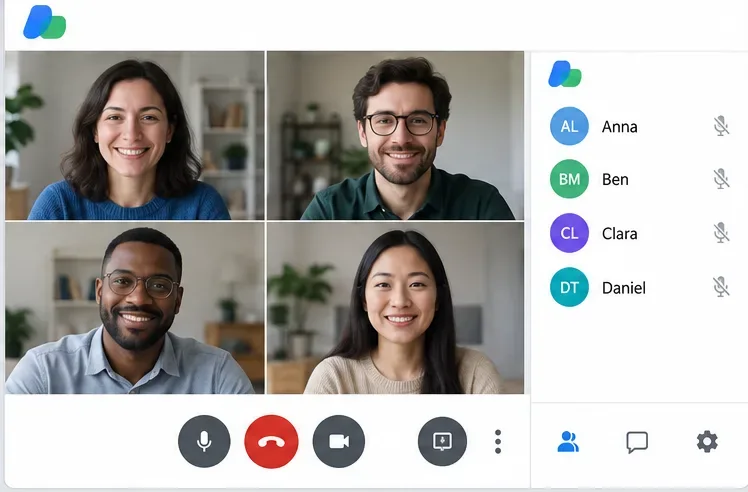
Reuniones de la marca BigBlueButton con su logotipo y nombre del cliente.
Reuniones de la marca BigBlueButton con su logotipo y nombre del cliente.
Para añadir el nombre y el logotipo de su organización a las reuniones de BigBlueButton, decida primero si el logotipo debe aparecer en todas las reuniones o solo en salas seleccionadas. En un servidor autogestionado, configure el título del cliente HTML5 en el archivo de anulación compatible, habilite el área de personalización y, al crear una reunión individual, establezca un logotipo predeterminado para todo el servidor o proporcione la URL del logotipo. Estos pasos personalizan el cliente de la reunión; no modifican por completo la apariencia del portal.
1. Sepa qué parte de BigBlueButton está promocionando.
BigBlueButton (BBB) es el servidor de conferencias y cliente de reuniones web. El área de marca es el espacio reservado en la interfaz de la reunión para el logotipo. Greenlight es una aplicación web independiente que se usa comúnmente como portal para crear y unirse a reuniones. Cambiar el logotipo del cliente de reuniones no necesariamente afecta a Greenlight, a su sitio web ni a todas las páginas que ve un visitante.
Por ejemplo, un proveedor de formación llamado Example Learning podría querer que su nombre y logotipo aparezcan en todas las reuniones, con los logotipos de sus socios en salas seleccionadas. El logotipo global es la opción más sencilla; la personalización de la marca para cada reunión requiere una integración que envíe el parámetro API correspondiente.
La documentación oficial de personalización del servidor BigBlueButton describe la documentación actual de la versión 4.0, que se encuentra en desarrollo. Las rutas de archivo y los detalles pueden variar en instalaciones anteriores, alojamiento gestionado o implementaciones personalizadas. Antes de editar, identifique su versión de BBB y confirme que tiene acceso a la consola y permisos para modificar la configuración del servidor. Si una empresa de alojamiento gestiona el servidor, pregunte qué opciones de personalización admite.
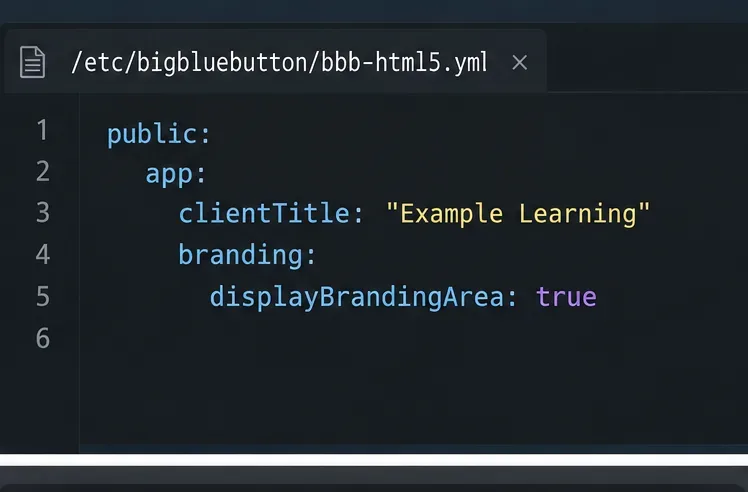
El archivo de anulación del cliente HTML5 puede contener el título de la reunión y la configuración que muestra su área de marca.
2. Prepara el logotipo y elige dónde debe aparecer.
Elija un logotipo claro con buen contraste. Para un logotipo específico de cada reunión, alójelo en una URL accesible desde el navegador, preferiblemente HTTPS. Una ruta de servidor local /home/admin/logo.pngno funcionará como URL del navegador. Pruebe la URL desde otro dispositivo; una pantalla de inicio de sesión o un enlace caducado pueden dejar el área de la marca en blanco.
Elija un enfoque:
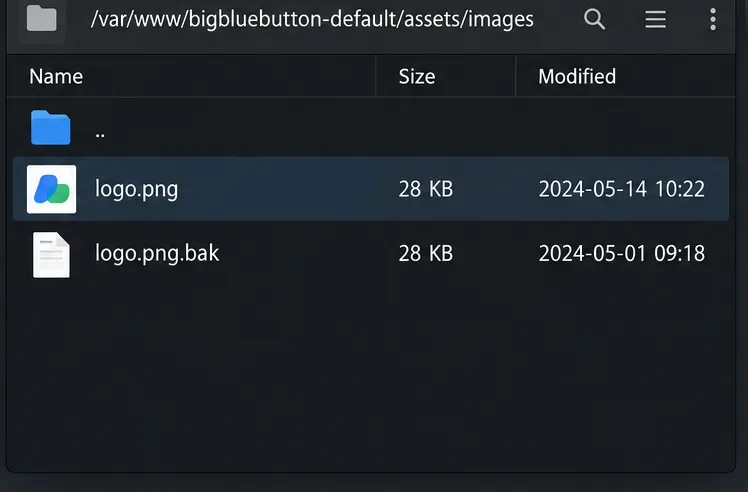
Una configuración predeterminada para todas las reuniones: reemplace el archivo de logotipo predeterminado empaquetado en /var/www/bigbluebutton-default/assets/images/logo.png. Este es un cambio de archivo del servidor y las actualizaciones del paquete pueden sobrescribirlo, así que conserve el original y registre el cambio.
Logotipo diferente para reuniones seleccionadas: incluya una logoURL en la /createsolicitud API de la reunión. BBB lo documenta como un parámetro de reunión. El área de personalización debe estar habilitada para que aparezca el logotipo. Esto requiere una integración o una herramienta que cree reuniones a través de la API; escribir una URL en el nombre de la reunión no lo configura.
La guía oficial de personalización documenta tanto la ubicación predeterminada del logotipo como el parámetro del logotipo por reunión. Reemplace la URL de ejemplo con una que usted controle. Mantenga las credenciales de la API privadas y fuera del historial de comandos compartido.
Una solicitud de creación de reunión puede proporcionar una URL de imagen accesible para el logotipo de esa reunión.
3. Configure el nombre del cliente y habilite el área del logotipo.
En un servidor autogestionado empaquetado, utilice una anulación /etc/bigbluebuttonen lugar de editar la configuración del cliente empaquetado en /usr/share/bigbluebutton/html5-client/private/config/. Las actualizaciones del paquete pueden sobrescribir las ediciones directas.
Realice una copia de seguridad de su configuración actual. Si /etc/bigbluebutton/bbb-html5.ymlya existe, cópiela a una copia de seguridad con fecha antes de editarla. Conserve la configuración existente en lugar de reemplazar el archivo completo.
Agregue las claves YAML correspondientes. En /etc/bigbluebutton/bbb-html5.yml, configure el título público del cliente y la configuración del área de marca utilizando el siguiente anidamiento. La indentación YAML es importante; use espacios, no tabulaciones.
Utilice el título preferido de su organización. Confirme el anidamiento con la documentación oficial de su versión antes de usar el ejemplo. La guía identifica public.app.clientTitlela bbb-html5.ymlanulación y la displayBrandingAreaconfiguración.
Reinicia los servicios de BBB. Ejecútalos sudo bbb-conf --restartdesde el servidor después de guardar. Reinicia durante una ventana de mantenimiento, ya que las reuniones activas podrían interrumpirse.
No modifique el HTML5 empaquetado settings.ymlsolo porque sea fácil de encontrar: una actualización del paquete podría reemplazarlo. La anulación compatible es más fácil de mantener. La guía oficial de personalización del servidor explica el método de anulación y el comando de reinicio.
Antes de reemplazar el logotipo predeterminado de todo el servidor, haga una copia de seguridad, ya que las actualizaciones del paquete pueden reemplazar el recurso empaquetado.
4. Aplique un logotipo para todo el servidor o específico para la reunión.
Establecer un logotipo predeterminado
En un servidor autogestionado, copie su PNG preparado a la ruta predeterminada documentada, manteniendo el nombre de archivo esperado logo.png. Primero, guarde una copia del archivo existente fuera del directorio de recursos del paquete o en una copia de seguridad con un nombre claro, como logo.png.bak. Luego, instale el reemplazo con los permisos de lectura adecuados para que el servidor web pueda servirlo. Por ejemplo, si la nueva imagen ya está en el servidor en /tmp/example-logo.png, un administrador puede usar:
Estos comandos reemplazan únicamente el logotipo. Verifique la ruta y sustituya la ubicación real de la imagen que subió.
Colocar un logotipo en una reunión individual
Si una aplicación crea la reunión, incluya una logoURL en la solicitud de creación de la API de dicha reunión. Mantenga la URL disponible durante toda la reunión. Esto resulta útil cuando un curso asociado específico necesita una marca distintiva; no afecta a todas las reuniones. La documentación de la API para crear reuniones describe los parámetros de la reunión; la guía de personalización explica el requisito previo del área de marca.
Cuando la personalización de la marca está activada, el logotipo de la reunión aparece en el área de personalización situada encima de la lista de participantes.
5. Evite sorpresas comunes y verifique el resultado.
Un cambio de logotipo no implica un rediseño completo de la interfaz. El parámetro del logotipo se centra en la imagen de marca de la reunión, y el título del cliente modifica el título de la reunión; ninguno de los dos garantiza un cambio completo de la navegación, los colores, el correo electrónico ni un portal Greenlight independiente. Para una personalización más profunda del cliente HTML5, las preguntas frecuentes oficiales de BBB sugieren configurar el entorno de desarrollo y crear un cliente personalizado. Greenlight tiene su propia ruta de personalización específica para cada versión; consulte su documentación oficial de personalización si necesita personalizar la imagen de marca del portal.
Para verificar los cambios, cree una nueva reunión de prueba mediante el mismo método que usarán sus usuarios. Confirme el nuevo título del cliente, compruebe que el área del logotipo sea visible y verifique que el logotipo correcto aparezca encima de la lista de participantes. Para un logotipo por reunión, cree una segunda sala de prueba sin el parámetro para confirmar que el logotipo especial se limita a la sala prevista. Si falta el título o el logotipo, compruebe la indentación y el anidamiento de claves YAML, confirme que ha reiniciado BBB, abra la URL de la imagen directamente desde el navegador de un participante e inspeccione los registros del servidor en busca de errores de configuración. Si el logotipo predeterminado desaparece después de una actualización, restaure o vuelva a aplicar el cambio de recurso documentado desde su copia de seguridad.