Inicio
» Cómo
»
Dale a tu servidor Jitsi Docker un dominio personalizado seguro.
Dale a tu servidor Jitsi Docker un dominio personalizado seguro.
Cuando un servidor Docker de Jitsi Meet funciona con su dirección IP pero no con el nombre de host que deseas compartir, el dominio y la aplicación suelen estar desincronizados. Apunta el DNS al host de Docker, configura el nombre de host en PUBLIC_URLy asegúrate de que HTTPS use el mismo nombre. Para una implementación pública directa, también permite los puertos web y multimedia a través de los firewalls de tu servidor y nube.
La guía actual de Jitsi Docker para autoalojamiento indica que una implementación real debe configurarse PUBLIC_URLcon su dominio real. El archivo de entorno de ejemplo del proyecto aclara que se debe usar un puerto HTTPS no estándar en esa URL. En los ejemplos, reemplace meet.example.comla IP de ejemplo con sus propios valores.
1. Crea un registro DNS para el nombre de host de la reunión.
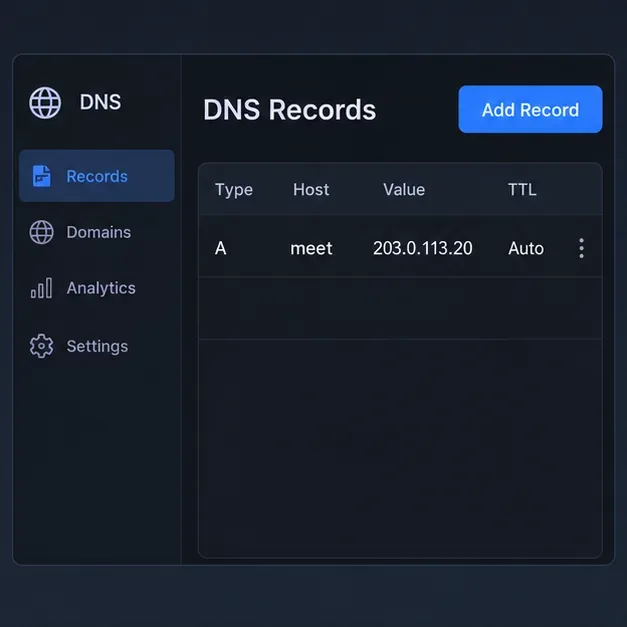
Elija el nombre de host exacto que usarán los invitados, como meet.example.com. En su proveedor de DNS, cree un registro A para host/nombre meety establezca su valor en la dirección IPv4 pública de la máquina Docker. No ingrese la dirección LAN privada del servidor, como 192.168.1.20; los clientes públicos no pueden enrutar a ella. Use un CNAME solo si intencionalmente desea que el nombre de la reunión sea un alias de otro nombre de host público.
Las actualizaciones de DNS pueden tardar en hacerse visibles, dependiendo del TTL del registro y las cachés del resolvedor. Compruebe el resultado desde una consola con dig +short meet.example.como nslookup meet.example.com. Debería devolver la dirección del servidor que acepta la conexión web. Si el resultado es incorrecto o está vacío, corrija el DNS antes de editar Jitsi. Un valor correcto PUBLIC_URLno crea un registro DNS.
Paso 1: Agregue un registro A para el subdominio de la reunión y apúntelo a la dirección IPv4 pública del host de Docker.
2. Configura PUBLIC_URL y HTTPS en .env
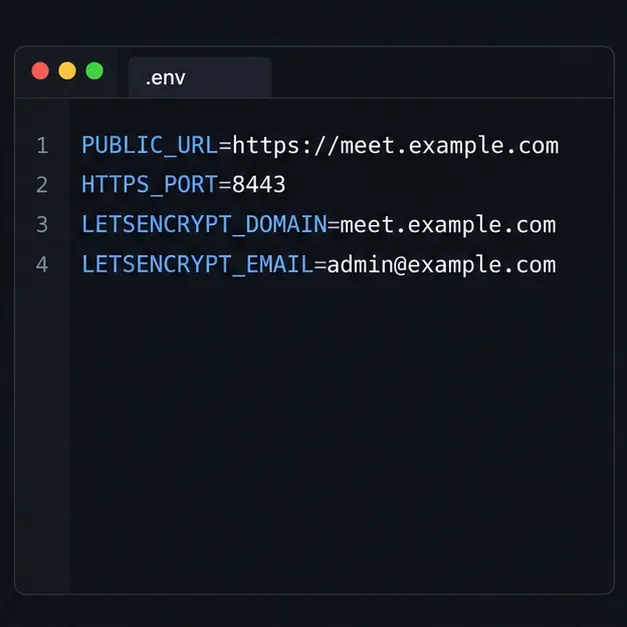
Ábrelo .enven el mismo directorio que el archivo Jitsi Compose. Busca PUBLIC_URL, descoméntalo e introduce la URL pública. El ejemplo upstream asigna HTTPS del contenedor al puerto 8443 del host, por lo que una configuración directa puede usar:
Este ejemplo corresponde al puerto de host no estándar de muestra. Si su configuración de Compose publica el puerto de host 443 para HTTPS, la dirección pública normalmente se mostrará https://meet.example.comsin un puerto explícito. Mantenga PUBLIC_URLla coherencia con la dirección que los usuarios ingresan realmente. No incluya un nombre de sala ni una ruta URL en esta variable; Jitsi agrega una sala después de la URL base.
Las opciones de certificado anteriores utilizan el flujo de cifrado ACME/Let'w^~)'us integrado en la configuración estándar de Docker. El nombre de host debe resolverse públicamente y la solicitud de certificado debe poder llegar al servidor. Utilice una bandeja de entrada de correo electrónico que supervise. Si un proxy inverso finaliza TLS o si ya proporciona certificados de otra manera, siga las instrucciones de Jitsi para proxy/certificado en lugar de permitir que dos componentes compitan por el mismo certificado o puertos.
Paso 2: Establezca PUBLIC_URL con el nombre de host HTTPS exacto y elija un método de administración de certificados.
3. Permitir el tráfico web y los medios de Jitsi
La guía de Jitsi Docker indica TCP 443 para HTTPS, UDP 10000 para medios RTP y TCP 80 para redirección HTTP cuando está habilitada. Para una implementación directa típica, permita 443/tcpy 10000/udp; permita 80/tcpsi usa la redirección HTTP. Cree las reglas correspondientes en el firewall del host y en cualquier grupo de seguridad de la nube o firewall del proveedor. Si el puerto HTTPS del host es 8443, permita ese puerto real en lugar de asumir 443.
El dominio controla cómo los navegadores encuentran el servicio web. No transmite todo el audio y video de la reunión a través de HTTPS. Si la página de inicio se carga pero no se puede establecer una llamada, verifique el puerto UDP 10000 y la IP pública anunciada por Videobridge, especialmente si Docker se ejecuta detrás de un enrutador NAT. Si la reunión solo es accesible desde la red local, podría deberse a un resultado DNS privado o al firewall del enrutador.
4. Aplique la configuración e inspeccione el inicio.
Guarda el archivo .envy luego ejecuta Compose desde el directorio del proyecto:
docker compose up -d
Compruebe el estado del servicio y el registro del servicio web:
docker compose ps
docker compose logs --tail=100 web
Es posible que sea necesario recrear los contenedores para que consuman los valores de entorno modificados; docker compose up -dse aplica la configuración de Compose actualizada. Si el servicio web no se inicia o HTTPS no está disponible, revise sus registros en busca de errores de certificado o de enlace. Las causas comunes incluyen que el DNS apunte a otra dirección, que el dominio del certificado no coincida con el nombre de host, que se haya bloqueado la validación de entrada o que otro proceso ya esté utilizando el puerto publicado. Resuelva el problema específico antes de repetir la implementación. Un certificado autofirmado no es adecuado para muchos clientes públicos y puede provocar advertencias de certificado en el navegador o en dispositivos móviles.
Paso 3: Aplique el cambio de entorno y, a continuación, utilice el estado de Compose y los registros web para diagnosticar problemas de inicio o de certificados.
Utilizar un proxy inverso en lugar de HTTPS directo.
Si Nginx, Traefik, Caddy u otro proxy inverso ya escucha en los puertos 80 y 443, dicho proxy puede servir el certificado público y reenviar las solicitudes web a Jitsi. Mantenga PUBLIC_URLla dirección HTTPS pública configurada, pero configure el contenedor web de Jitsi según la sección oficial de proxy inverso. En ella se especifica que /xmpp-websocketel proxy debe conservar la actualización de WebSocket. Reenviar solo las solicitudes de página normales puede mostrar el lobby mientras falla la señalización de la sala.
Para un proxy en la misma máquina, vincule los puertos web de Jitsi a localhost o a una red privada para que los clientes accedan al proxy en lugar de omitirlo. Un proxy en otro host necesita una ruta restringida al servicio web de Jitsi. La guía actual de Jitsj''y''y indica que las implementaciones de subdirectorios URL no son compatibles, por lo que se recomienda usar un subdominio como meet.example.comen lugar de ubicar el servicio en example.com/jitsi. La configuración del proxy inverso depende del proxy y los puertos que utilice; no copie una configuración para un diseño diferente sin verificar su ruta ascendente y el manejo de WebSocket.
5. Verificar el sistema de megafonía y una habitación real.
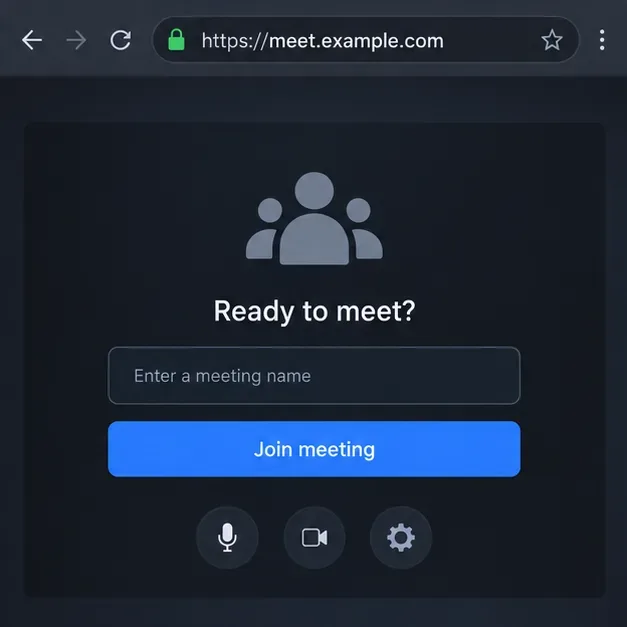
Abra la dirección pública completa en una ventana de navegador privada: https://meet.example.com, o incluya el puerto personalizado si conservó el 8443. Confirme que el certificado sea válido para el nombre de host y que la página de la reunión se cargue sin advertencias. Cree una sala temporal, únase a ella desde un segundo dispositivo en una red separada, permita el acceso al micrófono y la cámara, y verifique que el audio y el video se conecten. Una página de inicio exitosa por sí sola no confirma ni la señalización de la sala ni la ruta de medios UDP.
Paso 4: Cargue el nombre de host HTTPS público y conéctese desde otra red para comprobar tanto el acceso web como el contenido multimedia.
Utilice el síntoma para acotar el problema. Si el nombre de host no se resuelve, revise el registro A. Si se resuelve pero el navegador no puede conectarse, verifique la asignación de puertos del lado del host y el firewall. Si aparece una advertencia de certificado, compare la URL, PUBLIC_URLy LETSENCRYPT_DOMAIN, luego inspeccione los registros de certificados. Si el lobby funciona pero el contenido multimedia no, verifique UDP 10000 y la dirección anunciada de Videobridgk'u''''Ys. Las asignaciones de Docker y el comportamiento del certificado pueden variar según la versión y el diseño del proxy, así que utilice la guía oficial que coincida con su implementación antes de cambiar otras configuraciones. Un nombre de host personalizado no activa la autenticación de usuario ni restringe quién puede crear salas.