Configurar TURN externo para Jitsi detrás de NAT

Configure coturn, el reenvío de puertos NAT y Prosody para que Jitsi pueda retransmitir las llamadas cuando fallen las conexiones directas a los medios.
Cuando Jitsi se encuentra detrás de un NAT, los usuarios remotos pueden unirse a una reunión pero no lograr establecer la conexión multimedia. Instale coturn en un host accesible públicamente, anuncie su dirección IP pública correcta y permita que Prosody proporcione credenciales TURN con límite de tiempo. Estos pasos se aplican a Jitsi basado en paquetes de Debian o Ubuntu; Docker utiliza configuraciones diferentes.
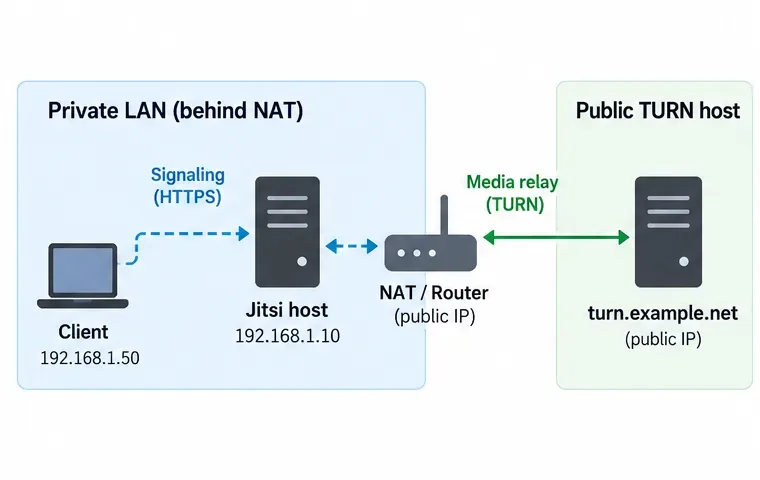
TURN (Traversal Using Relays around NAT) retransmite contenido multimedia cuando un cortafuegos bloquea una ruta directa. No reemplaza a Jitsi Videobridge (JVB), que gestiona el contenido multimedia de las llamadas grupales. Jitsi documenta TURN como una alternativa para las llamadas individuales entre pares.
Prepare un host TURN y un nombre DNS accesibles públicamente, como turn.example.net. Registre sus direcciones públicas y privadas, su dominio Jitsi y un rango UDP de retransmisión. El ejemplo utiliza direcciones de documentación únicamente 203.0.113.10; 10.0.0.20reemplácelas con las suyas.
En el host TURN, instale coturn usando el gestor de paquetes de su distribución y luego edite su configuración, generalmente /etc/turnserver.conf. Confirme la ruta y el nombre del servicio reales para su distribución. Un ejemplo mínimo es:
listening-port=3478
tls-listening-port=5349
min-port=49160
max-port=49200

fingerprint
lt-cred-mech
use-auth-secret
static-auth-secret=REPLACE_WITH_A_LONG_RANDOM_SECRET
realm=turn.example.net
server-name=turn.example.net

# Only when coturn itself is behind one-to-one NAT:
 listening-ip=10.0.0.20
relay-ip=10.0.0.20
external-ip=203.0.113.10/10.0.0.20
Sustituya ambas direcciones de ejemplo y la clave secreta. El external-ip=public/privatemapeo es específico para un servidor TURN detrás de NAT: coturn debe devolver una dirección de relé pública accesible al vincular los sockets de relé a su interfaz local. No configure este mapeo simplemente porque el servidor Jitsi esté detrás de NAT si coturn tiene una dirección pública asignada directamente. La documentación de coturn también requiere que NAT conserve los mismos números de puerto de relé externos e internos.
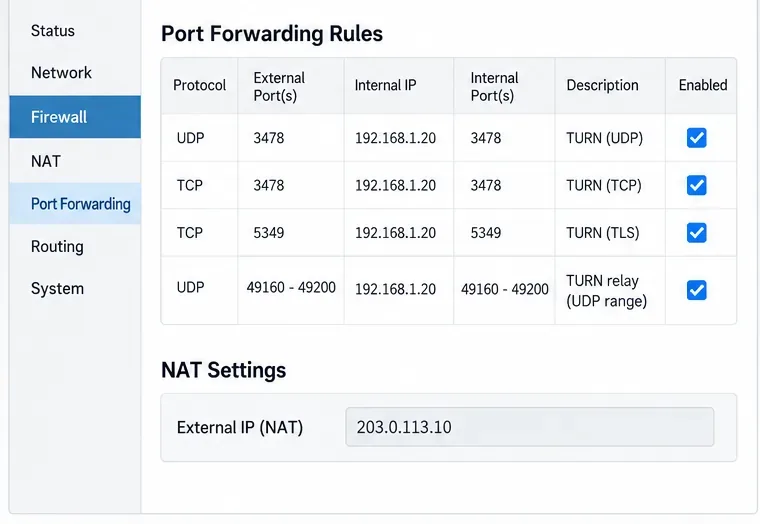
Para la configuración de ejemplo, permita UDP y TCP 3478, TCP 5349 para TURN sobre TLS y UDP 49160–49200 para retransmisiones de medios asignadas. Reenvíe cada puerto al host TURN sin cambiar el número de puerto. Si deshabilita un transporte, no abra su oyente no utilizado. Si los clientes deben usar TLS, instale un certificado válido turn.example.nety configure las rutas del certificado y la clave privada de coturn; el nombre de host del certificado debe coincidir con el nombre de host TURN anunciado.
No exponga la interfaz de control de coturn. Ajuste el rango de retransmisión según el uso previsto y permítalo tanto en el firewall del host como en el firewall ascendente. Una máquina virtual en la nube aún necesita reglas de grupo de seguridad coincidentes.
Para una implementación de Jitsi basada en paquetes, edite la configuración de Prosody para el host virtual de Jitsi, normalmente /etc/prosody/conf.d/meet.example.net.cfg.lua. Agregue los servicios TURN a la configuración global existente o al ámbito del host virtual de Jitsi apropiado según lo requiera su configuración instalada de Prosody/Jitsi. No cree una segunda external_servicesdefinición conflictiva. Ejemplo:
external_service_secret = "REPLACE_WITH_A_LONG_RANDOM_SECRET"
external_services = {
  {
    type = "turn",
    host = "turn.example.net",
    port = 3478,
    transport = "udp",
    secret = true,
    ttl = 86400,
    algorithm = "turn",
  },
  {
    type = "turns",
    host = "turn.example.net",
    port = 5349,
    transport = "tcp",
    secret = true,
    ttl = 86400,
    algorithm = "turn",
  },
}
Prosody mod_external_servicesutiliza external_service_secretambas entradas para secret = truesolicitar credenciales con tiempo limitado. El ejemplo sigue el formato de configuración de Prosody de Jitsi. Confirme que el módulo esté habilitado para su dominio Jitsi; las instalaciones personalizadas o antiguas pueden variar. La duración predeterminada de las credenciales es de un día; ajústela ttlsi es necesario. Si no ofrece TURN sobre TLS, elimine la segunda entrada y no la anuncie.
Para coturn, use-auth-secretdebe static-auth-secretcoincidir exactamente con el secreto del servicio Prosody. No introduzca un nombre de usuario y contraseña permanentes config.js: Jitsi advierte que las credenciales estáticas del cliente pueden copiarse y utilizarse indebidamente para consumir ancho de banda de retransmisión. Reinicie coturn y Prosody tras validar su configuración con las comprobaciones disponibles para las versiones instaladas.
Asegúrese de que el registro DNS se resuelva desde una red externa y verifique el reenvío de público a privado en el enrutador o la red en la nube. Para coturn detrás de NAT, mantenga la correspondencia uno a uno entre todos los puertos de retransmisión: el puerto UDP externo 49160 debe alcanzar el puerto UDP interno 49160, y así sucesivamente. Un receptor puede responder en el puerto 3478 incluso si falla la transmisión de datos, ya sea porque el rango de retransmisión está bloqueado o porque coturn anuncia una dirección privada.
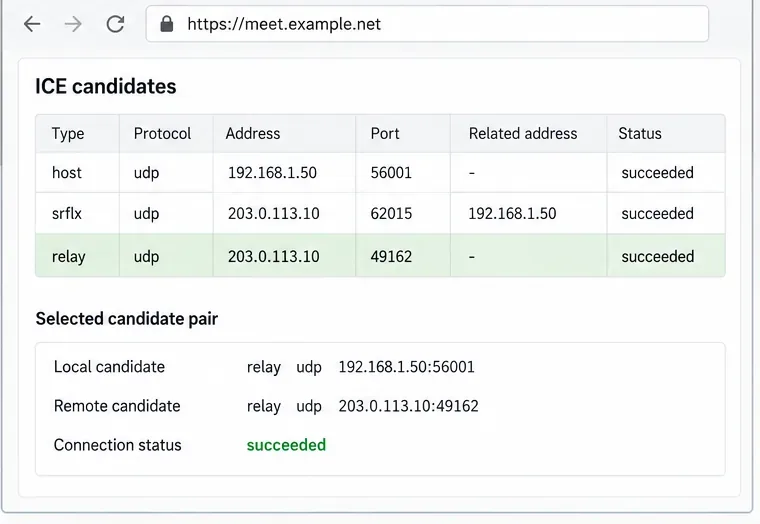
Una configuración correcta proporciona una alternativa accesible para redes restrictivas, a la vez que conserva las rutas normales de Jitsi. Si su implementación es la pila oficial de Docker Compose, configure las variables documentadas TURN_HOST, TURN_PORT, TURN_TRANSPORT, o TURNS_HOST/ TURNS_PORTen su entorno en lugar de editar los archivos Prosody del host del paquete; siga la documentación para la versión exacta de la imagen en uso.
Configure coturn, el reenvío de puertos NAT y Prosody para que Jitsi pueda retransmitir las llamadas cuando fallen las conexiones directas a los medios.
Instala Jitsi Meet desde sus paquetes oficiales de Ubuntu, obtén un certificado Let's Encrypt, abre los puertos correctos y verifica que las reuniones sean seguras.
Reduce los picos de uso de CPU del navegador en Jitsi Meet limitando el vídeo entrante, ajustando el uso de la cámara, comprobando la aceleración de hardware y probando el resultado.
Establezca un título para la reunión, habilite el área del logotipo y elija un logotipo predeterminado o uno específico para cada reunión en un servidor BigBlueButton autohospedado.
Configura la actividad de Moodle, agrega el punto final de BigBlueButton correspondiente y la clave secreta compartida, y luego verifica el acceso del profesor, el estudiante y los archivos multimedia.
Apunta el nombre de host de Jitsi Meet Docker a tu servidor, configura PUBLIC_URL y HTTPS, y luego verifica el acceso del navegador y los medios.
Rastrea el servicio Jitsi que está fallando desde el estado de Compose hasta sus registros, y luego corrige de forma segura los secretos faltantes, los montajes no modificables o los fallos de recursos.
Solucione los problemas de carga de presentaciones no compatibles en BigBlueButton eligiendo el formato correcto, comprobando el tipo de archivo real e identificando fallos del servidor.
Averigua si los fallos de KMS se deben a la presión de recursos, verifica la ruta de tus archivos multimedia de BigBlueButton y aplica las soluciones compatibles sin tener que adivinar la capacidad.
Configura cuentas de host local en un servidor Jitsi Docker autohospedado y, a continuación, añade una contraseña independiente a las reuniones que requieran un acceso de invitados más restringido.








