Inicio
» Cómo
»
Conecta Moodle con BigBlueButton y prueba una clase en vivo.
Conecta Moodle con BigBlueButton y prueba una clase en vivo.
Para integrar BigBlueButton con Moodle, configure la actividad BigBlueButton de Moodle con la URL exacta de la API del servidor y la clave compartida. A continuación, cree una actividad de prueba en un curso y únase a ella como profesor y alumno. Moodle 4.0 y versiones posteriores incluyen la actividad de forma predeterminada; Moodle 5.3 la habilita por defecto en las nuevas instalaciones, pero aún así deberá introducir las credenciales del servidor. Es posible que las versiones anteriores de Moodle requieran una versión de plugin compatible.
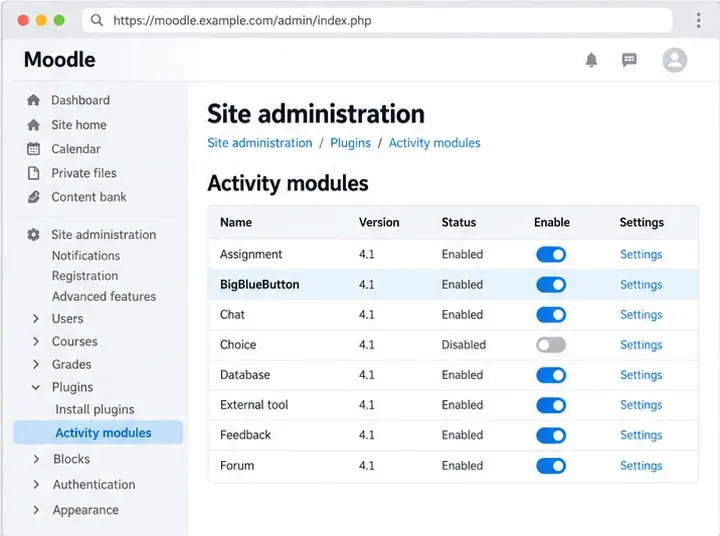
En la lista de módulos de actividad de Moodle, confirme que BigBlueButton esté habilitado antes de agregarlo a un curso.
1. Compruebe los requisitos previos y la versión de Moodle.
Necesitas acceso de administrador a Moodle y un servidor BigBlueButton en funcionamiento. BigBlueButton recomienda un servidor dedicado; Moodle y BigBlueButton pueden ejecutarse en hosts separados. El servidor Moodle debe poder acceder a la API de BigBlueButton, y los navegadores de los usuarios deben poder acceder al servidor de reuniones para audio, video y compartir pantalla. Usa HTTPS para las direcciones públicas de Moodle y BigBlueButton.
En Moodle 4.0–5.2, BigBlueButtonBN está incluido, pero puede estar deshabilitado. En Moodle 5.3, está habilitado por defecto en las nuevas instalaciones; una actualización o un sitio con configuración incompleta puede comportarse de manera diferente. Si la actividad no aparece, abra Administración del sitio > Plugins > Módulos de actividad > Administrar actividades y verifique su estado. Si no está instalado en una versión anterior de Moodle, seleccione una versión del directorio oficial de plugins de Moodle BigBlueButtonBN que sea compatible con su versión de Moodle, instálela mediante el instalador de plugins de Moodle y complete la solicitud de actualización de la base de datos. No instale un paquete solo porque sea el más reciente.
2. Obtén las credenciales de la API de BigBlueButton.
En el host de BigBlueButton, pídale a un administrador que ejecute:
sudo bbb-conf --secret
Anote la URL del servidor y la clave secreta compartida que se muestran en un lugar seguro. La URL normalmente incluye el protocolo, el nombre de host y la ruta de la API, por ejemplo https://bbb.example.com/bigbluebutton/. Utilice la URL exacta que aparece para su servidor, incluyendo la barra diagonal final. Si BigBlueButton está alojado por un proveedor, obtenga el punto final y la clave secreta de dicho proveedor.
La clave compartida firma las solicitudes a la API. No la pegue en la descripción de un curso, en un script del navegador ni en un mensaje de soporte público. La documentación de la API de BigBlueButton explica que la autenticación de la API utiliza una suma de verificación derivada de la clave compartida.
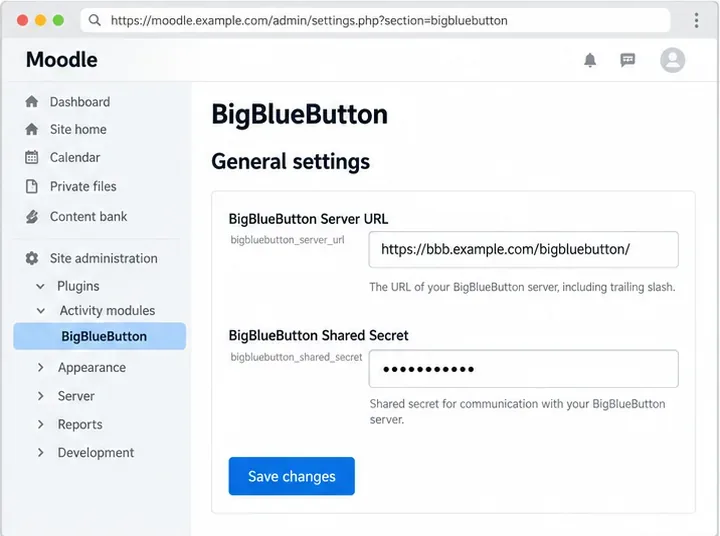
Introduzca la URL completa de la API y mantenga la clave secreta compartida oculta en la configuración del sitio de Moodle.
3. Configurar BigBlueButton en Moodle
Inicie sesión en Moodle como administrador del sitio. Abra Administración del sitio > Plugins > BigBlueButton . En algunas versiones, el elemento aparece en Módulos de actividad .
En la configuración general, introduzca el valor de bbb-conf --secretla URL del servidor de BigBlueButton y la clave secreta compartida de BigBlueButton . Si la página de configuración incluye una opción de algoritmo de suma de comprobación, mantenga el valor documentado por el proveedor; no lo modifique para corregir una discrepancia en la URL o la clave secreta.
Guarda los cambios. Si Moodle indica que no puede conectarse, primero verifica que el servidor Moodle resuelva el nombre de host BBB y pueda establecer una conexión HTTPS saliente. Luego, revisa la ruta de la API y la clave secreta carácter por carácter.
4. Añadir una actividad de BigBlueButton a un curso.
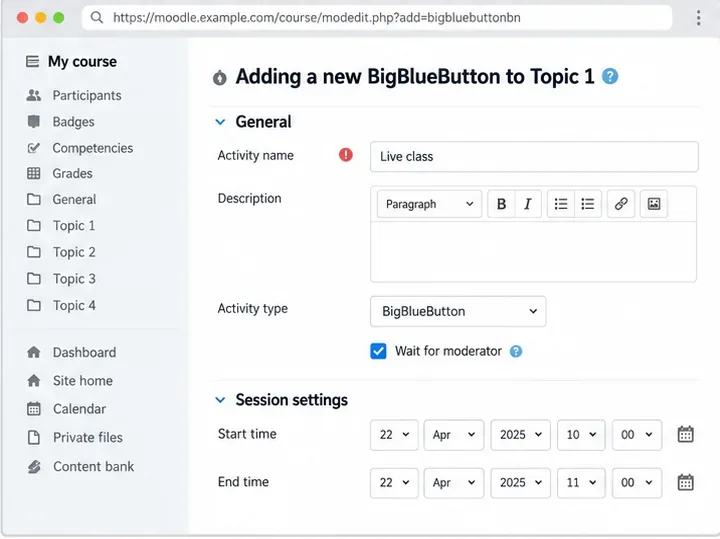
Abre un curso donde tengas permisos de edición, activa la edición y selecciona " Añadir una actividad o recurso ". Selecciona "BigBlueButton " e introduce un nombre claro para la actividad, como "Clase en directo". Añade una descripción si los alumnos necesitan instrucciones para unirse. Usa los campos de programación para establecer la hora de apertura y cierre de la sala; Moodle puede mostrar los horarios programados en el calendario del curso.
Establezca el nombre y el horario de la actividad, y active la opción "Esperar al moderador" si los estudiantes deben esperar al instructor.
Seleccione «Esperar al moderador» si los estudiantes no deben entrar antes que un profesor u otro moderador. Configure la grabación solo si su servidor y la política del curso lo permiten; el procesamiento de las grabaciones puede tardar y su visibilidad depende de la configuración de Moodle y BigBlueButton. Guarde la actividad y use «Guardar y mostrar» para poder probar la sala inmediatamente.
5. Pruebe la integración e identifique la capa que falla.
Abra la actividad como profesor, acceda a la reunión y seleccione una conexión de micrófono o de solo escucha. A continuación, utilice un segundo navegador o una cuenta de prueba registrada como estudiante para comprobar la ruta del estudiante. Confirme que el estudiante ve la actividad a la hora prevista, espera cuando se requiere un moderador y puede unirse después de que el profesor entre. Pruebe el audio y el vídeo desde el dispositivo del estudiante; una conexión API exitosa por sí sola no demuestra que el tráfico multimedia de WebRTC esté pasando.
Únase a una reunión de prueba real y confirme que las opciones de conexión de audio y la carga de la sala de participantes son correctas para ambos roles.
Si Moodle informa un error de API o indica que el servidor no está disponible, verifique primero la URL y la clave compartida. Si Moodle abre la sala pero los participantes no pueden conectar audio, video ni compartir pantalla, revise las reglas del firewall de BigBlueButton, la conectividad del navegador y los requisitos de TURN en lugar de reinstalar la actividad de Moodle. La guía del firewall de BigBlueButton describe las rutas de red que necesita el servidor multimedia. Si la actividad no es visible en un curso, vuelva al estado del módulo de actividad de Moodle y a los permisos de edición del curso.
Para una verificación final del servidor, ejecute la prueba sudo bbb-conf --checken el host de BigBlueButton. Una verificación sin errores, la correcta conexión del profesor y el alumno, y el audio funcionando en una reunión representativa son pruebas más sólidas de una integración funcional que simplemente ver la actividad listada en Moodle. Si alguna prueba falla, registre la versión de Moodle, la versión de BigBlueButton, el estado del complemento y el error exacto antes de modificar más configuraciones; esto ayuda a distinguir entre problemas de compatibilidad, credenciales de API y problemas de red multimedia.