AutoDesk AutoCAD es un software muy conocido para trabajos de dibujo, especialmente en ingeniería mecánica. Esta aplicación es la más utilizada para diseñar y dibujar en 2D y 3D en la actualidad.
En comparación con la versión anterior, AutoDesk AutoCad 2020 ha mejorado significativamente. Lo más destacado es el enfoque en la interfaz y el rendimiento, permitiendo ver CAD en diversos dispositivos como teléfonos y computadoras.
En este artículo, revisaremos las características nuevas y destacadas de AutoCAD 2020 antes de guiarlo en el proceso de instalación.
SINOPSIS
Nueva función en AutoDesk AutoCAD 2020 Configuración del sistema requerida para instalar AutoCAD 2020 Descargar AutoDesk AutoCAD 2020 (descarga de alta velocidad) Instrucciones de instalación para el software Autodesk AutoCAD 2020
Nueva función en AutoDesk AutoCAD 2020
Modo Oscuro: Este modo es popular en muchas aplicaciones hoy en día, brindando facilidad de uso y claridad.Mejorar la Eficiencia: La eficiencia del trabajo se ha incrementado, reduciendo a solo medio segundo el tiempo de guardado de archivos.Block Palette: Inserción fácil de bloques para un diseño más intuitivo y filtros de precisión.Purge: Herramienta para limpiar dibujos fácilmente, eliminando objetos innecesarios.Guardar en Web y Móvil: Visualiza y edita archivos DWG almacenados en la nube de manera conveniente.
Estas características hacen que muchos usuarios elijan AutoCAD como su herramienta principal para diseño gráfico.
Configuración del sistema requerida para instalar AutoCAD 2020
Requerimiento
Mínimo
Recomendado
RAM
8GB
16GB
Procesador
2,5 - 2,9 GHz
3+ GHz
Sistema Operativo
Windows 7, 8, 10
-
Tarjeta de Video
GPU de 1 GB
GPU de 4 GB
.Net Framework
4.7 o superior
-
* Se recomienda DirectX 11 para mejores resultados.
Descargar AutoDesk AutoCAD 2020 (descarga de alta velocidad) Enlace Descargar Autodesk AutoCAD 2020 - Enlace Google Drive de alta velocidad:
Actualizando...
Enlace Descargar Autodesk AutoCAD 2020 - Copia de seguridad del enlace:
Descargar aquí
Instrucciones de instalación para el software Autodesk AutoCAD 2020 Nota: Antes de la instalación, desconéctese de Internet y apague el antivirus.
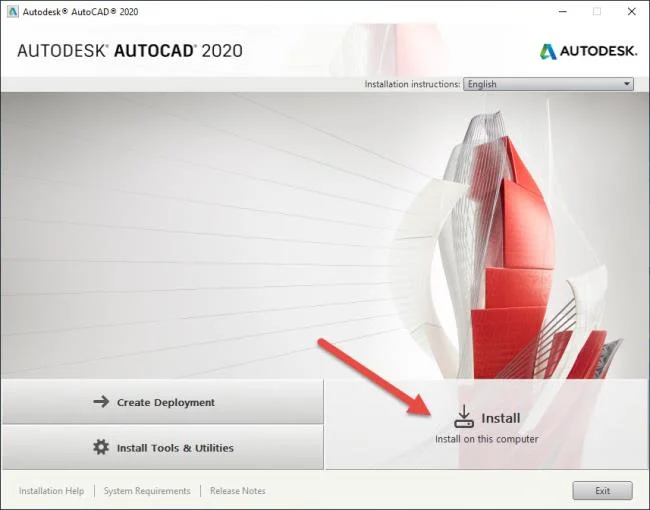
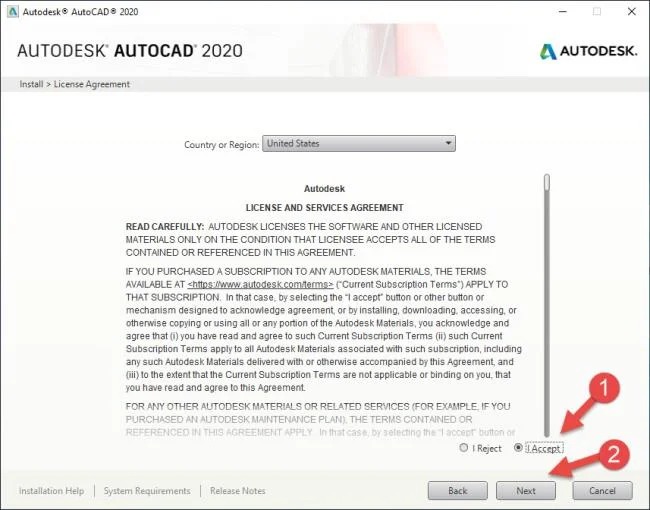
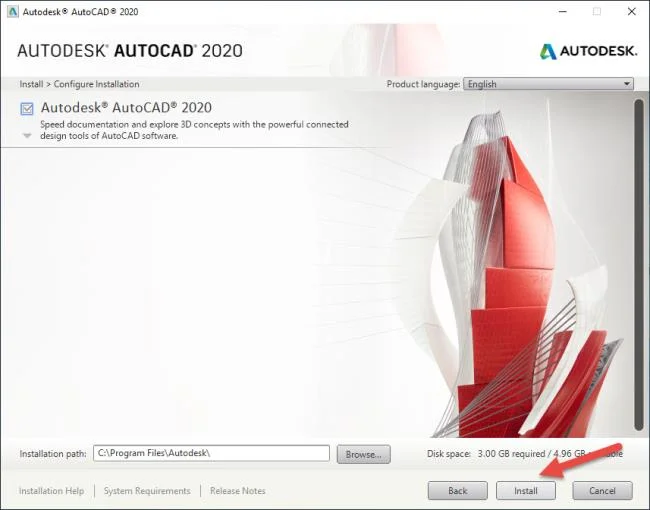
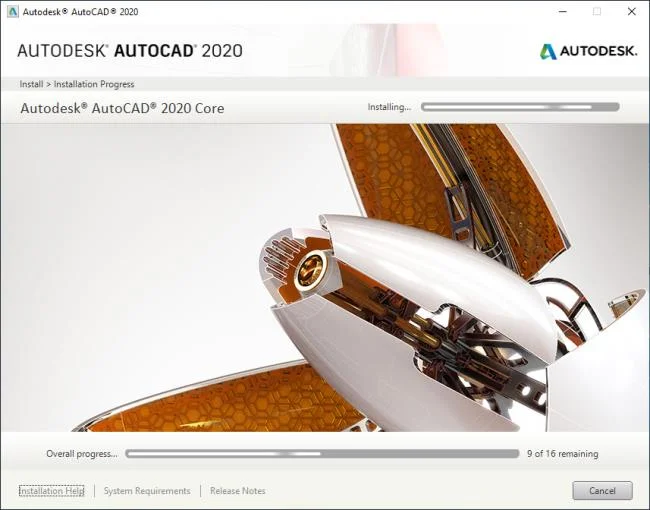
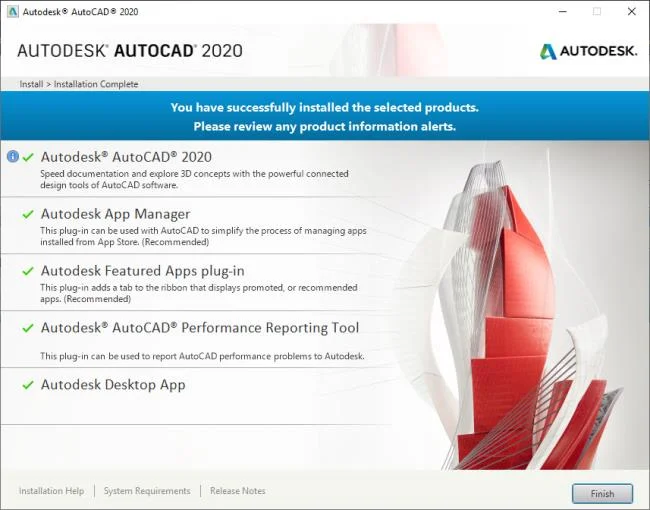
Paso 1: Extraiga el archivo descargado y busque AutoCAD_2020_English_win_64bit_dlm.sfx.exe. Paso 2: Al abrir el archivo, seleccione dónde desea guardar el archivo.Paso 3: Haga clic en Instalar.Instrucciones de descarga e instalación - Foto 1 Paso 4: Acepte y seleccione Siguiente.Instrucciones de descarga e instalación - Foto 2 Paso 5: Personalice la configuración del complemento o seleccione terminado para continuar con la instalación.Instrucciones de descarga e instalación - Foto 3 Paso 6: Espere entre 5 y 10 minutos para completar la instalación.Instrucciones de descarga e instalación - Foto 4 Paso 7: Reinicie la computadora para completar.Instrucciones de descarga e instalación - Foto 5










Julián Alvarado -
Este artículo es un salvavidas. A veces la tecnología puede ser desesperante, pero aquí lo explican todo bien.
Ariel 76 -
La mejor guía que he encontrado hasta ahora. Definitivamente te seguiré para más tips sobre AutoCad.
Clara el diseño -
Tenía un lío con la instalación, pero gracias a tu post, todo está resuelto. ¡Eres la mejor
Roberto C. Diseño -
No sabía que podía personalizar tanto las herramientas. ¡Necesito aprender más! ¿Algún consejo
Tania el gato -
¡Qué alivio! Después de tantos intentos fallidos, finalmente tengo todo funcionando. ¡Gracias
Cristian Martí -
¿Es cierto que en esta versión hay nuevas funcionalidades para diseño de interiores? Me interesa mucho el tema.
Héctor IT -
La guía es muy completa. A veces es complicado encontrar información actualizada, gracias por compartir esto.
Susana la creativa -
¡Wow, estas instrucciones son oro! Espero que más gente le eche un vistazo. ¡Muchas gracias
Gabriela 91 -
¡Por fin tengo AutoCad 2020! Mi sueño es convertirme en arquitecta, y esto es un gran paso
María José -
Me parece que la interfaz ha mejorado mucho. ¡Estoy muy contenta con esta versión
Nicolas el arquitecto -
Gracias por la guía. A veces las actualizaciones son complicadas, pero este artículo me ayudó mucho
Sofía López -
¡Increíble! Tenía dudas sobre la configuración, pero todo lo explicaste de manera sencilla. ¡Mil gracias
Elena B. -
Me quedé impresionada con las características adicionales. Gracias por publicarlo, es muy útil
Ana Cristina -
Me funcionó de maravillas. La guía para la instalación fue muy útil. Recomiendo seguir cada paso al pie de la letra.
Lucia Ramirez -
Gracias por esta información. Tenía problemas para instalarlo en mi laptop y ahora todo funciona perfecto
Valentina 88 -
He utilizado AutoCad en el trabajo, pero no sabía que la 2020 tenía tantos cambios. Estoy ansiosa por explorar.
Marina D -
Me gustaría saber si es posible personalizar las herramientas en esta versión. ¿Alguien lo ha hecho
Rosa la arquitecta -
¡Por fin libre de problemas de instalación! Ahora a explorar todas las funciones de AutoCad 2020.
Pedro el Grande -
¿Alguien más tuvo problemas con la activación? Me encantaría saber cómo lo resolvieron.
Jorge IT Pro -
¿Alguien ha probado a instalarlo en Linux? Sería genial saber si hay alguna opción
Juan Carlos -
Para quienes están aprendiendo, esta versión es muy amigable. Lo recomiendo a todos. ¡Suerte
Patricia Rojas -
Esta guía me ayudó a evitar muchos dolores de cabeza. Es bastante técnico, pero lo explican bien.
Jorge el Pro -
¡Genial información! Definitivamente voy a compartir esto con mis compañeros de clase
Carlos Mendez -
¡Excelente guía! Me ha ayudado mucho a configurar AutoCad 2020. La parte de la descarga fue muy clara.
Marisol 24 -
Pude descargarlo sin problemas, ahora a ponerme al día con los tutoriales. ¡Estoy muy emocionada!
Paola L. -
Siento que esta versión tiene un gran potencial. A ver qué tal me va en el trabajo
Daniela Gutiérrez -
He probado otros programas, pero nada se compara a AutoCad. Esta versión está genial
Claudia M. -
Descargué AutoCad y todo fue un éxito. ¿Alguien puede recomendar sitios para descargar plantillas
Esteban y su gato -
Jajaja, mi gato me ayudó a descargarlo. Ahora solo faltan los tutoriales. ¿Alguien tiene recomendaciones
César 89 -
A veces es difícil encontrar información de calidad. ¡Este artículo es un excelente recurso!
Matías 07 -
Lo logré, fam. ¿Alguien sabe cómo hacer la configuración de las unidades en AutoCad
Diego 123 -
Me encanta AutoCad. ¿Alguien sabe si hay alguna actualización reciente para esta versión
Fernando P. -
¡Ya tengo AutoCad 2020 instalado! Ahora a aprender todas las nuevas funcionalidades. ¡Qué emoción
Ricardo San -
Me encanta el diseño de esta versión. Cada vez se vuelve más intuitivo. ¡Gran trabajo, AutoDesk
Leonardo S. -
Me encanta AutoCad. ¿Alguien tiene tips para el uso de las hojas de trabajo
Verónica y su laptop -
El proceso de descarga es muy fácil. Por fin puedo comenzar mis proyectos. ¡Gracias