Registra Zalo, crea el nick Zalo más simple en tu teléfono y computadora

Zalo es una de las aplicaciones de chat móvil gratuitas más populares disponibles en la actualidad. Sin embargo, al igual que Viber o Skype , para poder usar Zalo, los usuarios deben crear una cuenta de Zalo con su número de teléfono y luego iniciar sesión en su computadora o dispositivo móvil.

Cómo configurar una cuenta de Zalo es bastante simple y solo necesita una sola cuenta, los usuarios pueden iniciar sesión y chatear con sus amigos y familiares en todos los dispositivos que han instalado esta aplicación de chat de Zalo.

Instrucciones para registrar su cuenta de Zalo en su teléfono

Zalo para Android

Zalo para iOS

Zalo para Windows Phone

Quizás los dispositivos móviles son el sistema operativo que usa Zalo más y más comúnmente. En el siguiente ejemplo, con iPad, otros sistemas operativos puede hacer lo mismo.

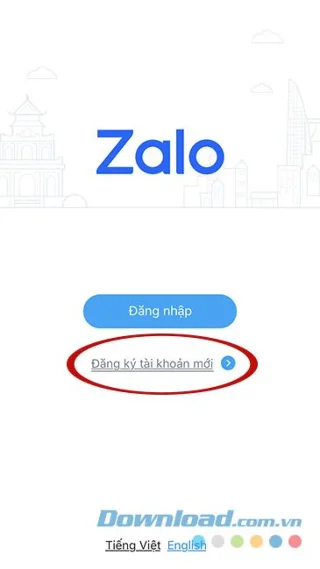
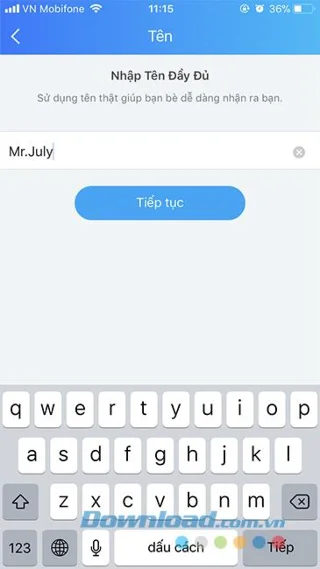
Paso 1 : después de descargar e instalar la aplicación de chat Zalo en su teléfono, ejecútelo. Desde la interfaz principal, seleccione Registrarse para obtener una nueva cuenta, luego ingrese el nombre completo y Continuar .
Registra Zalo, crea el nick Zalo más simple en tu teléfono y computadora Registra Zalo, crea el nick Zalo más simple en tu teléfono y computadora

Paso 2 : toca el ícono de la flecha hacia abajo y selecciona el país en el que vives, luego ingresa tu número de teléfono en el cuadro al lado.

Registra Zalo, crea el nick Zalo más simple en tu teléfono y computadora Registra Zalo, crea el nick Zalo más simple en tu teléfono y computadora

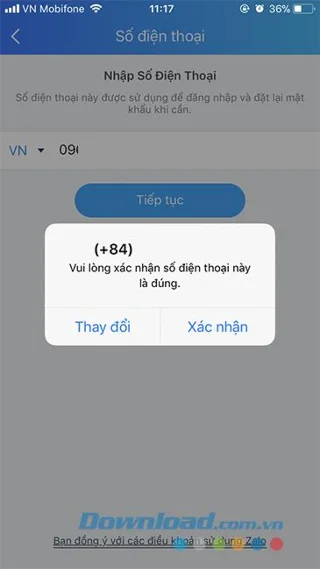
Paso 3 : Zalo le enviará un código de verificación a ese número de teléfono, por lo que debe recordar e ingresar el número de teléfono correcto, y asegurarse de que el número de teléfono se siga utilizando normalmente.

Registra Zalo, crea el nick Zalo más simple en tu teléfono y computadora Registra Zalo, crea el nick Zalo más simple en tu teléfono y computadora

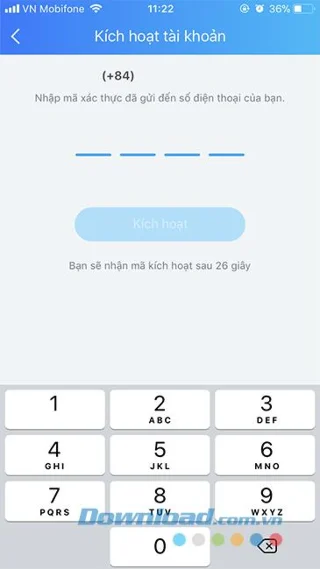
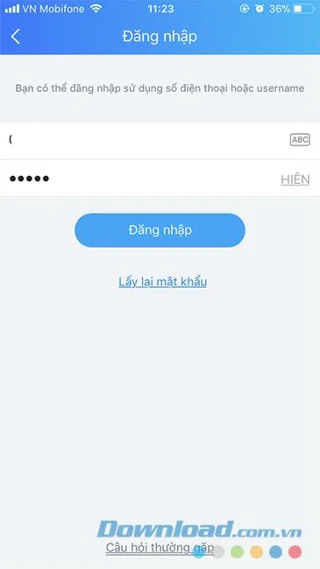
Paso 4 : ingrese el código de confirmación recibido en su teléfono en la sección Activación de cuenta y luego inicie sesión para iniciar el chat de Zalo.

Cómo crear una cuenta, registre Zalo en su computadora

Zalo

Zalo para Mac

Además de los teléfonos, en el entorno de la oficina, en las oficinas, Zalo también se considera como una forma de comunicarse, trabajar de manera profesional y efectiva. Por lo tanto, la cantidad de personas que instalan y chatean Zalo en la computadora no es pequeña.

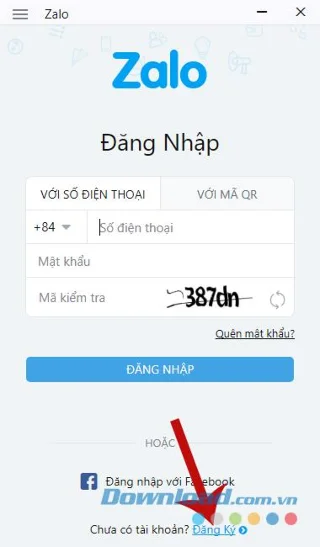
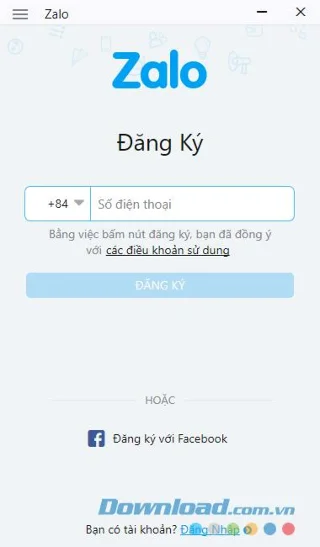
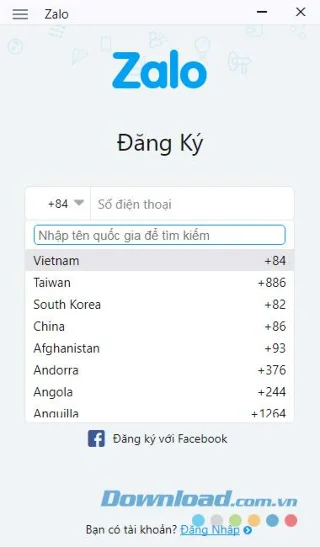
Paso 1 : Si tiene instalado Zalo en su computadora, puede iniciar este software de chat, seleccione Registrarse en la parte inferior de esta interfaz, luego ingrese la región, el país de residencia y el número de teléfono. Teléfono en uso.

Registra Zalo, crea el nick Zalo más simple en tu teléfono y computadora Registra Zalo, crea el nick Zalo más simple en tu teléfono y computadora

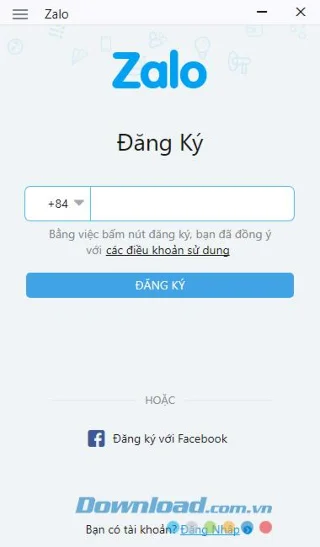
Paso 2 : haga clic en Registrarse para comenzar a crear una nueva cuenta de Zalo.

Registra Zalo, crea el nick Zalo más simple en tu teléfono y computadora Registra Zalo, crea el nick Zalo más simple en tu teléfono y computadora

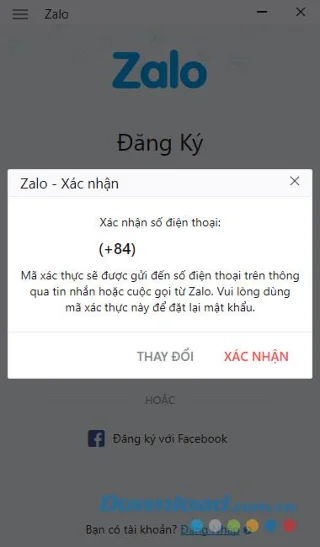
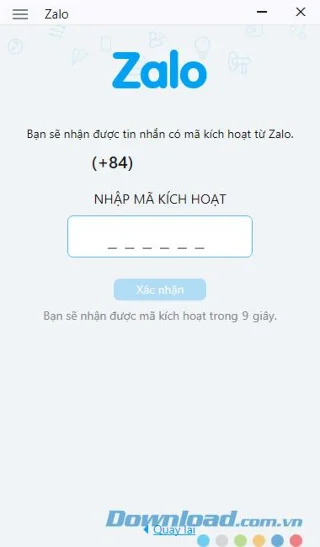
Paso 3: toca Continuar para confirmar y esperar a que el código se envíe al número de teléfono que registraste anteriormente. Ingrese el código de activación para comenzar a usar Zalo en la computadora.

Registra Zalo, crea el nick Zalo más simple en tu teléfono y computadora Registra Zalo, crea el nick Zalo más simple en tu teléfono y computadora

Cómo configurar una cuenta de Zalo en el simulador

El emulador de Android hoy en día no es ajeno a los usuarios de computadoras. Si no tiene un teléfono inteligente, o simplemente quiere chatear con Zalo pero no desea instalarlo en su teléfono o computadora, puede usar NoxPlayer , Genymotion o BlueStacks ...

Al instalar Zalo en estos emuladores que podemos usar, chatea gratis con otros como cuando usas una computadora o un teléfono Android.

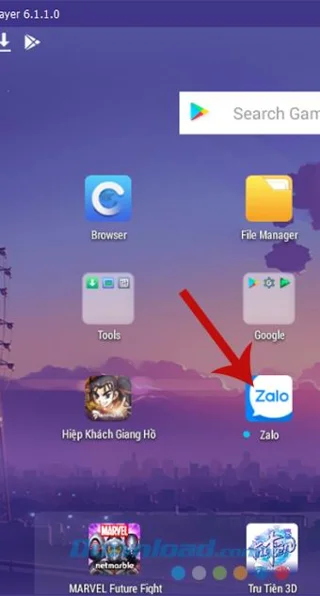
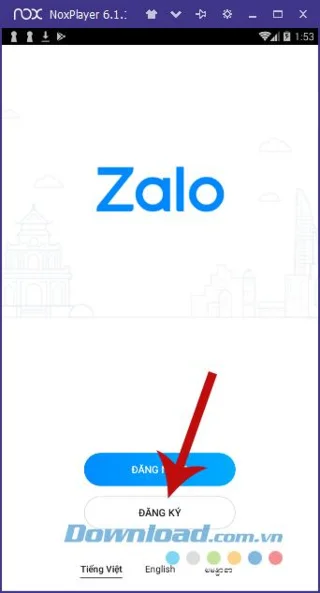
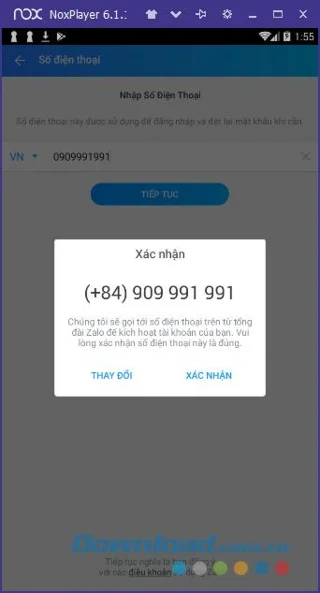
Paso 1 : Descargue e instale Zalo en el mismo emulador en teléfonos Android de la manera normal. Toque el ícono de esta aplicación para iniciarla, luego toque Registrarse para comenzar a crear cuentas.

Registra Zalo, crea el nick Zalo más simple en tu teléfono y computadora Registra Zalo, crea el nick Zalo más simple en tu teléfono y computadora

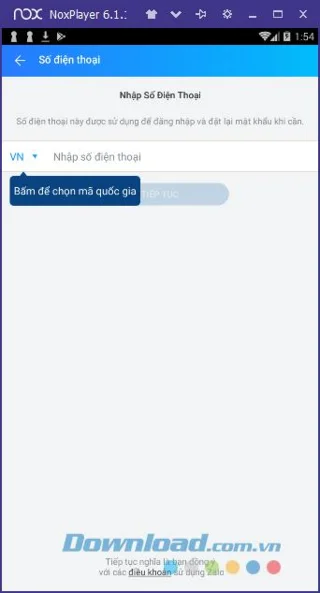
Paso 2: ingrese su nombre completo e ingrese el número de teléfono en la siguiente interfaz.

Registra Zalo, crea el nick Zalo más simple en tu teléfono y computadora Registra Zalo, crea el nick Zalo más simple en tu teléfono y computadora

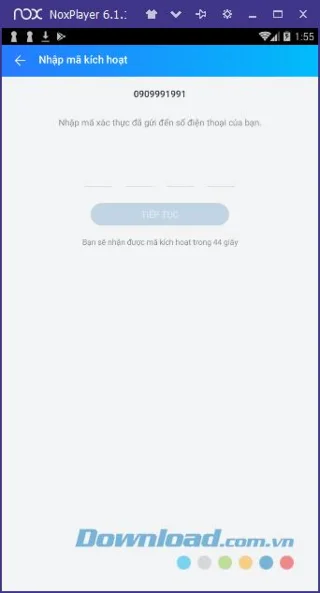
Paso 3 : debe confirmar que el número de teléfono es correcto para que el sistema le envíe un código de verificación, luego ingrese este código de activación y comience a usar Zalo.

Registra Zalo, crea el nick Zalo más simple en tu teléfono y computadora Registra Zalo, crea el nick Zalo más simple en tu teléfono y computadora

Este artículo acaba de enseñarle cómo crear cuentas de Zalo en su teléfono, computadora e incluso en un simulador para que, incluso utilizando Zalo en cualquier dispositivo, pueda hacerlo.

Dejar un comentario

Agregar Jibri Recording and Streaming a Jitsi Meet Docker

Agregar Jibri Recording and Streaming a Jitsi Meet Docker

Habilite la grabación y la transmisión en directo de Jitsi Meet con el servicio oficial Docker Compose Jibri, credenciales XMPP seguras, almacenamiento con permisos de escritura y pasos de verificación prácticos.

Configura Jitsi Meet a 180p o 360p en una conexión débil.

Configura Jitsi Meet a 180p o 360p en una conexión débil.

Reduce la calidad de vídeo de Jitsi Meet a 180p o 360p, disminuye el tráfico de vídeo saliente de la cámara y prueba los límites de la tasa de bits sin sacrificar el audio de la reunión.

Restablecer las conexiones de Jitsi Meet Bridge comprobando UDP y NAT

Restablecer las conexiones de Jitsi Meet Bridge comprobando UDP y NAT

Analice los fallos del puente desde el estado del servicio hasta el UDP 10000 y la asignación NAT, y luego vuelva a probar Jitsi Meet sin abrir puertos de firewall no relacionados.

Escale Jitsi Meet en servidores con JVB y OCTO

Escale Jitsi Meet en servidores con JVB y OCTO

Agregue nodos Jitsi Videobridge para reuniones más simultáneas, configure OCTO solo cuando una sola conferencia deba abarcar varios puentes y verifique las rutas de red y la detección de puentes.

Habilitar las notas compartidas de Etherpad en BigBlueButton 3.0

Habilitar las notas compartidas de Etherpad en BigBlueButton 3.0

Primero, compruebe la versión, luego instale los paquetes Etherpad de BBB 3.0 y configure el editor de notas compartidas de forma global o por reunión.

Elimina el eco y el retardo de audio de BigBlueButton con estas comprobaciones.

Elimina el eco y el retardo de audio de BigBlueButton con estas comprobaciones.

Utilice la prueba de eco de BigBlueButton, los auriculares y la configuración de audio del navegador para evitar la retroalimentación del micrófono y, a continuación, aísle las causas de la latencia de audio relacionadas con la red o el servidor.

Configurar TURN externo para Jitsi detrás de NAT

Configurar TURN externo para Jitsi detrás de NAT

Configure coturn, el reenvío de puertos NAT y Prosody para que Jitsi pueda retransmitir las llamadas cuando fallen las conexiones directas a los medios.

Configurar Jitsi Meet en Ubuntu 24.04 con HTTPS de confianza.

Configurar Jitsi Meet en Ubuntu 24.04 con HTTPS de confianza.

Instala Jitsi Meet desde sus paquetes oficiales de Ubuntu, obtén un certificado Let's Encrypt, abre los puertos correctos y verifica que las reuniones sean seguras.

Reduzca el uso de CPU de Jitsi Meet al disminuir la carga de decodificación de video.

Reduzca el uso de CPU de Jitsi Meet al disminuir la carga de decodificación de video.

Reduce los picos de uso de CPU del navegador en Jitsi Meet limitando el vídeo entrante, ajustando el uso de la cámara, comprobando la aceleración de hardware y probando el resultado.

Reuniones de la marca BigBlueButton con su logotipo y nombre del cliente.

Reuniones de la marca BigBlueButton con su logotipo y nombre del cliente.

Establezca un título para la reunión, habilite el área del logotipo y elija un logotipo predeterminado o uno específico para cada reunión en un servidor BigBlueButton autohospedado.